Jak ustawić automatyczne odpowiedzi w nowym Outlooku? Wejdź w Plik → Ustawienia → Konta → Odpowiedzi automatyczne, włącz autoresponder, ustaw termin i wpisz wiadomość. Zapisz zmiany. To wystarczy, żeby nadawcy otrzymywali informację o Twojej nieobecności. Jest jednak haczyk: Outlook nie udostępnia identycznej funkcji dla wszystkich rodzajów kont e-mail.
Pokażę Ci ustawienia na przykładzie nowego Outlooka dla Windows z Microsoft 365. Jeżeli Twój program wygląda inaczej, najpierw sprawdź, czy korzystasz z nowej, czy z klasycznej wersji. W niektórych instalacjach znajdziesz przełącznik „Nowa odsłona programu Outlook”. Te dwa programy mają inne menu. Opisałem to w osobnym artykule o tym, czym różni się nowy Outlook od klasycznego.
- Jak ustawić autoresponder krok po kroku?
- Daty, kontakty i spotkania
- Przykładowa treść autorespondera
- Czy komputer musi być włączony?
- A co z Gmail, Yahoo, iCloud i IMAP?
Jak ustawić autoresponder w nowym Outlooku – instrukcja
Krok 1. Otwórz ustawienia. Uruchom program Outlook, kliknij Plik w górnym menu i wybierz Ustawienia. Nie szukaj tutaj starej ścieżki „Plik → Opcje” znanej z klasycznego Outlooka.
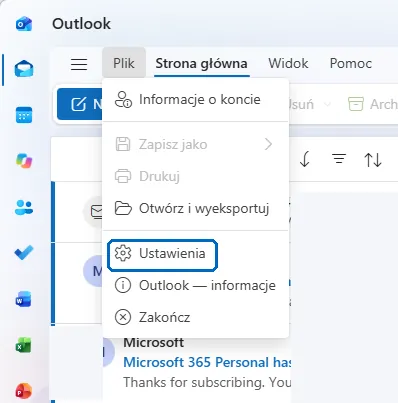
Krok 2. Przejdź do odpowiedzi automatycznych. W lewym menu kliknij Konta, a następnie Odpowiedzi automatyczne. Jeżeli w Outlooku masz kilka skrzynek, wybierz właściwe konto. Nie wszystkie konta obsługują tę funkcję.
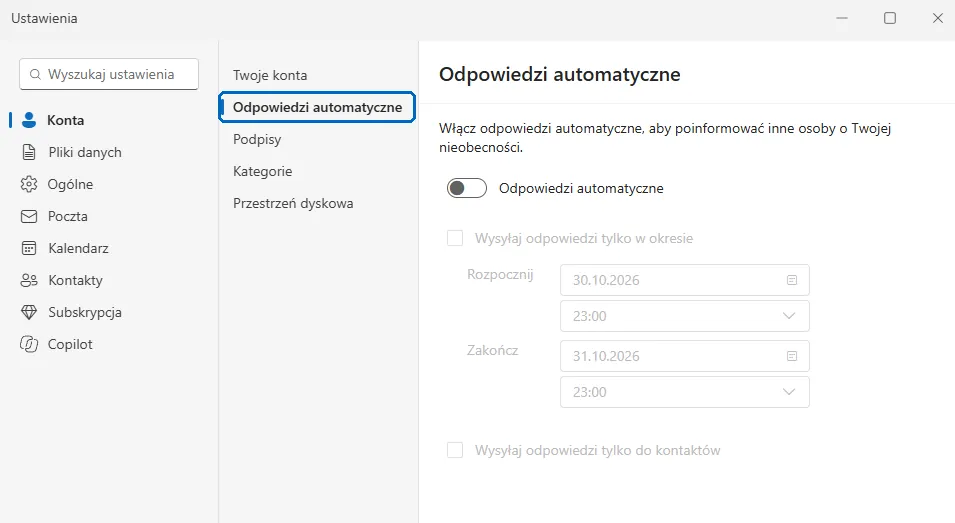
Krok 3. Włącz autoresponder. Przesuń przełącznik Odpowiedzi automatyczne do pozycji włączonej. Pojawią się ustawienia dat, wiadomości i dodatkowych zachowań.
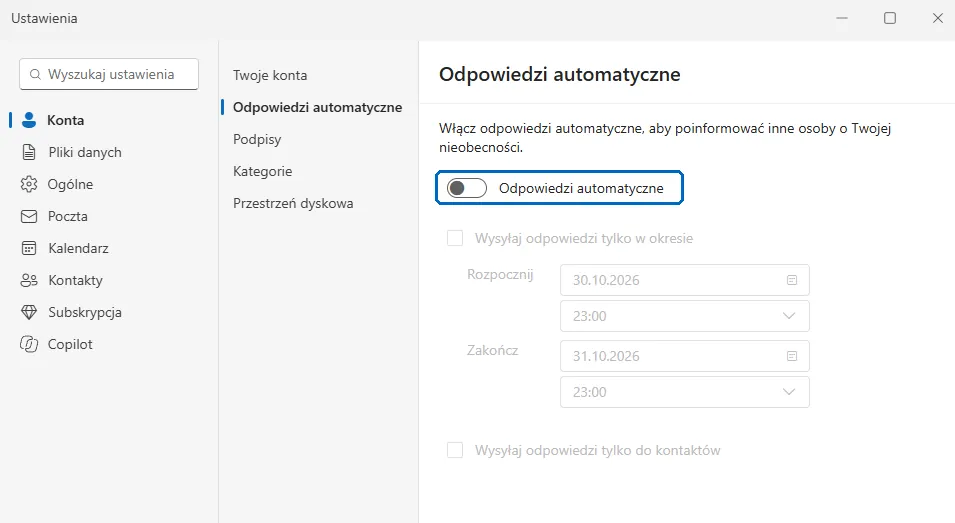
Krok 4. Ustaw daty i godziny. Zaznacz Wysyłaj odpowiedzi tylko w okresie, jeśli chcesz, żeby Outlook automatycznie zakończył wysyłkę. Uzupełnij pola Rozpocznij i Zakończ. Bez takiego ograniczenia trzeba będzie wyłączyć odpowiedzi ręcznie.
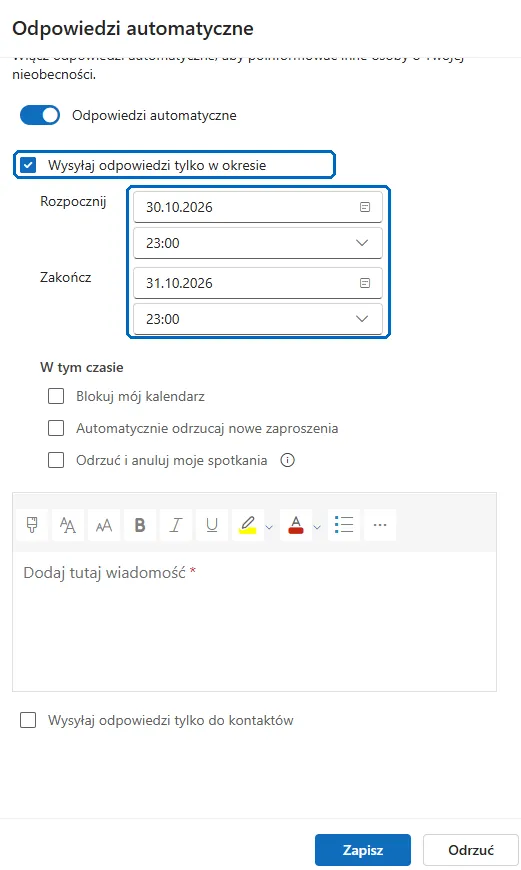
Krok 5. Wpisz wiadomość. W edytorze wpisz informację dla nadawców, a następnie zdecyduj, czy odpowiedź ma trafiać również do osób spoza Twoich kontaktów. Nie wpisuj szczegółów urlopu ani informacji o miejscu pobytu; wystarczy termin powrotu.
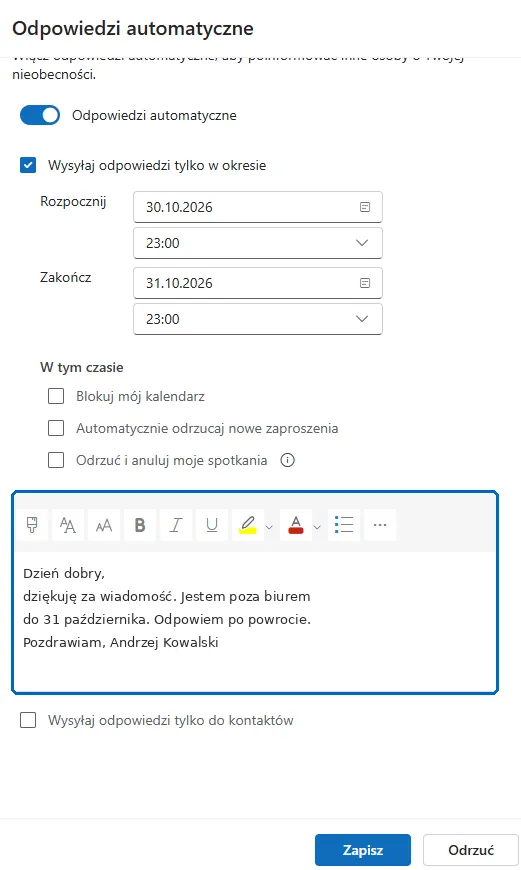
Krok 6. Kliknij Zapisz. Gotowe. Dla pewności wyślij wiadomość z innego konta i sprawdź, czy dostaniesz odpowiedź. Najlepiej przetestować adres, z którego wcześniej nie pisałeś w trakcie aktywnego autorespondera.
Co oznaczają dodatkowe opcje autorespondera?
Na Twoim ekranie, oprócz dat i treści wiadomości, widać również ustawienia kalendarza. To przydatne, jeśli korzystasz z Outlooka do pracy i umawiania spotkań. Nie trzeba ich zaznaczać wszystkich tylko dlatego, że są dostępne. Ja zwykle ograniczyłbym się do dat i samej odpowiedzi, a dopiero później zdecydował, co zrobić z kalendarzem.
- Blokuj mój kalendarz – oznacza okres nieobecności w kalendarzu.
- Automatycznie odrzucaj nowe zaproszenia – przychodzące zaproszenia na spotkania mogą zostać odrzucone.
- Odrzuć i anuluj moje spotkania – ostrożnie, bo dotyczy też wydarzeń już zaplanowanych.
- Wysyłaj odpowiedzi tylko do kontaktów – ogranicza automatyczne odpowiedzi do wskazanej grupy nadawców.
Dla kont firmowych Microsoft 365 i Exchange Outlook potrafi też rozróżniać osoby wewnątrz i poza organizacją. Zakres widocznych ustawień zależy od rodzaju konta, więc Twój ekran nie musi być identyczny z moim.
Przykład wiadomości autorespondera
Zamiast pisać urzędowy komunikat na pół strony, zostaw prostą informację. Szczerze, nie lubię autoresponderów, które tłumaczą się z każdego dnia nieobecności. Nadawca chce wiedzieć, kiedy otrzyma odpowiedź – i tyle.
Dzień dobry,
dziękuję za wiadomość. Do 31 października jestem poza biurem. Odpowiem na korespondencję po powrocie.
Pozdrawiam,
Andrzej Kowalski
Jeśli prowadzisz firmę, dodaj dane osoby zastępującej Cię podczas nieobecności, ale tylko po uzgodnieniu tego z nią. Przygotowałem również osobny poradnik, co napisać w automatycznej odpowiedzi e-mail.
Czy autoresponder Outlooka działa po wyłączeniu komputera?
Tak, jeżeli korzystasz z Outlook.com albo obsługiwanej skrzynki Microsoft 365 lub Exchange i włączysz funkcję „Odpowiedzi automatyczne”. To serwer pocztowy wysyła wiadomości, a nie uruchomiony Outlook. Po zapisaniu ustawień możesz zamknąć program i wyłączyć komputer. Autoresponder nadal będzie działał, również gdy pocztę sprawdzisz przez przeglądarkę.
W klasycznym Outlooku spotyka się też inne rozwiązanie: regułę lokalną odpowiadającą na nadchodzącą korespondencję. Taka reguła wymaga uruchomionej aplikacji. Nie myl jej z serwerowym autoresponderem. Opisałem tę różnicę w tekście dlaczego autoresponder nie działa po wyłączeniu komputera.
Gmail, Yahoo, iCloud i poczta we własnej domenie – co z nimi?
Tutaj najłatwiej o pomyłkę. Nowy Outlook obsługuje konta różnych dostawców, ale nie oznacza to automatycznej synchronizacji ustawienia „Odpowiedzi automatyczne”. Microsoft wskazuje, że funkcja nie jest obsługiwana dla kont Gmail, Yahoo i innych kont POP lub IMAP. Jeśli masz skrzynkę w cudzej usłudze, konfiguruj autoresponder właśnie u tego dostawcy.
- Gmail: włącz odpowiedź urlopową w ustawieniach Gmaila. Mamy osobny poradnik: jak włączyć autoresponder Gmail.
- Yahoo Mail: ustaw automatyczną odpowiedź w serwisie Yahoo Mail, w sekcji dotyczącej nieobecności.
- iCloud Mail: skorzystaj z ustawienia automatycznej odpowiedzi na iCloud.com/mail.
- Własna domena / IMAP: skonfiguruj autoresponder w panelu hostingu lub webmailu, jeśli dostawca udostępnia taką funkcję.
Jeżeli nadal zastanawiasz się, co to jest autoresponder i do czego służy, zajrzyj do naszego artykułu wyjaśniającego mechanizm automatycznych odpowiedzi. Na emeil.pl znajdziesz też instrukcje dla Gmaila, Thunderbirda, WP, Onetu i pozostałych popularnych usług.
I jeszcze moja jedna rada: nie włączaj autorespondera pięć minut przed wyjazdem bez sprawdzenia, czy działa. Wyślij testową wiadomość, upewnij się, że treść jest poprawna, a potem spokojnie zamknij komputer.