
Poczta Gmail, podobnie jak każda inna skrzynka pocztowa, przechowuje różnego rodzaju korespondencję. Znajdziesz w niej potwierdzenia zakupów i rejestracji, faktury, dokumenty oraz linki do resetowania haseł w innych serwisach. Jeżeli ktoś uzyska dostęp do Twojej poczty, może wykorzystać ją również do przejęcia kolejnych kont.
Przygotowałem ten poradnik, żeby pokazać Ci, jak sprawdzić urządzenia zalogowane na konto Google, uprawnienia aplikacji i historię korzystania z Gmaila. Pokażę Ci także ustawienia, dzięki którym wiadomości mogą trafiać do innych osób nawet bez kolejnego logowania do skrzynki. Przy każdej funkcji wyjaśnię, co faktycznie oznacza i na co zwrócić uwagę.
Jeżeli już teraz chcesz zabezpieczyć konto nowym hasłem, zajrzyj do mojego poradnika jak zmienić hasło do Gmaila.
Gdzie znaleźć ustawienia bezpieczeństwa konta Google?
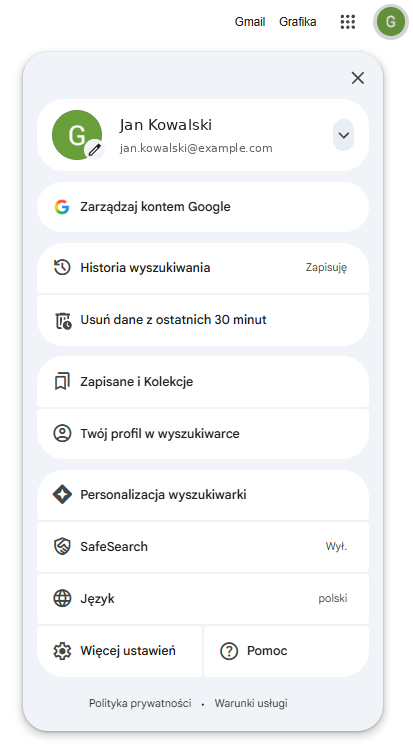
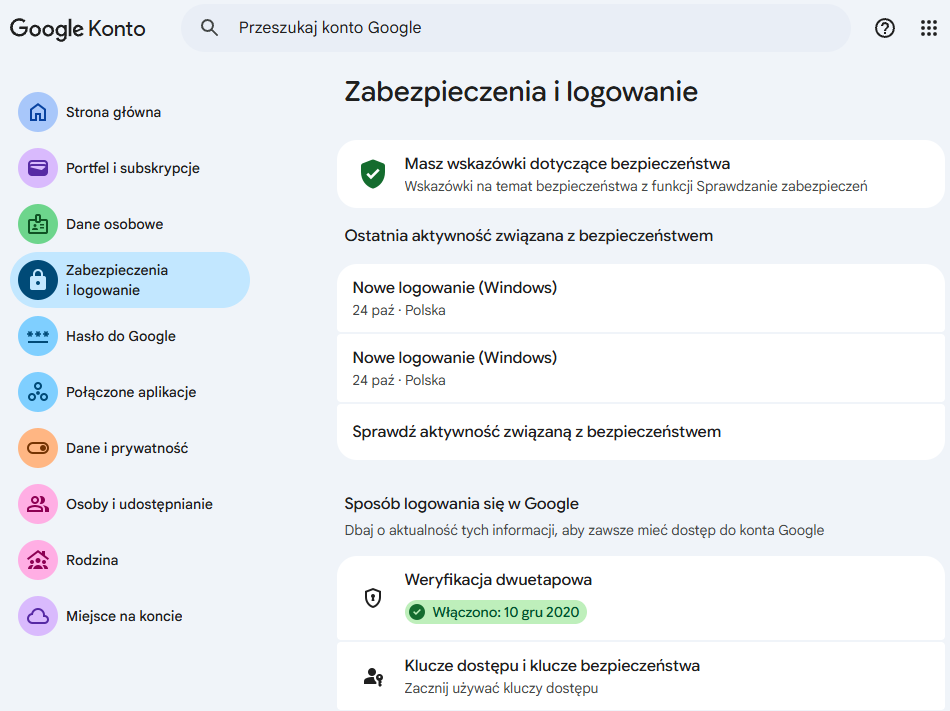
Zacznij od ustawień konta Google. To tutaj znajdziesz informacje o logowaniach, urządzeniach i aplikacjach korzystających z konta. Nie musisz znać żadnych specjalnych adresów stron.
- Otwórz stronę Google lub Gmail w przeglądarce.
- Kliknij zdjęcie lub ikonę profilu w prawym górnym rogu.
- Wybierz Zarządzaj kontem Google.
- W lewym menu kliknij Zabezpieczenia i logowanie.
Jak sprawdzić urządzenia zalogowane na konto Google?
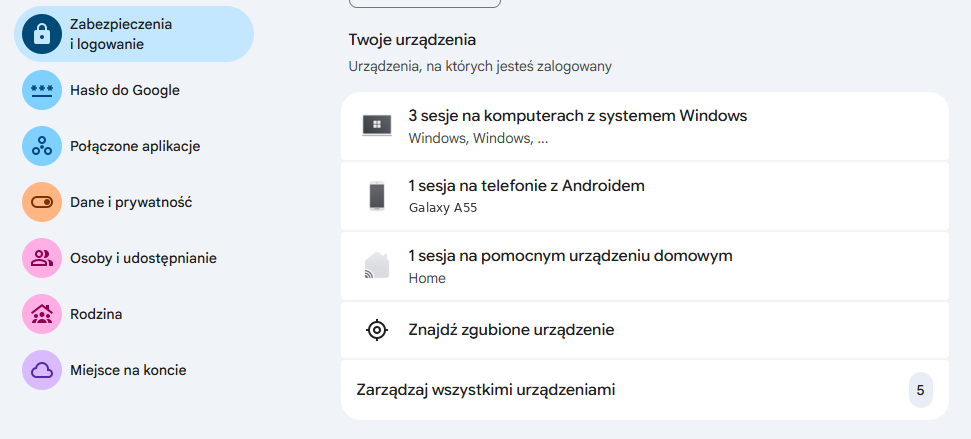
W sekcji Twoje urządzenia zobaczysz komputery, telefony i inne sprzęty, na których konto jest zalogowane lub było używane w ostatnich 28 dniach. Dzięki temu sprawdzisz, czy na liście nie znajduje się urządzenie, którego nie rozpoznajesz.
- W zakładce Zabezpieczenia i logowanie odszukaj sekcję Twoje urządzenia.
- Kliknij Zarządzaj wszystkimi urządzeniami.
- Wybierz urządzenie lub sesję z listy.
- Sprawdź ostatnią aktywność. Jeżeli urządzenie jest Ci nieznane, wybierz Nie rozpoznajesz tego urządzenia? i postępuj zgodnie z komunikatami Google.
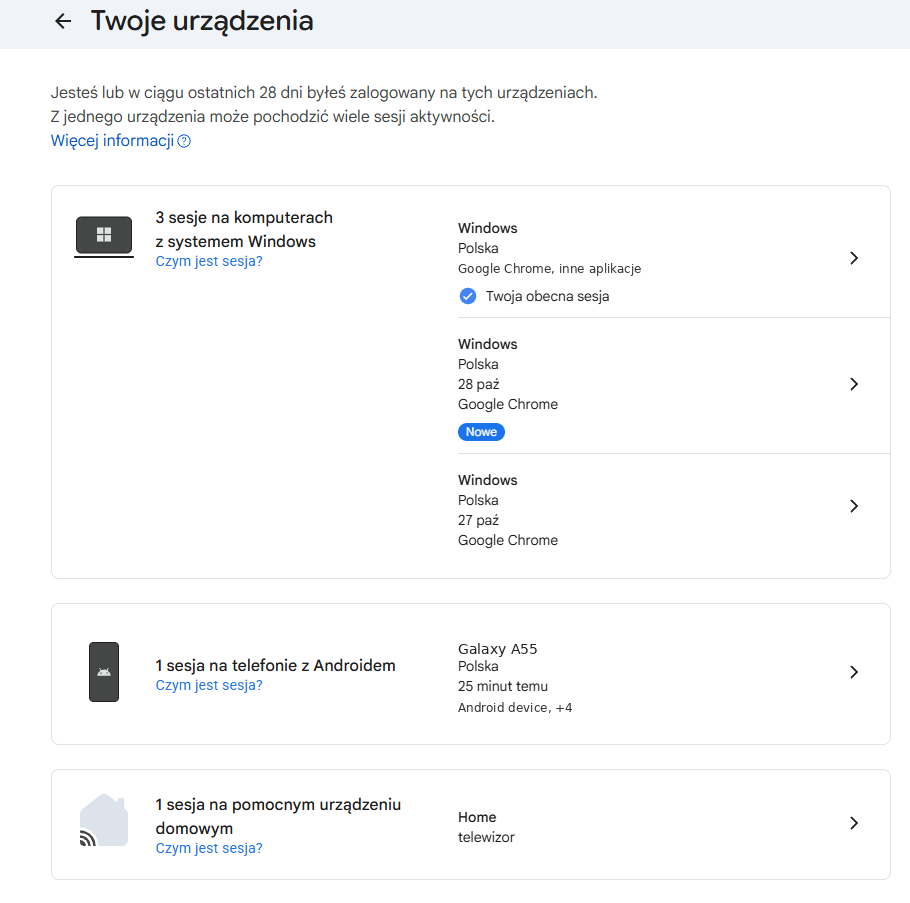
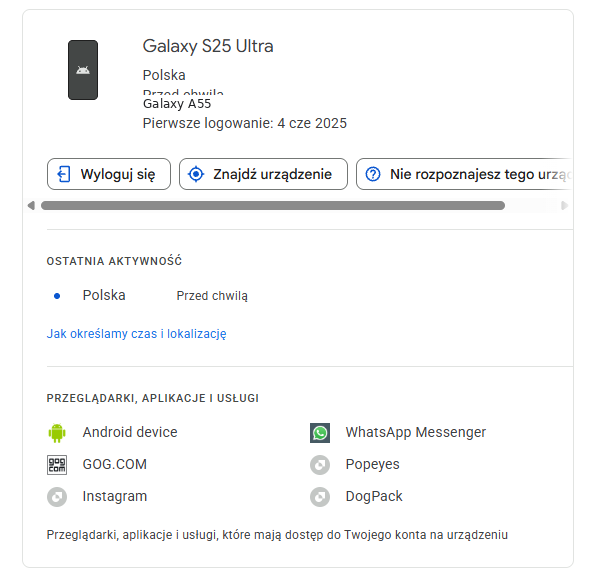
Dlaczego jeden komputer pojawia się kilka razy? Google rozróżnia urządzenia i sesje. Osobna sesja mogła powstać po zalogowaniu w innej przeglądarce lub aplikacji. Nie traktuj więc każdego wpisu jako oddzielnego komputera. Jeśli potrzebujesz dokładnej instrukcji zakończenia połączenia, opisałem to w artykule jak wylogować Gmaila z innego urządzenia.
Jak sprawdzić aplikacje mające dostęp do konta Google?
Teraz przejdź do aplikacji powiązanych z kontem. Wiele sklepów, gier i serwisów pozwala zalogować się przyciskiem Zaloguj się przez Google. To wygodne rozwiązanie, ale nie oznacza automatycznie, że taki serwis czyta Twoje wiadomości z Gmaila. Zakres dostępu zależy od uprawnień, na które wyraziłeś zgodę.
- W menu konta Google kliknij Połączone aplikacje.
- Przejrzyj listę. Zwróć uwagę na rozróżnienie między Zaloguj się przez Google a połączeniami z dostępem do danych konta.
- Wybierz aplikację i kliknij Zobacz szczegóły.
- Sprawdź, jakie informacje jej udostępniasz. Jeśli nie rozpoznajesz usługi albo nie chcesz już korzystać z połączenia, usuń je z poziomu szczegółów.
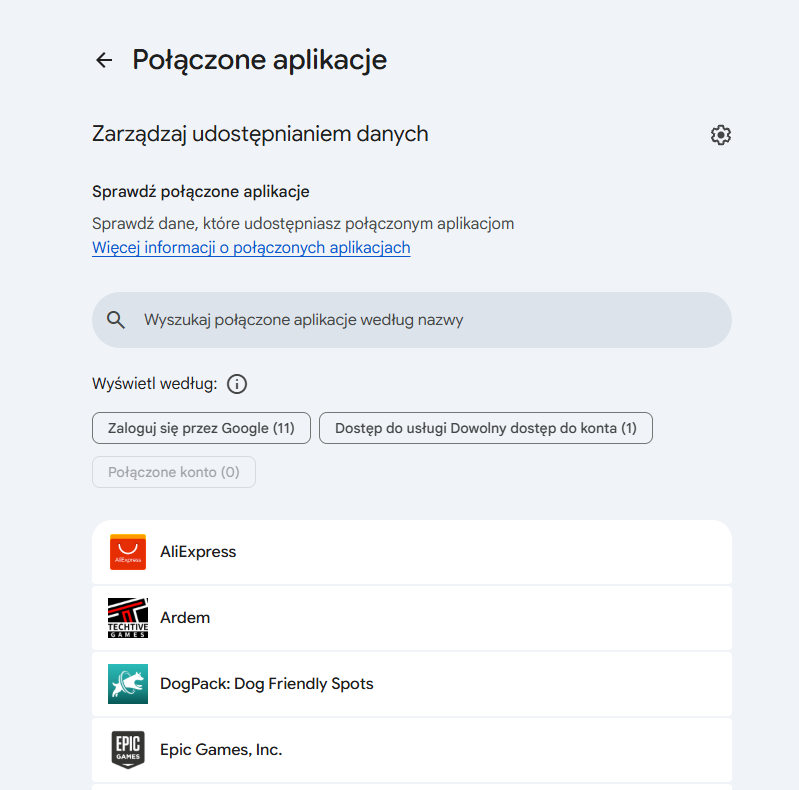
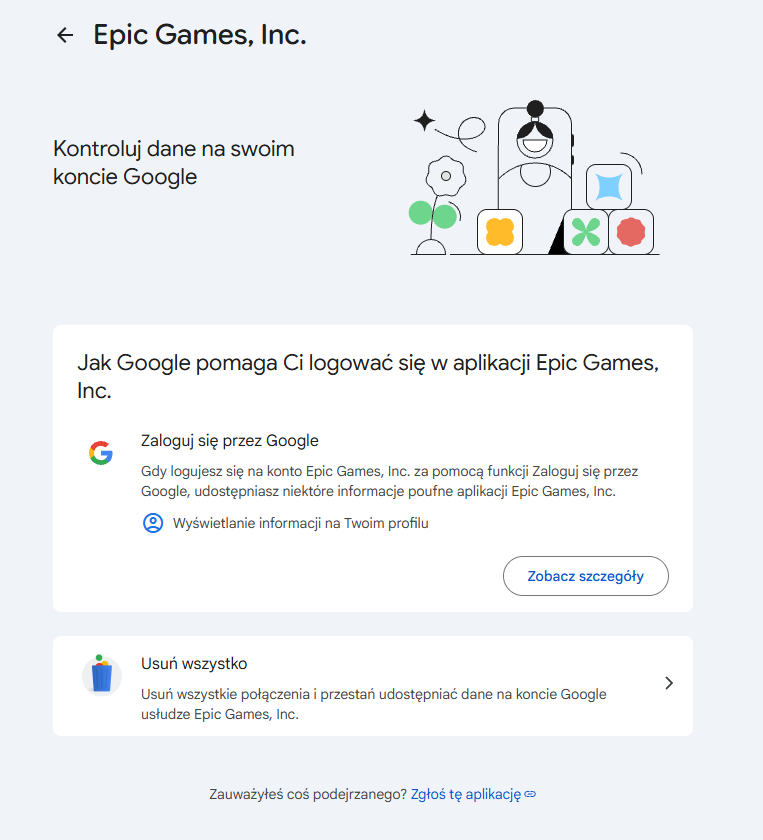
Na moim przykładzie aplikacja Epic Games korzysta z logowania przez Google i ma dostęp do podstawowych informacji o profilu. To nie jest równoznaczne z uprawnieniem do czytania poczty. Jeżeli zobaczysz na liście usługę z dostępem do Gmaila, sprawdź dokładnie, czego ten dostęp dotyczy. Sam sposób autoryzacji wyjaśniłem w artykule o OAuth 2.0 w poczcie e-mail.
Jak sprawdzić metody logowania i odzyskiwania konta?
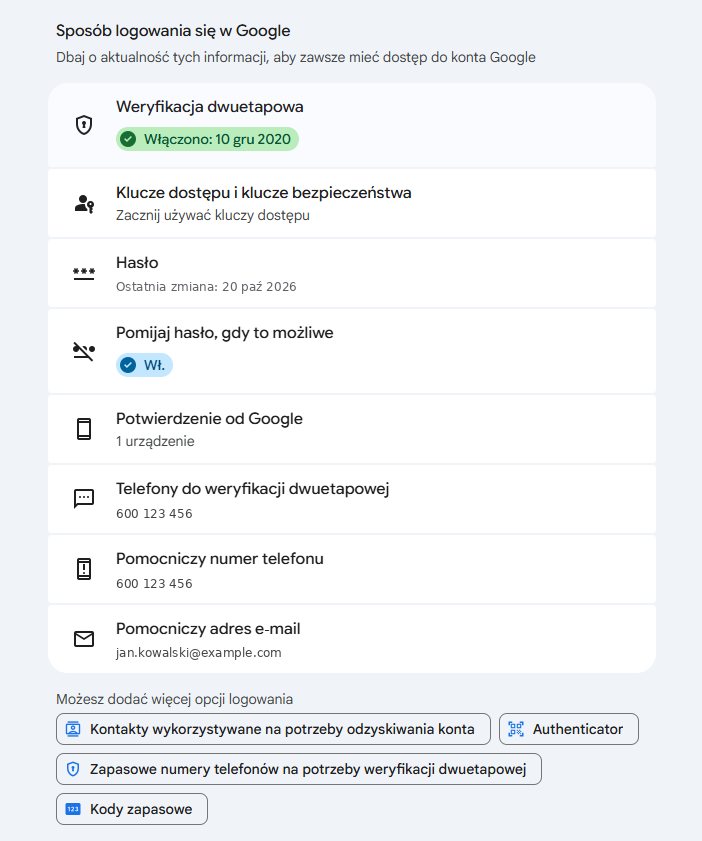
Nieznane urządzenie to niejedyna rzecz, którą warto wychwycić. Sprawdź również dane używane do odzyskiwania konta. Jeśli ktoś podmienił pomocniczy numer telefonu albo adres e-mail, mógł przygotować sobie drogę do przejęcia Twojego konta.
- Wróć do konta Google i wybierz Zabezpieczenia i logowanie.
- Odszukaj sekcję Sposób logowania się w Google.
- Sprawdź Weryfikację dwuetapową, Pomocniczy numer telefonu i Pomocniczy adres e-mail.
Jeżeli nie wiesz, jak uzupełnić te informacje, pokazałem to w poradniku jak ustawić dane pomocnicze do Gmaila.
Jak sprawdzić historię aktywności Gmaila?
Lista urządzeń nie zawiera pełnego obrazu dostępu do poczty. Gmail udostępnia osobny wykaz ostatnich połączeń ze skrzynką. Zobaczysz w nim między innymi datę, adres IP i rodzaj dostępu, na przykład przeglądarkę, telefon albo autoryzowaną aplikację.
- Otwórz Gmail na komputerze.
- Przewiń widok skrzynki do samego dołu.
- W prawym dolnym rogu znajdź Ostatnia aktywność na koncie i kliknij Szczegóły.
- Przejrzyj wpisy w oknie Aktywność na tym koncie.

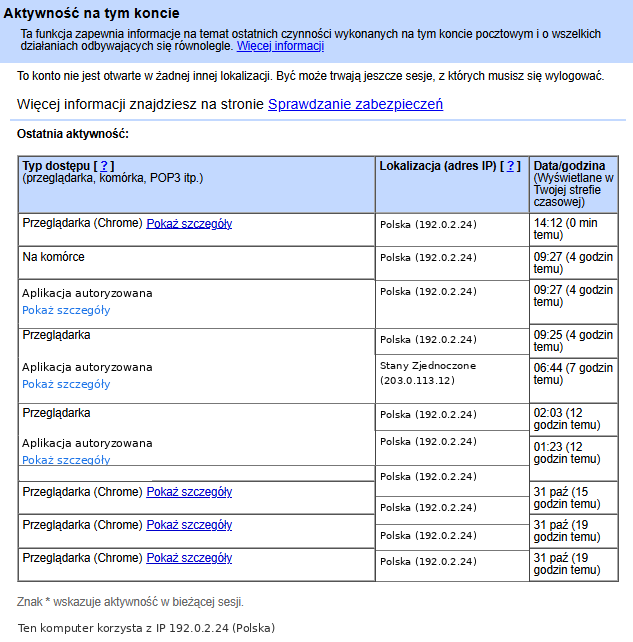
Obcy adres IP, także zagraniczny, nie jest jeszcze dowodem włamania — połączenie mogło pochodzić z używanej przez Ciebie aplikacji. Sprawdź datę, typ połączenia i powiązane usługi. Jeżeli interesuje Cię wyłącznie historia logowania, poświęciłem jej osobny poradnik jak sprawdzić, czy ktoś logował się na moje konto Gmail.
Jak sprawdzić, czy inna osoba ma przyznany dostęp do skrzynki?
Gmail pozwala przyznać innej osobie dostęp do skrzynki bez udostępniania hasła. To funkcja przydatna choćby przy obsłudze wspólnej korespondencji. Osoba z takim uprawnieniem potrafi czytać, wysyłać i usuwać wiadomości. Dlatego warto sprawdzić, czy nie ma tutaj nieznanego adresu.
- W Gmailu kliknij koło zębate Ustawienia, a następnie Zobacz wszystkie ustawienia.
- Otwórz kartę Konta i importowanie.
- Znajdź sekcję Przyznaj dostęp do swojego konta.
- Sprawdź wymienione konta. Jeżeli widzisz nieznany adres, usuń przyznany mu dostęp.
Pusta lista oznacza, że w tym miejscu nie przyznano nikomu dostępu. Nadal jednak warto sprawdzić przekazywanie poczty i aplikacje zewnętrzne, ponieważ działają niezależnie od delegowania.
Jak sprawdzić przekazywanie poczty i dostęp POP/IMAP?
Automatyczne przekazywanie to kolejna funkcja, którą trzeba skontrolować. Pozwala wysyłać kopie przychodzących wiadomości na dodatkowy adres. Jeśli ktoś włączył ją bez Twojej wiedzy, część korespondencji może docierać także do niego.
- W Gmailu otwórz Ustawienia → Zobacz wszystkie ustawienia.
- Przejdź do zakładki Przekazywanie i POP/IMAP.
- W sekcji Przekazywanie dalej sprawdź, czy wybrano opcję automatycznego przekazywania.
- Jeżeli funkcja jest włączona na nieznany adres, wyłącz ją i zapisz zmiany.
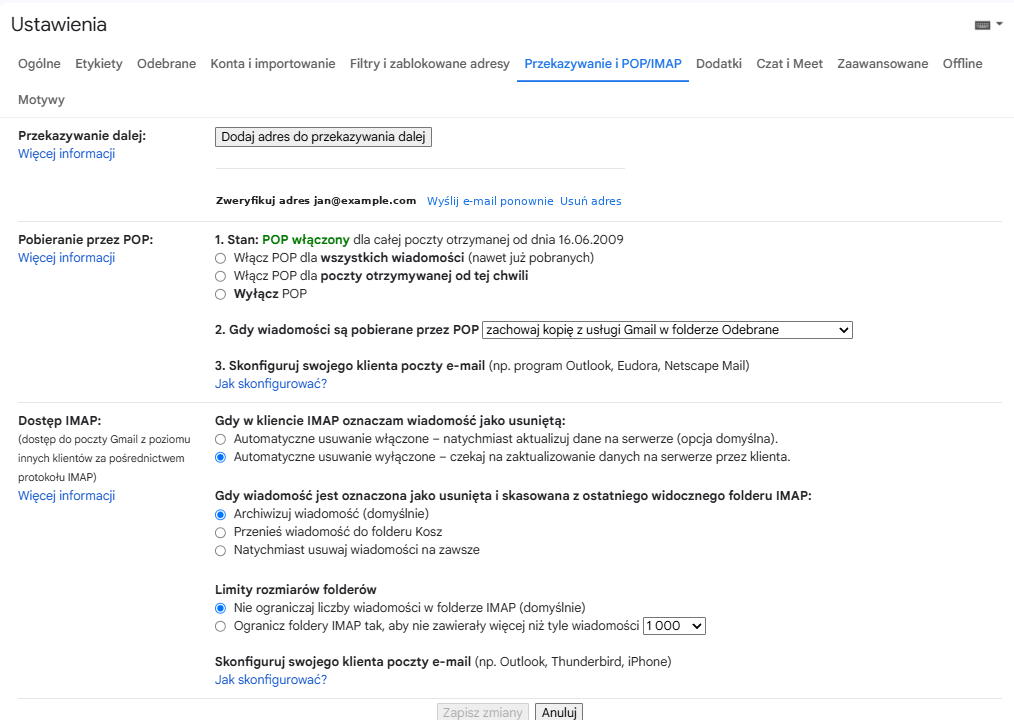
Ważne: adres widoczny jako oczekujący na weryfikację nie oznacza jeszcze, że przekazywanie działa. W tej samej zakładce znajdziesz również ustawienia POP i IMAP, wykorzystywane przez programy pocztowe, takie jak Outlook czy Thunderbird. Sam fakt włączenia POP nie potwierdza nieuprawnionego dostępu. Różnicę między tymi protokołami opisałem w artykule IMAP czy POP3 – czym się różnią?.
Jak sprawdzić filtry Gmaila?
Filtry są wygodne, bo pozwalają automatycznie porządkować pocztę. Mogą jednak także archiwizować, usuwać lub przekazywać wiadomości. Nieznana reguła potrafi więc sprawić, że część korespondencji zniknie ze skrzynki odbiorczej, choć nadal będzie obsługiwana przez Gmaila.
- Otwórz Ustawienia → Zobacz wszystkie ustawienia.
- Wybierz kartę Filtry i zablokowane adresy.
- Przejrzyj istniejące filtry, szczególnie te z działaniami Przekaż dalej, Usuń albo Pomiń folder Odebrane.
- Jeżeli nie rozpoznajesz reguły, sprawdź jej ustawienia i usuń ją, jeśli nie została utworzona przez Ciebie.
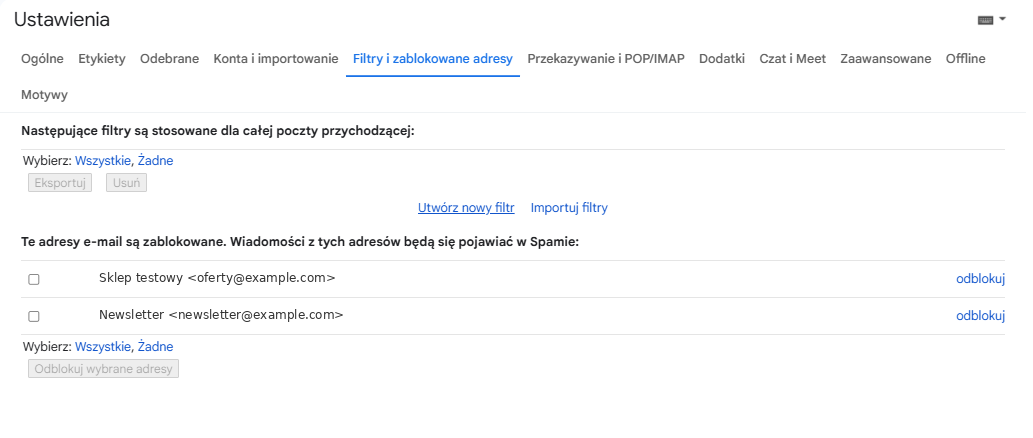
Niżej znajduje się lista zablokowanych nadawców. To adresy, z których Gmail kieruje wiadomości do spamu — nie lista osób mających dostęp do Twojego konta.
Co zrobić, jeśli znajdziesz podejrzany dostęp?
Jeżeli zauważysz nieznane urządzenie, aplikację z szerokimi uprawnieniami lub obce ustawienia przekazywania, potraktuj to jako sygnał do sprawdzenia bezpieczeństwa konta.
- Zmień hasło do konta Google i wyloguj nieznane sesje.
- Cofnij dostęp podejrzanym aplikacjom i usuń nieznanych delegatów, filtry oraz przekazywanie poczty.
- Sprawdź pomocniczy numer telefonu i adres e-mail.
- Zweryfikuj, czy masz włączoną weryfikację dwuetapową w Gmailu.
Jeżeli masz podstawy sądzić, że ktoś już przejął Twoją skrzynkę, opisałem dalsze działania w poradniku co zrobić, gdy ktoś włamał się na pocztę e-mail?.