
Korzystasz z kilku skrzynek pocztowych i chcesz odbierać wiadomości w jednym miejscu? W Gmailu ustawisz automatyczne przekazywanie nowych e-maili na inny adres, np. w WP, Onecie lub Outlooku. Nie musisz później logować się do obu kont, żeby sprawdzić przychodzącą pocztę.
Pokażę Ci, jak dodać adres odbiorcy, potwierdzić przekazywanie i zdecydować, co stanie się z oryginałem wiadomości. Wyjaśnię też, jak przekazywać tylko wybrane e-maile i jak wyłączyć tę funkcję.
Jak włączyć przekierowanie poczty Gmail?
Zaloguj się na konto Gmail, z którego wiadomości mają być wysyłane dalej. Ustawienia przekazywania zmienisz na komputerze, w przeglądarce. Jeśli nie wiesz, gdzie zacząć, pokazałem to w poradniku o ustawieniach Gmaila.
- Kliknij ikonę koła zębatego w prawym górnym rogu Gmaila i wybierz Zobacz wszystkie ustawienia.
- Otwórz zakładkę Przekazywanie i POP/IMAP.
- Kliknij Dodaj adres do przekazywania dalej.

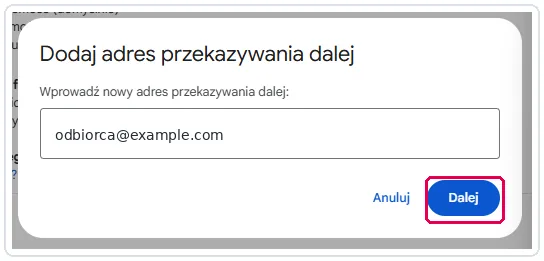
Wpisz adres drugiej skrzynki, na którą chcesz otrzymywać pocztę, i kliknij Dalej.
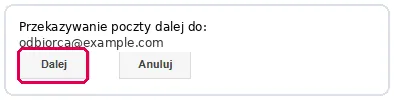
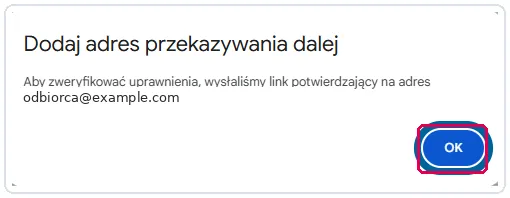
Gmail poprosi o potwierdzenie adresu. Kliknij Dalej, a następnie OK, aby wysłać wiadomość weryfikacyjną.
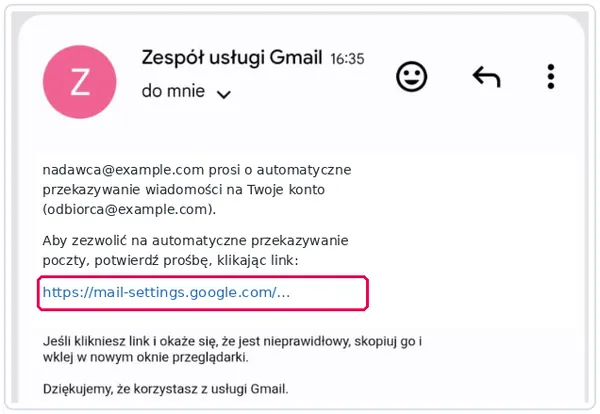
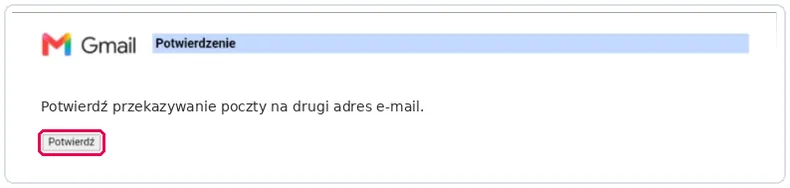
Teraz otwórz drugą skrzynkę. Znajdziesz w niej wiadomość od Zespołu usługi Gmail. Otwórz zawarty w niej link i na stronie Google kliknij Potwierdź. W ten sposób potwierdzasz, że odbiorca zgodził się na przekazywanie poczty.
Po potwierdzeniu wróć do pierwszego konta Gmail i odśwież ustawienia. Zaznacz Przekaż dalej kopię przychodzącej poczty do, wybierz potwierdzony adres i kliknij Zapisz zmiany na dole strony. Samo zweryfikowanie adresu nie włącza jeszcze przekazywania.

Od tej chwili Gmail będzie przekazywał nowe wiadomości z wyjątkiem spamu. Wcześniej otrzymana poczta pozostaje na pierwotnym koncie.
Co dzieje się z wiadomościami po przekierowaniu?
Przy wyborze adresu odbiorcy znajdziesz też listę z ustawieniem dotyczącym kopii wiadomości w Gmailu:
- Zachowaj kopię w folderze Odebrane – wiadomość będzie dostępna w obu skrzynkach.
- Oznacz kopię jako przeczytaną – oryginał pozostanie w Gmailu bez oznaczenia nowej wiadomości.
- Archiwizuj kopię – oryginał pozostanie w Gmailu, ale zniknie z Odebranych.
- Usuń kopię – Gmail przeniesie oryginalną wiadomość do Kosza.
Polecam zachować kopię w Odebranych, przynajmniej na początku. Dzięki temu łatwiej sprawdzisz, czy przekazywanie działa poprawnie.
Jak przekierować tylko wybrane wiadomości z Gmaila?
Nie musisz przesyłać całej korespondencji. Jeśli chcesz, by np. faktury od jednego nadawcy trafiały do księgowości, przygotuj filtr. Adres odbiorcy musi być wcześniej potwierdzony, tak jak pokazałem powyżej.
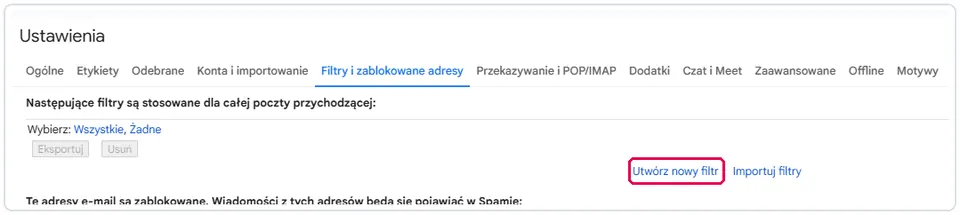
- W Gmailu wybierz Ustawienia → Zobacz wszystkie ustawienia → Filtry i zablokowane adresy.
- Kliknij Utwórz nowy filtr.
- Wpisz adres firmy w polu Od. Jeśli chcesz sprawdzić kryterium, wybierz Szukaj.
- Kliknij Utwórz filtr, zaznacz Przekaż dalej do i wskaż zweryfikowany adres.
- Ponownie kliknij Utwórz filtr.
Jeśli chcesz przekazywać wyłącznie wiadomości objęte filtrem, wyłącz przekazywanie całej poczty. Filtr będzie działał niezależnie i obejmie nowe e-maile spełniające podane warunki.
Jak wyłączyć przekierowanie poczty Gmail?
- Otwórz Ustawienia → Zobacz wszystkie ustawienia → Przekazywanie i POP/IMAP.
- Wybierz Wyłącz przekazywanie dalej.
- Kliknij Zapisz zmiany.
Jeżeli przekazywałeś tylko określone wiadomości, zajrzyj też do zakładki Filtry i zablokowane adresy i usuń odpowiednią regułę. Wyłączenie przekazywania całej poczty nie usuwa utworzonych filtrów.
Widzisz tu obcy adres, którego nie dodawałeś? Sprawdź, czy ktoś logował się na Twoje konto Gmail, i zmień hasło do poczty.