Jak zalogować się do Poczty WP w aplikacji na Androidzie? Zainstaluj WP Pocztę z Google Play, uruchom program i wybierz logowanie do WP Konta. Podaj swój adres e-mail i hasło, potwierdź logowanie w przeglądarce, jeśli zostaniesz do niej przekierowany, i wróć do skrzynki. Poniżej pokazuję kolejne kroki na przykładzie telefonu Samsung.
Przetestowałem aplikację na własnym telefonie i zrobiłem screeny, żebyś nie musiał szukać przycisków na chybił trafił. W najnowszej wersji WP zmieniła sposób uwierzytelniania, więc przy pierwszym logowaniu zobaczysz również przycisk „Zaloguj się WP Kontem”. To normalne, że potwierdzenie odbywa się poza oknem samej aplikacji.
- Instalacja WP Poczty na Androidzie
- Jak zalogować się do aplikacji WP Poczta?
- Co znajdziesz po zalogowaniu?
- Jak wylogować lub przełączyć konto?
- Czy WP Poczta obsługuje Gmaila i inne konta?
- Co zrobić, gdy logowanie nie działa?
Jak zainstalować WP Pocztę na Androidzie?
Krok 1. Otwórz sklep Google Play, wpisz WP Poczta i wybierz aplikację firmy Wirtualna Polska Media S.A. Uważaj na sponsorowane wyniki wyszukiwania — mogą prowadzić do innych programów pocztowych. Kliknij Zainstaluj.
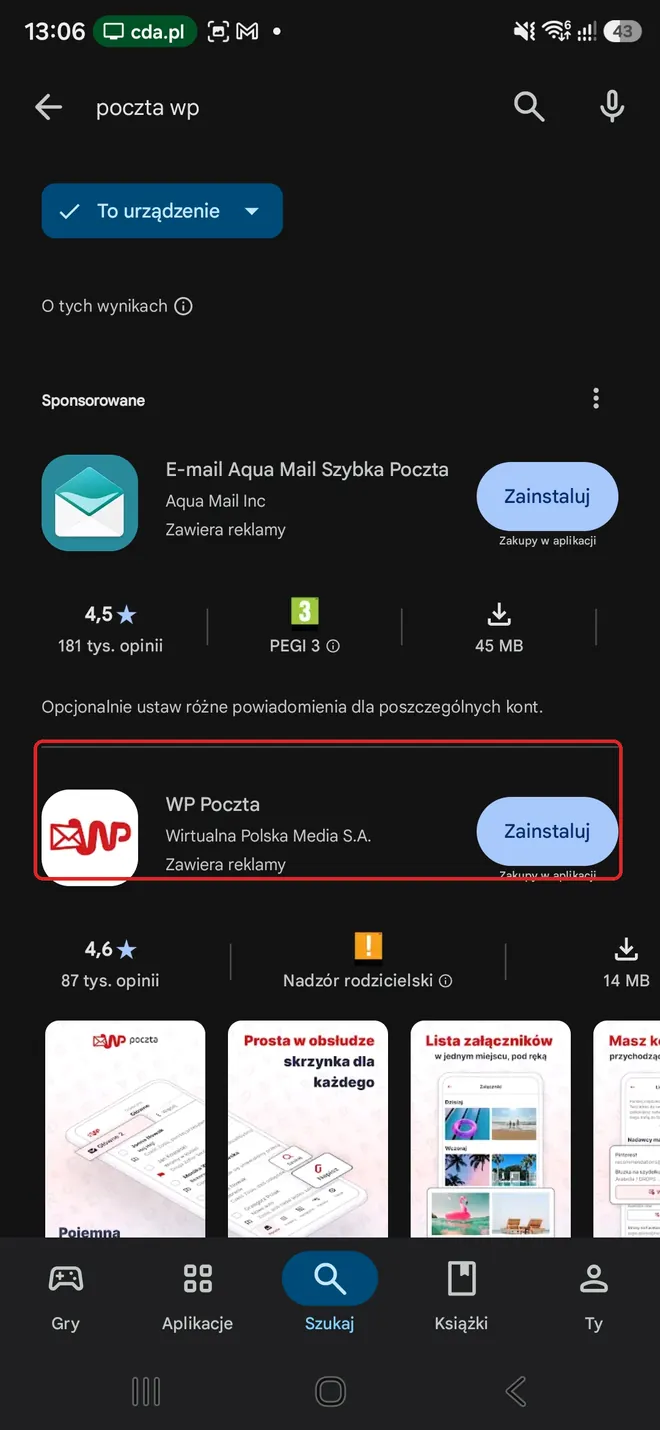
Aplikację pobierzesz również bezpośrednio z Google Play – WP Poczta. Po instalacji kliknij Otwórz.
Jak zalogować się do aplikacji WP Poczta?
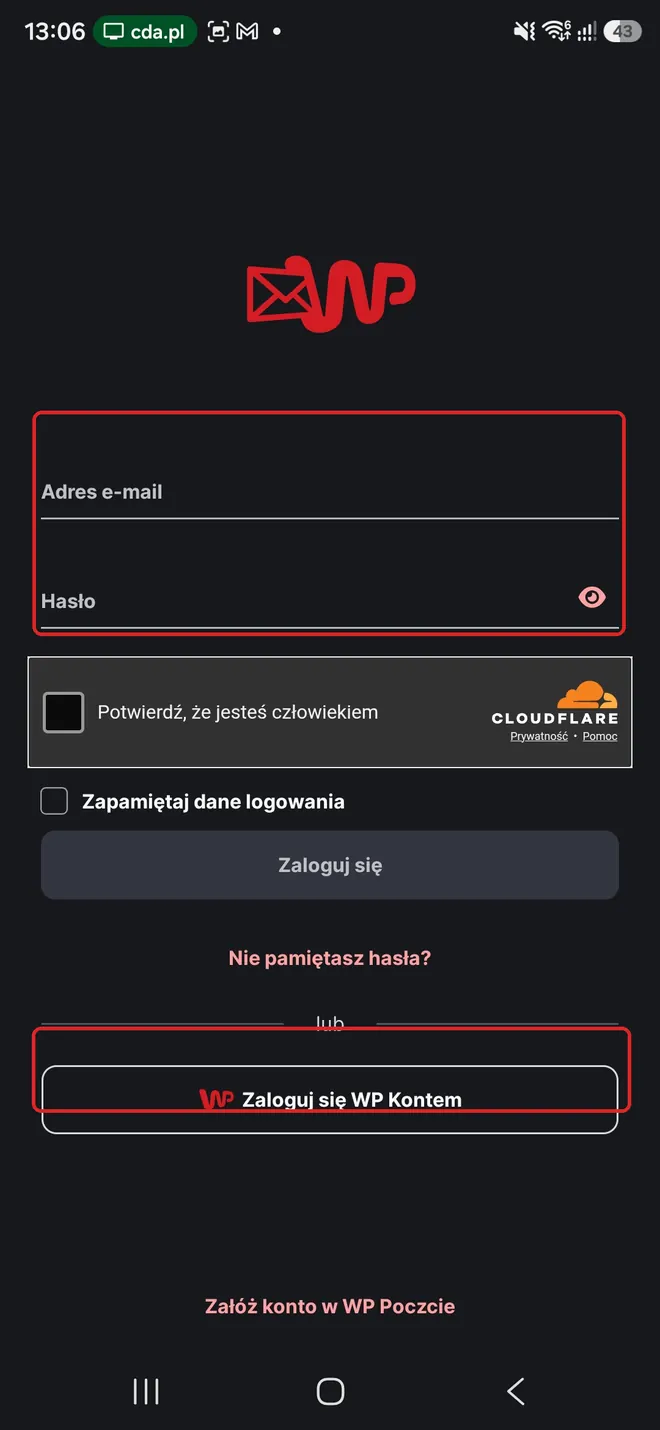
Krok 1. Na ekranie startowym kliknij „Zaloguj się WP Kontem”. W aktualnej wersji program przekierowuje do przeglądarki, gdzie potwierdzisz dostęp do konta. Na części ekranów wciąż widoczny jest też formularz z polami adresu e-mail i hasła.
Krok 2. Podaj pełny adres pocztowy, hasło i wykonaj wymagane potwierdzenie. Jeśli pojawi się zabezpieczenie typu „Potwierdź, że jesteś człowiekiem” lub drugi etap uwierzytelniania, przejdź przez niego zgodnie z instrukcją na ekranie.
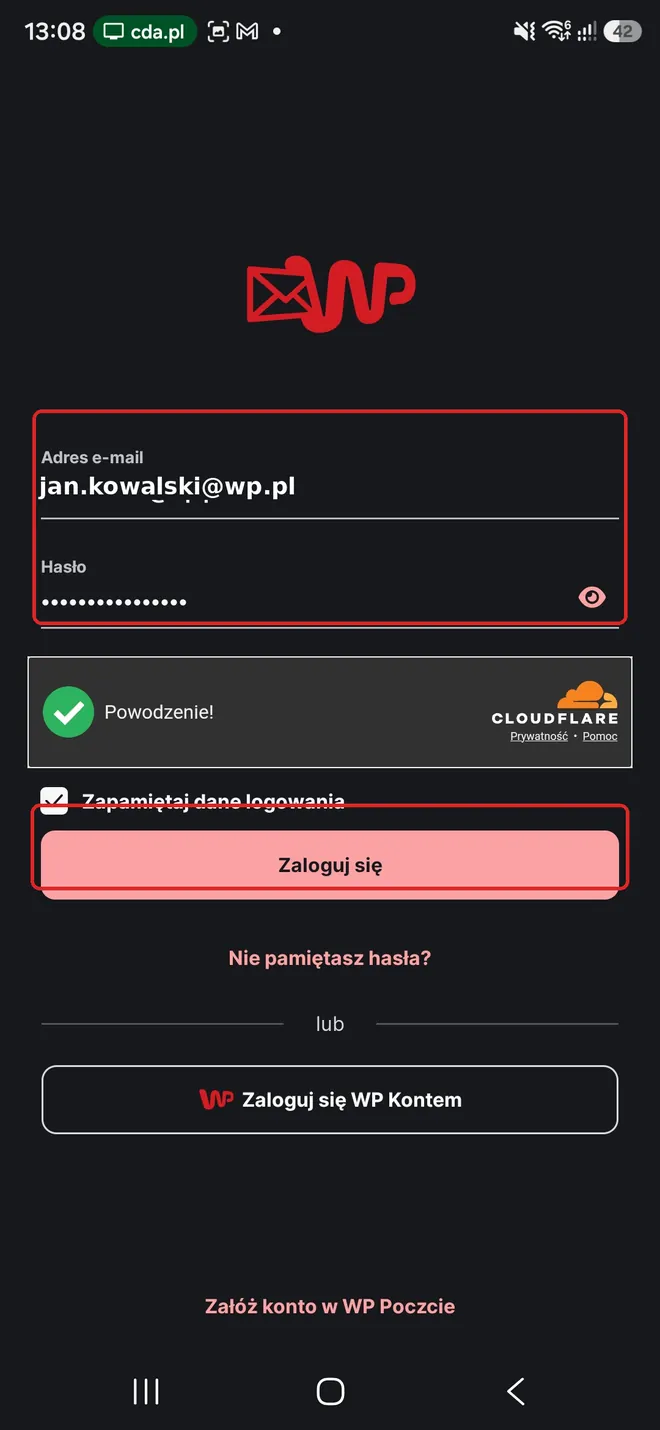
Krok 3. Zatwierdź logowanie. Jeśli WP Konto otworzyło się w przeglądarce, wróć do WP Poczty po zakończeniu autoryzacji. Po chwili zobaczysz odebrane wiadomości. Nie trzeba wpisywać serwerów IMAP ani SMTP.
Jeżeli chcesz, aplikacja zapamięta dane logowania. Nie zaznaczałbym tej opcji na telefonie, do którego dostęp mają inne osoby. Na własnym urządzeniu, chronionym PIN-em lub biometrią, jest to po prostu wygodniejsze rozwiązanie.
Co znajdziesz w aplikacji WP Poczta po zalogowaniu?
Podstawowe funkcje są pod ręką: Poczta, Foldery, Narzędzia, Pakiety i Opcje. W skrzynce możesz czytać i wysyłać wiadomości, korzystać z Segregatorów, wyszukiwać załączniki oraz ustawić powiadomienia. WP informuje też o możliwości przygotowania odpowiedzi bez połączenia z internetem — do jej wysłania potrzebujesz później sieci.
Nie będę opisywał tutaj całej aplikacji, bo jeśli szukałeś sposobu logowania, jesteś już tam, gdzie trzeba. Pokażę Ci tylko jeszcze jedną opcję, która przydaje się przy korzystaniu z kilku adresów.
Jak wylogować się z WP Poczty lub przełączyć konto?
Krok 1. Kliknij Opcje na dolnym pasku aplikacji, a następnie przejdź do Dane i logowanie.
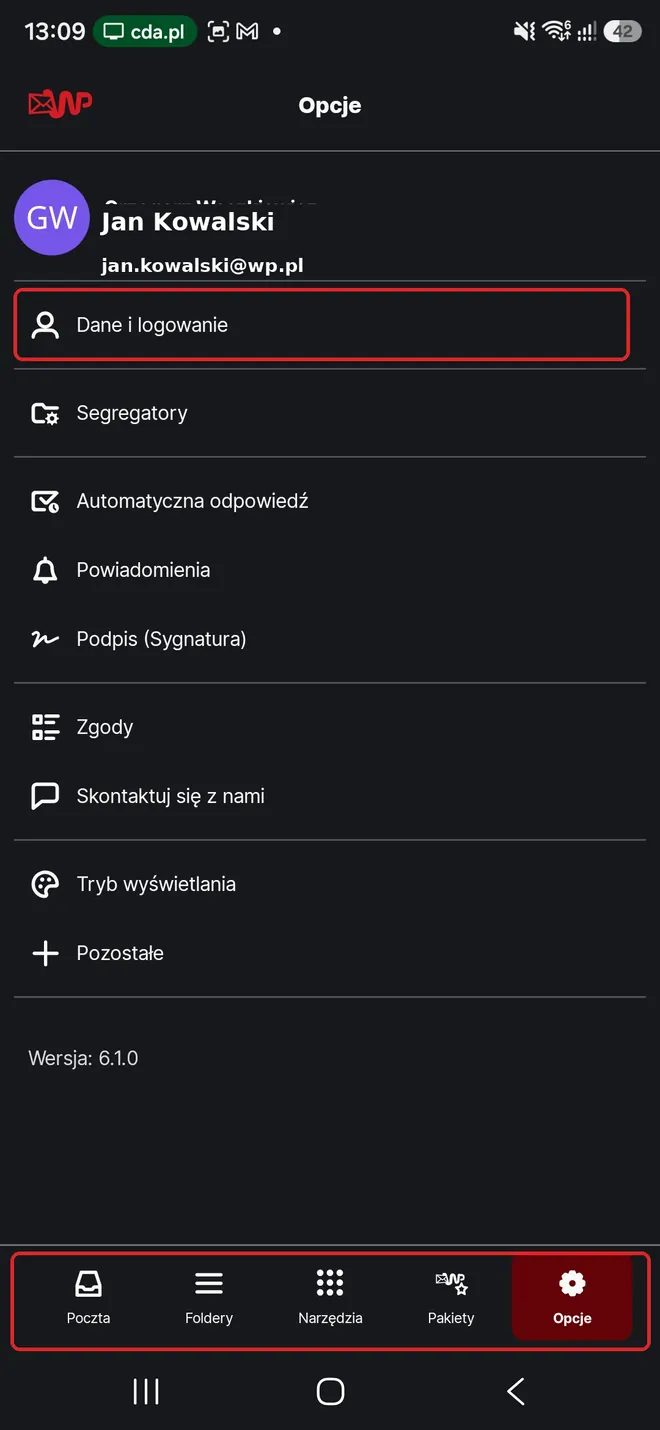
Krok 2. Wybierz „Wyloguj z konta”, jeśli chcesz zakończyć sesję, albo „Przełącz konto”, jeśli zamierzasz zalogować się na inny adres. Znajdziesz tam również funkcję czyszczenia zapamiętanych danych logowania.
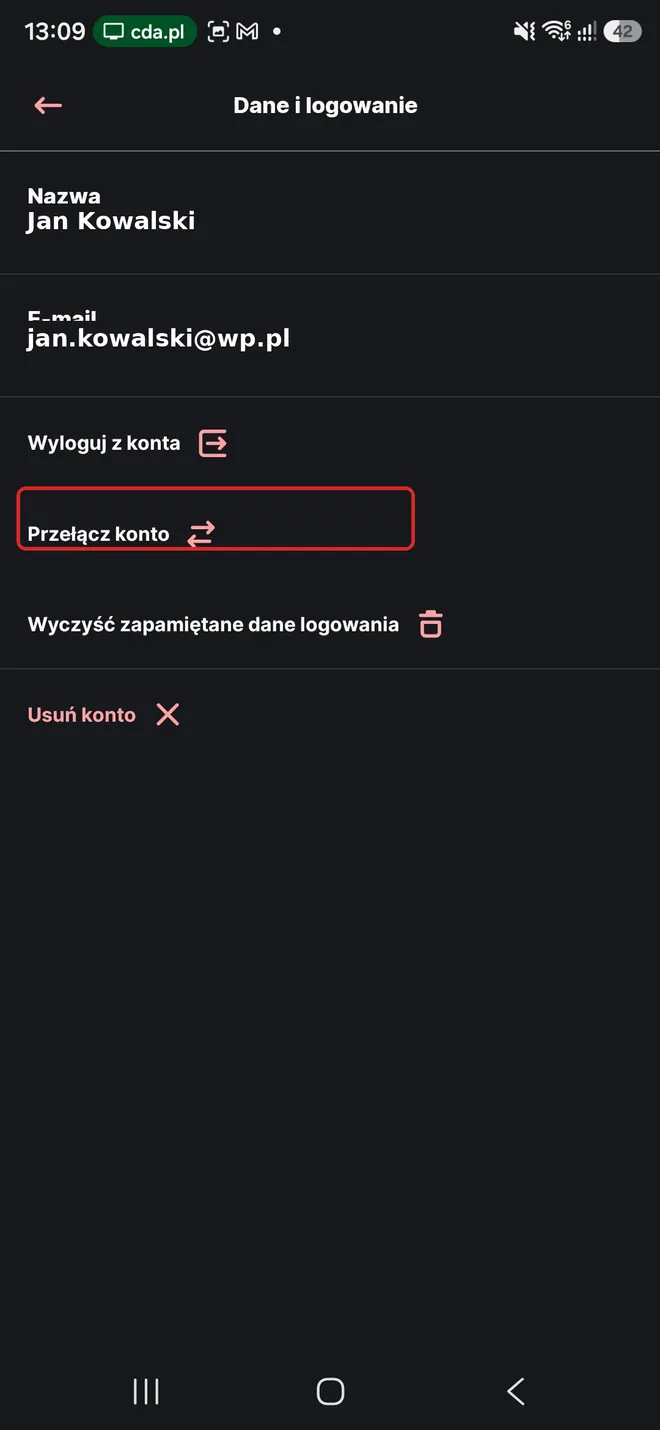
Krok 3. Jeśli wybierzesz przełączenie, aplikacja wyświetli pytanie o wylogowanie z bieżącego konta. Kliknij Tak, a następnie zaloguj się do kolejnej skrzynki.
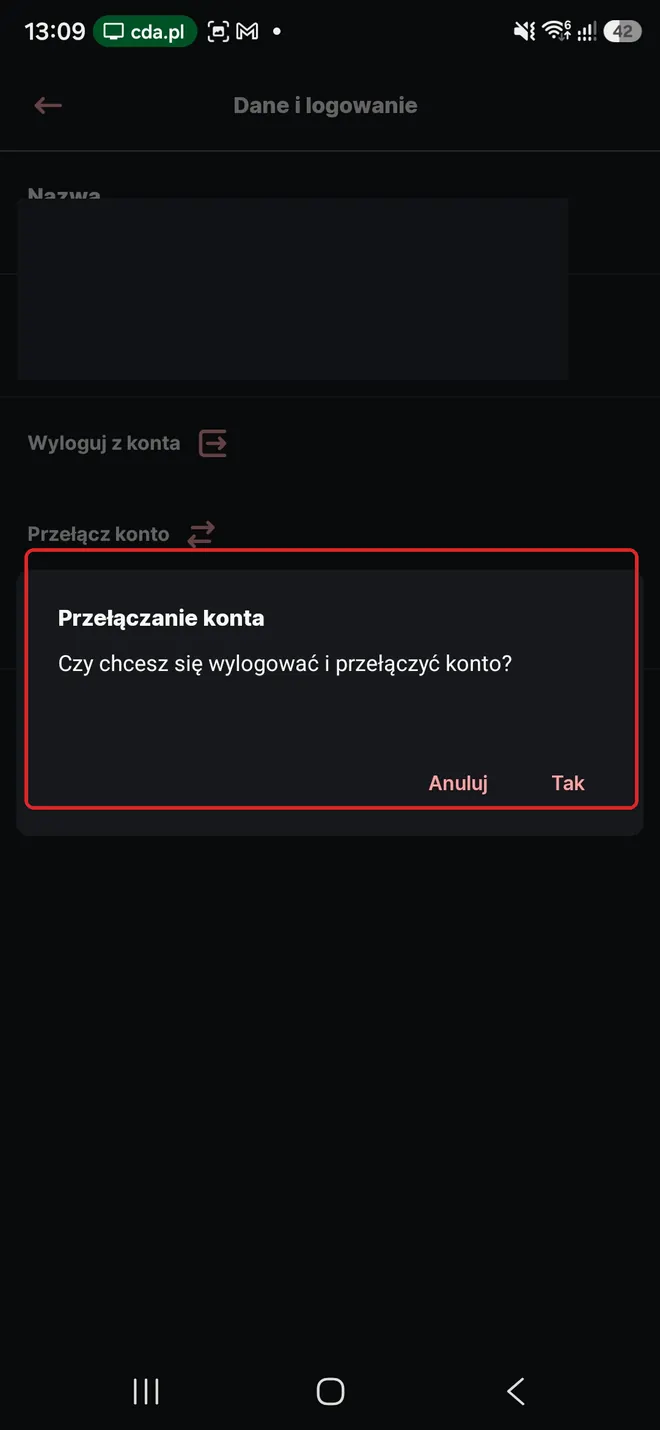
Widzisz różnicę? Nie jest to przełącznik kilku niezależnie skonfigurowanych kont na jednej liście, taki jak w Gmailu czy Outlooku. Aplikacja wymaga wylogowania z obecnej sesji.
Czy WP Poczta obsługuje Gmaila i skrzynki innych dostawców?
WP Poczta jest przede wszystkim aplikacją do kont Wirtualnej Polski. Operator udostępnia jednak także dodawanie adresów zewnętrznych w webmailu: po zalogowaniu przez przeglądarkę przejdź do Opcje → Adresy i aliasy → Dodaj adres zewnętrzny. Poczta z tak podłączonego adresu będzie widoczna w aplikacji jako dodatkowy folder. Nie jest to jednak to samo, co dodanie niezależnego konta IMAP bezpośrednio w programie na telefonie.
Szczerze, jeżeli korzystasz z WP i Gmaila, a do tego masz jeszcze pocztę firmową, nie komplikowałbym sobie życia. Wolałbym jedną aplikację obsługującą te skrzynki osobno, np. Gmail albo Outlook. Nie musisz kierować się moimi przyzwyczajeniami, ale zerknij do porównania popularnych aplikacji pocztowych na Androida, zanim zdecydujesz się na kilka różnych programów.
Co zrobić, gdy nie możesz zalogować się do WP Poczty?
Najpierw spróbuj zalogować się przez przeglądarkową WP Pocztę. Jeśli logowanie nie działa również tam, problem najpewniej dotyczy konta, hasła lub dodatkowego zabezpieczenia. Jeśli działa, sprawdź aktualizację aplikacji oraz połączenie internetowe.
- Wpisz pełny adres e-mail i sprawdź, czy nie ma błędu w haśle.
- Dokończ logowanie w przeglądarce, jeśli korzystasz z WP Konta.
- Sprawdź, czy nie oczekuje na Ciebie dodatkowe potwierdzenie tożsamości.
- Jeśli nie pamiętasz hasła, użyj opcji odzyskiwania dostępu na stronie WP.
Więcej o tym, jak działa wspólne logowanie, przeczytasz w poradniku WP Konto – co to jest i jak się zalogować?. Jeśli potrzebujesz instrukcji do wersji przeglądarkowej, mam już też osobny artykuł jak zalogować się do Poczty WP na komputerze.