Chcesz zmienić hasło do Gmaila, ponieważ dotychczasowe jest zbyt słabe, używasz go również w innych usługach albo po prostu postanowiłeś zaktualizować zabezpieczenia swojego konta? Zrobisz to bezpośrednio w panelu zarządzania kontem Google. Cała operacja zajmuje zaledwie kilka minut i nie wymaga osobnej konfiguracji poczty.
W tym poradniku pokażę Ci, jak zmienić hasło do Gmaila, gdy masz dostęp do swojego konta i znasz dotychczasowe dane logowania. Przy okazji dowiesz się, gdzie Google udostępnia dodatkowe ustawienia bezpieczeństwa. Jeśli natomiast nie pamiętasz hasła lub nie możesz się zalogować, skorzystaj z osobnej instrukcji: Nie pamiętam hasła do Gmaila – jak odzyskać dostęp do konta?.
- Jak zmienić hasło do Gmaila krok po kroku?
- Co się stanie po zmianie hasła?
- Jak dodatkowo zabezpieczyć konto Google?
Jak zmienić hasło do Gmaila i konta Google? Instrukcja krok po kroku
Hasło do Gmaila jest jednocześnie hasłem do całego konta Google, z którego korzystasz między innymi w Dysku Google, Kalendarzu, Zdjęciach czy YouTube. Zmieniając je, aktualizujesz więc dane logowania do wszystkich usług powiązanych z tym kontem.
Krok 1. Otwórz ustawienia konta Google
Zaloguj się do Gmaila lub otwórz dowolną inną usługę Google. Kliknij ikonę swojego profilu w prawym górnym rogu ekranu, a następnie wybierz „Zarządzaj kontem Google”.
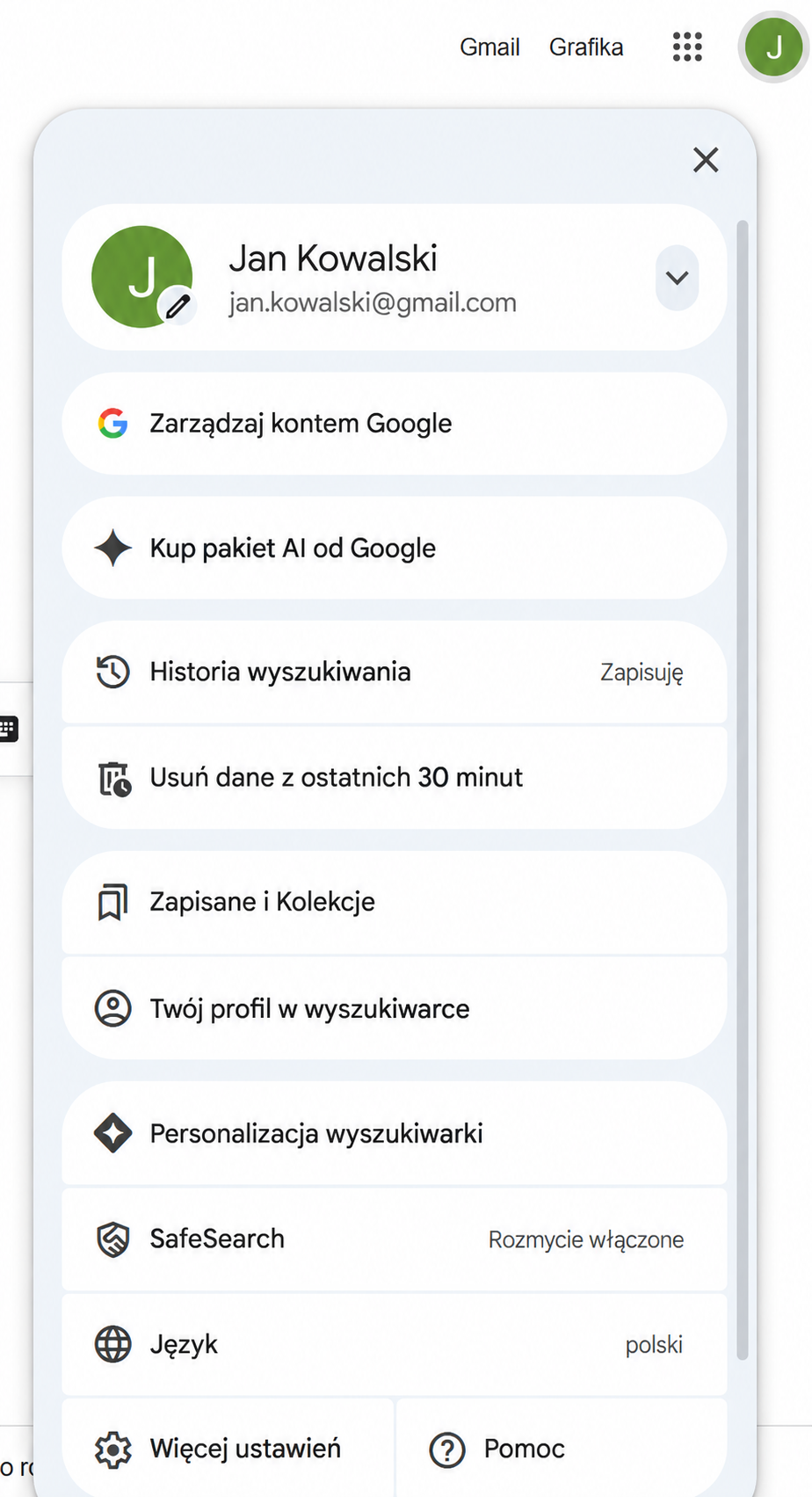
Otwórz menu profilu Google i wybierz „Zarządzaj kontem Google”. Kliknij obraz, aby go powiększyć.
Możesz również przejść bezpośrednio do panelu pod adresem myaccount.google.com. Jeśli nie jesteś zalogowany, Google poprosi Cię o podanie danych dostępu.
Krok 2. Wybierz „Hasło do Google”
W menu po lewej stronie panelu znajdziesz pozycję „Hasło do Google”. Kliknij ją, aby przejść do ustawień hasła. Możesz również otworzyć sekcję „Zabezpieczenia i logowanie”, a następnie w obszarze „Sposób logowania się w Google” wybrać opcję „Hasło”. Obie ścieżki prowadzą do zmiany tego samego hasła.
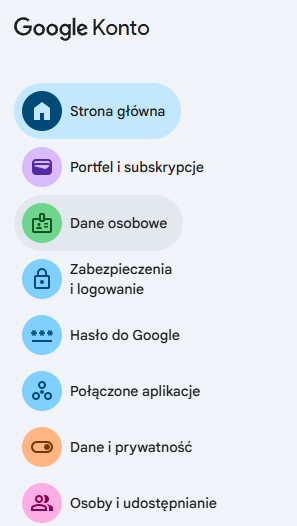
W menu konta Google wybierz „Hasło do Google” albo przejdź do „Zabezpieczenia i logowanie”.
Ze względów bezpieczeństwa Google może poprosić Cię o ponowne wpisanie obecnego hasła lub potwierdzenie tożsamości inną dostępną metodą. Jest to normalne zabezpieczenie chroniące przed nieautoryzowaną zmianą danych logowania.
Krok 3. Wprowadź i zapisz nowe hasło
Na ekranie zmiany hasła zobaczysz dwa pola: „Nowe hasło” oraz „Potwierdź nowe hasło”. Wpisz przygotowane hasło w obu polach, a następnie kliknij niebieski przycisk „Zmień hasło”.
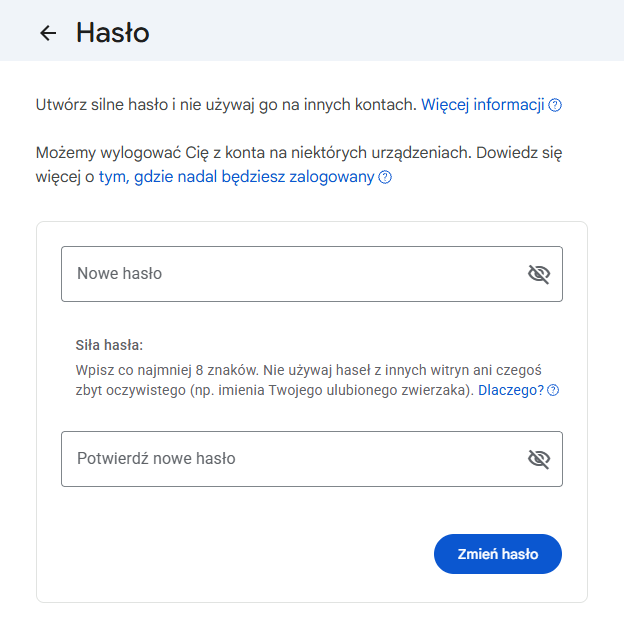
Wprowadź nowe hasło, potwierdź je w drugim polu i kliknij „Zmień hasło”.
Google nie pozwala ponownie używać haseł, które były już wcześniej przypisane do danego konta. Chociaż formularz dopuszcza hasła od ośmiu znaków, polecam wybierać znacznie dłuższe, najlepiej przynajmniej 15-znakowe, unikalne hasła. Nie używaj tego samego hasła do Gmaila, bankowości i sklepów internetowych. Jeśli potrzebujesz pomocy, przeczytaj jak stworzyć silne i bezpieczne hasło do poczty e-mail lub skorzystaj z naszego generatora haseł.
Co się stanie po zmianie hasła do Gmaila?
Po zapisaniu nowego hasła Google wyloguje Cię z większości urządzeń, na których wcześniej korzystałeś z konta. Nie dotyczy to jednak wszystkich aktywnych sesji. Wyjątkiem mogą być między innymi urządzenia służące do potwierdzania tożsamości oraz niektóre aplikacje zewnętrzne i urządzenia domowe.
Przy kolejnym logowaniu do Gmaila, YouTube lub innych usług Google będziesz korzystać już z nowego hasła. Jeżeli odbierasz pocztę przez Outlooka albo Thunderbirda, program może poprosić Cię o ponowne uwierzytelnienie konta. W przypadku połączeń wykorzystujących OAuth2 zwykle odbywa się to przez ekran logowania Google.
Ważne: nie musisz zmieniać hasła co miesiąc tylko dlatego, że minął określony czas. Zadbaj przede wszystkim o jego długość, unikalność i bezpieczeństwo. Zmiana jest szczególnie uzasadniona, gdy podejrzewasz, że ktoś poznał Twoje hasło, zostało ono ujawnione podczas wycieku danych lub korzystałeś z niego również w innych usługach.
Jak dodatkowo zabezpieczyć konto Gmail i Google?
Skoro jesteś już w panelu zarządzania kontem Google, polecam zajrzeć również do sekcji „Zabezpieczenia i logowanie”. To właśnie tutaj znajdziesz ustawienia związane z weryfikacją dwuetapową, kluczami dostępu, sposobami logowania oraz dodatkowymi informacjami pomagającymi odzyskać konto.
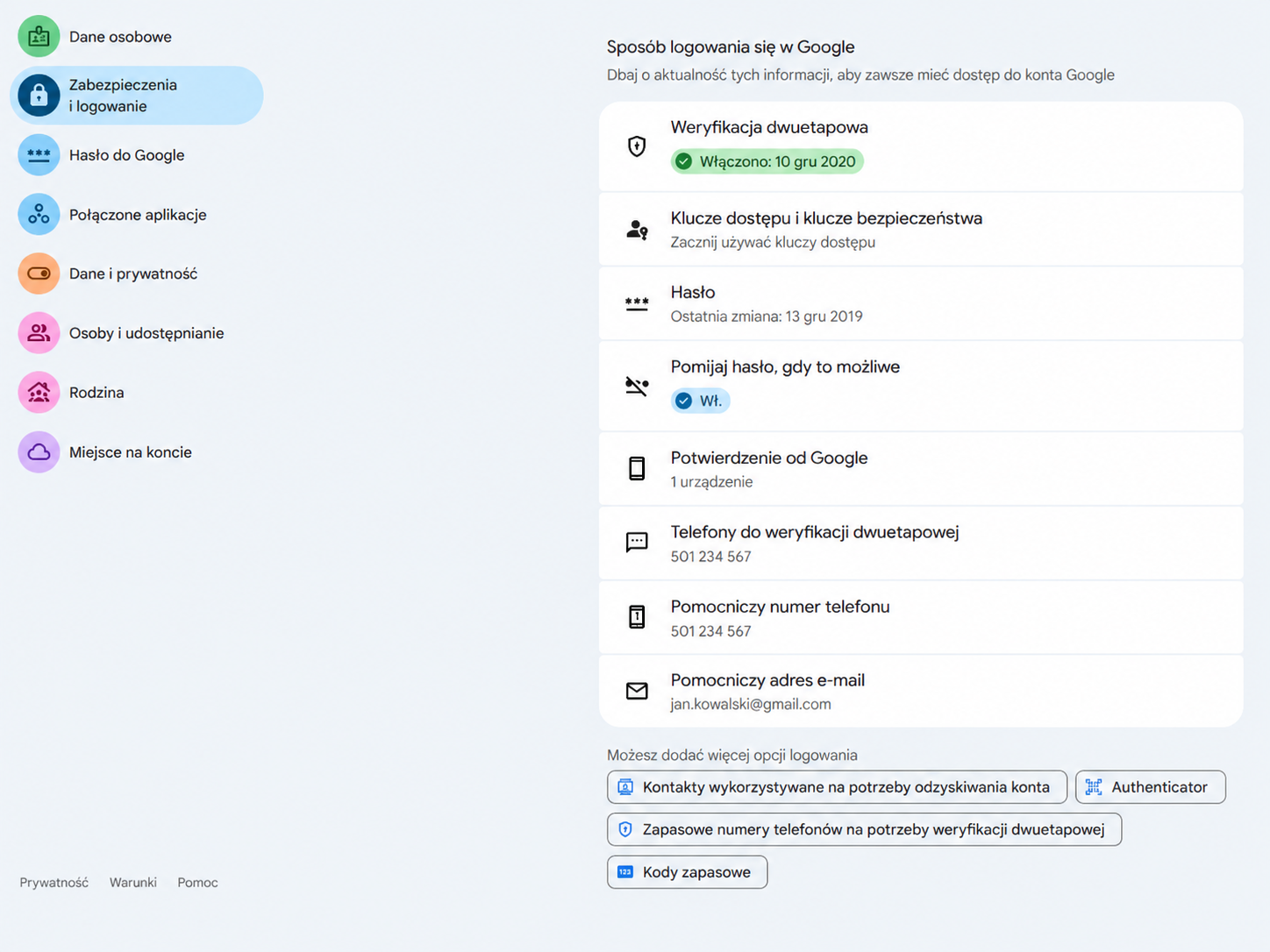
W tej sekcji skonfigurujesz dodatkowe sposoby zabezpieczenia oraz odzyskiwania dostępu do konta.
W szczególności zwróć uwagę na weryfikację dwuetapową (2FA). Dzięki niej samo poznanie Twojego hasła nie wystarcza zwykle do zalogowania się na konto. Google może wymagać dodatkowego potwierdzenia za pomocą telefonu, klucza dostępu lub innej skonfigurowanej metody. Szczegółową instrukcję znajdziesz w artykule Jak włączyć uwierzytelnianie dwuskładnikowe (2FA) w Gmailu?.
Sprawdź również, czy masz aktualny pomocniczy numer telefonu i pomocniczy adres e-mail. Te informacje pomogą Ci w przyszłości, gdy zapomnisz hasła albo utracisz dostęp do dotychczasowego urządzenia.
To wszystko. Zmiana hasła do Gmaila nie wymaga ingerencji w ustawienia samej skrzynki pocztowej. Wystarczy panel konta Google. Jeżeli natomiast chcesz sprawdzić, czy ktoś nie logował się do Twojego konta bez Twojej wiedzy, przeczytaj poradnik Jak sprawdzić, czy ktoś logował się na moje konto Gmail?.