
Jak wyczyścić Gmaila i zwolnić miejsce bez usuwania całej korespondencji? Najpierw znajdź największe wiadomości, potem stare reklamy i niepotrzebne powiadomienia. Zaznacz to, czego nie potrzebujesz, kliknij Kosz, a na końcu opróżnij go, żeby faktycznie odzyskać przestrzeń. Nie musisz usuwać wszystkich maili.
U mnie również zbierają się newslettery, potwierdzenia zakupów i załączniki, które dawno temu zostały pobrane na komputer. Przy kilku kontach łatwo zapomnieć, ile tego jest. Pokażę Ci, jak zrobić porządek w Gmailu na komputerze, bez przeklikiwania tysięcy wiadomości pojedynczo.
- Jak szybko wyczyścić Gmaila?
- Wszystkie wiadomości i załączniki
- Największe wiadomości
- Stare wiadomości i oferty
- Usuwanie pojedynczych i wielu maili
- Kosz i odzyskiwanie wiadomości
- Gmail nadal nie ma miejsca
Jak szybko wyczyścić Gmaila?
Nie zaczynałbym od opróżniania całej skrzynki. W pierwszej kolejności przejrzyj Oferty, znajdź wiadomości z dużymi plikami i usuń te, których już nie potrzebujesz. Potem sprawdź, czy przypadkiem nie trzymasz w Koszu starych maili zajmujących miejsce.
- Zaloguj się na mail.google.com.
- Wyszukaj wiadomości większe niż 10 MB albo stare reklamy.
- Zaznacz niepotrzebne e-maile i kliknij ikonę Kosza.
- Otwórz Kosz i opróżnij go, gdy upewnisz się, że niczego nie chcesz przywracać.
Jeśli chcesz pozbyć się wszystkiego, mamy już osobną instrukcję jak usunąć wszystkie maile z Gmaila. Tutaj chodzi o selektywne czyszczenie poczty.
Gdzie w Gmailu zobaczyć wszystkie wiadomości i załączniki?
Gmail nie ma jednego folderu pokazującego same pliki dołączone do wszystkich wiadomości. Potrafi za to wyświetlić wszystkie maile zawierające załączniki. W menu z lewej strony wybierz Więcej → Wszystkie, a następnie skorzystaj z filtra „Zawiera załącznik”. W tym widoku znajdziesz także wiadomości zarchiwizowane, które nie są już widoczne w Odebranych.
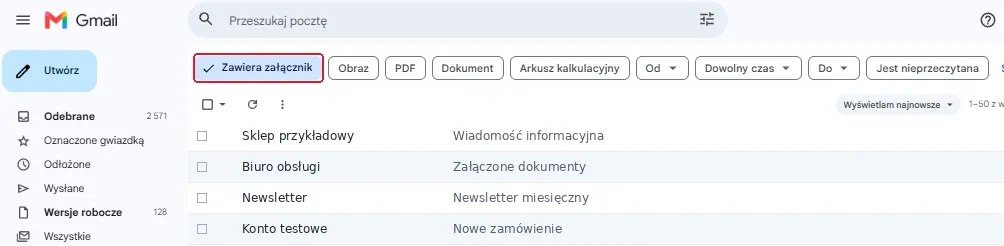
Ważne: sama wyszukiwarka Gmaila działa globalnie również wtedy, gdy jesteś w Odebranych. Nie musisz najpierw otwierać „Wszystkich”, aby wpisać has:attachment. Gmail nie pokazuje domyślnie Spamu i Kosza w zwykłych wynikach. Do przeszukania również tych miejsc służy operator in:anywhere.
Jeżeli nie chcesz zapamiętywać komend, kliknij ikonę suwaków przy pasku wyszukiwania i ustaw rodzaj plików, zakres dat albo minimalny rozmiar wiadomości.
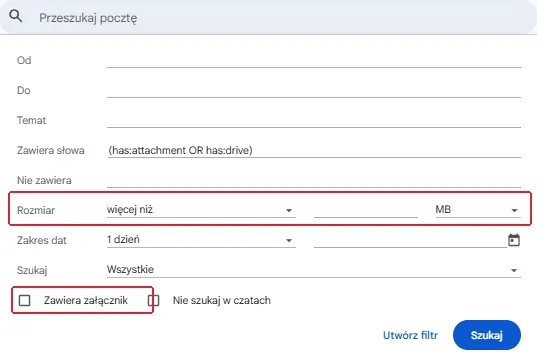
Jak znaleźć największe wiadomości w Gmailu?
W wyszukiwarce wpisz larger:10M i naciśnij Enter. Gmail wyświetli wiadomości większe niż 10 MB. Możesz również wpisać has:attachment larger:10M, aby ograniczyć wyniki do maili z załącznikami. Liczy się rozmiar całej wiadomości, nie tylko pojedynczego pliku.
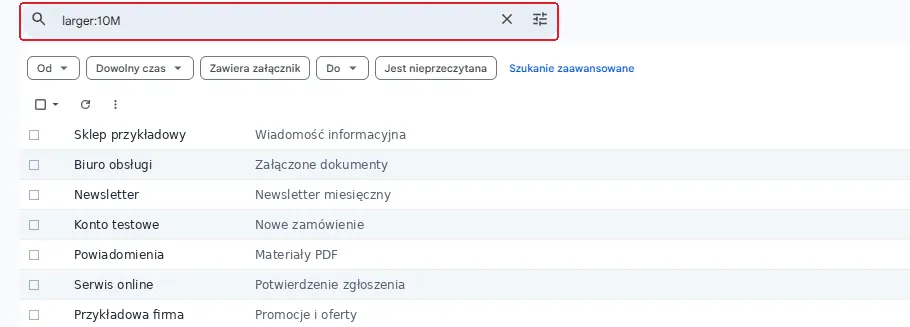
Przejrzyj znalezione e-maile. Jeśli zawierają potrzebne dokumenty, pobierz je wcześniej na komputer. W osobnym poradniku pokazuję, jak pobrać wszystkie załączniki z Gmaila jednocześnie. Nie przenoś ich na Dysk Google wyłącznie po to, by zwolnić miejsce — Dysk korzysta z tej samej puli przestrzeni.
Jak usunąć stare wiadomości z Gmaila?
Sama data nie przesądza, czy mail jest zbędny. Ale jeśli masz tysiące starych ofert, warto zacząć właśnie od nich. Wpisz category:promotions older_than:1y, aby znaleźć wiadomości z kategorii Oferty starsze niż rok. Wyszukiwanie wszystkich wiadomości starszych niż dwa lata uruchamia older_than:2y, a przed określoną datą — before:2024/01/01.
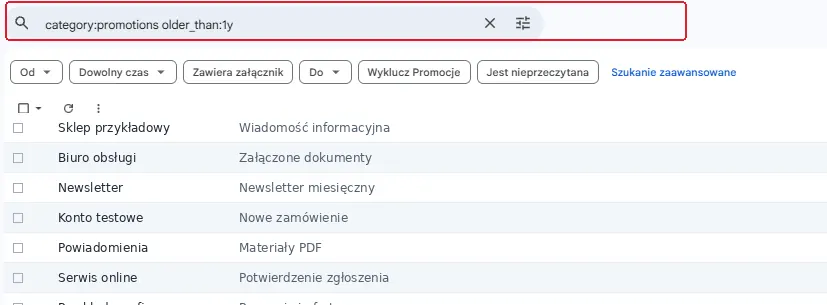
Ja nie usuwałbym hurtowo faktur, dokumentów bankowych czy korespondencji dotyczącej reklamacji tylko dlatego, że mają kilka lat. Najpierw wyczyść promocje i powiadomienia, a dopiero potem przejdź do pozostałej poczty.
Jak usunąć jedną wiadomość albo wiele maili naraz?
Zaznacz pola wyboru obok niepotrzebnych wiadomości. Na górze pojawi się pasek z ikoną Kosza (Usuń) — kliknij ją. Wiadomości zostaną przeniesione do Kosza, nie znikają od razu na stałe. Jeśli chcesz usunąć tylko jeden e-mail, otwórz go i użyj Kosza na górnym pasku. Alternatywnie znajdziesz opcję „Usuń” w menu trzech kropek.
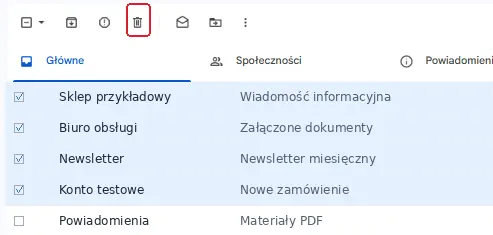
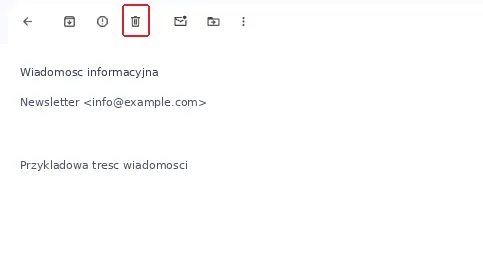
Zaznaczenie kilku wiadomości jednocześnie jest szczególnie wygodne w wynikach wyszukiwania. Nie klikaj jednak opcji zaznaczania wszystkich wątków bez przejrzenia wyniku — łatwo usunąć w ten sposób znacznie więcej niż zamierzałeś.
Jak opróżnić Kosz i czy można przywrócić wiadomości?
Otwórz Więcej → Kosz. Jeśli jesteś pewien, kliknij Opróżnij kosz teraz. To trwałe usuwanie, więc nie używaj go pochopnie. Zajrzyj też do Spamu: zwykle zalegają tam wiadomości, których nie potrzebujesz, ale przed opróżnieniem warto sprawdzić, czy filtr nie umieścił tam czegoś ważnego.
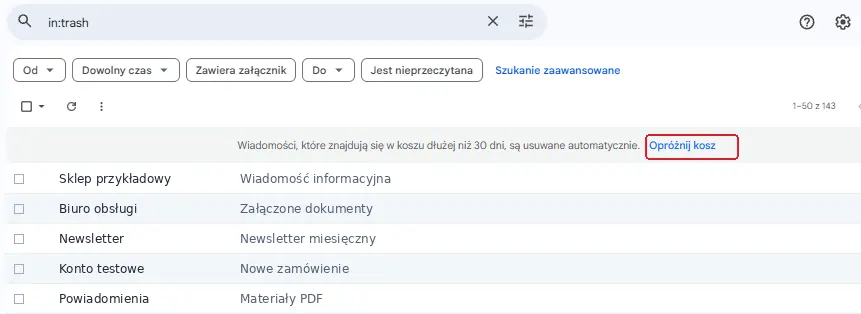
Czy można przywrócić usunięte wiadomości? Tak, dopóki są w Koszu — standardowo do 30 dni. Wybierz wiadomość i użyj „Przenieś do”. Po opróżnieniu Kosza albo upływie 30 dni wiadomości są trwale usunięte; zwykły użytkownik nie przywróci ich standardową funkcją Gmaila. Google udostępnia osobne narzędzie do badania utraty poczty wskutek nieautoryzowanego dostępu, ale nie zastępuje ono Kosza.
Gmail nadal nie ma miejsca — gdzie szukać problemu?
Poczta nie zawsze jest winna. W standardowym bezpłatnym koncie Google masz 15 GB wspólnej przestrzeni na Gmaila, Dysk Google i Zdjęcia Google, a w płatnych planach limit jest wyższy. Kliknij zdjęcie profilowe w Gmailu, aby przejść do informacji o miejscu na koncie, albo otwórz Google One – miejsce na dane.
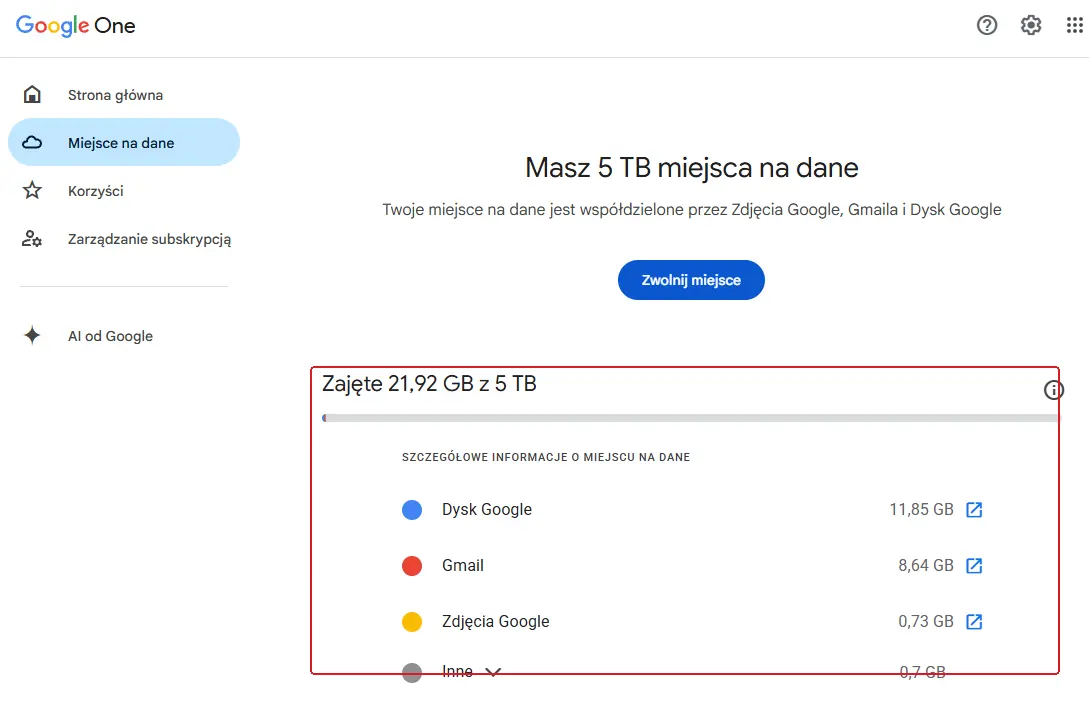
Na pokazanym screenie jest płatny pakiet 5 TB, a łączna zajętość to około 22 GB. Dlatego Google zaokrągla udział do mniej niż 1% pojemności. U Ciebie liczby mogą być inne, ale zasada pozostaje ta sama: sprawdź, ile miejsca zajmują Gmail, Dysk i Zdjęcia. Jeżeli ograniczenie zostało przekroczone, możesz mieć problem z wysyłaniem i odbieraniem wiadomości. Więcej o innych przyczynach znajdziesz w poradniku o Gmailu, który nie odbiera wiadomości.
Po usunięciu dużej liczby plików wskazanie zużycia nie zawsze zmienia się od razu — aktualizacja potrafi zająć do 48–72 godzin. Ja najpierw usuwam zbędne dane, a dopiero później zastanawiam się, czy rzeczywiście potrzebuję większego abonamentu. I jeszcze jedno: archiwizowanie e-maili porządkuje widok, ale nie zwalnia miejsca.