Jak pobrać wszystkie załączniki z Gmaila jednocześnie? Otwórz wiadomość z kilkoma plikami i kliknij ikonę strzałki w dół przy napisie „Załączniki”, nad ich miniaturami. Gmail pobierze pliki w jednym archiwum ZIP. Nie trzeba zapisywać każdego zdjęcia czy dokumentu osobno.
Pokażę Ci również, jak pobrać tylko jeden plik, gdzie znaleźć przycisk pobierania w podglądzie i jak zapisać wszystkie załączniki na Dysku Google. Przetestowałem to na wiadomości z dziesięcioma plikami. Przy okazji odkryłem, że zapisanie wszystkiego na Dysku to jedno, ale uporządkowanie plików w folderze wymaga jeszcze kilku kliknięć.
- Jak pobrać wszystkie załączniki w Gmailu?
- Jak pobrać jeden załącznik?
- Jak zapisać wszystkie załączniki na Dysku Google?
- Gdzie Gmail przechowuje załączniki?
- Czy „Pobierz wiadomość” pobiera załączniki?
- Czy da się pobrać załączniki z wielu maili?
Jak pobrać wszystkie załączniki w Gmailu jednocześnie?
Krok 1. Zaloguj się do Gmaila na komputerze i otwórz wiadomość, w której znajduje się kilka załączników. Przewiń do dolnej części wiadomości.
Krok 2. Przy napisie „Załączniki”, nad miniaturami plików, kliknij ikonę Pobierz wszystkie (strzałka w dół). Na moim przykładzie Gmail pokazuje dziesięć załączników.
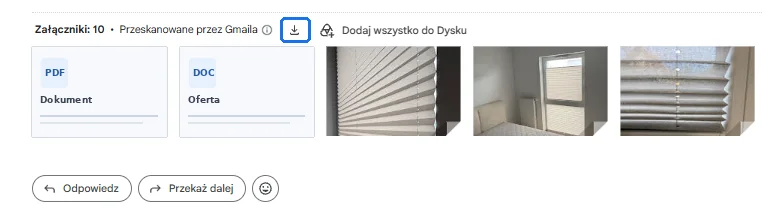
Krok 3. Gmail przygotuje archiwum ZIP z załącznikami. Zapisz je na komputerze, a następnie rozpakuj, żeby korzystać z poszczególnych plików. Miejsce zapisu zależy od ustawień przeglądarki — zwykle jest to folder „Pobrane”.
Jak pobrać tylko jeden załącznik z Gmaila?
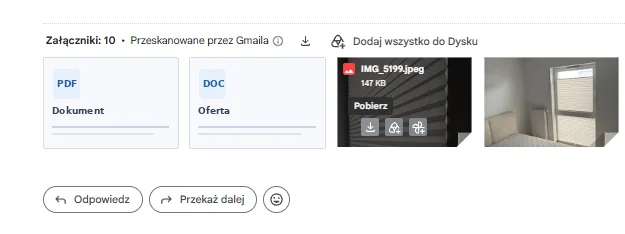
Jeżeli potrzebujesz jednego dokumentu, nie ma sensu pobierać całej paczki. Najedź kursorem na miniaturę wybranego pliku i kliknij strzałkę w dół. Gmail pobierze tylko ten załącznik.
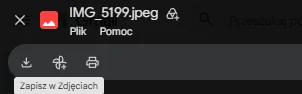
Możesz też kliknąć miniaturę, aby otworzyć podgląd — o ile Gmail obsługuje dany format. W górnej części okna podglądu zobaczysz ikonę pobierania. Kliknij ją, żeby zapisać plik na komputerze.
Jak zapisać wszystkie załączniki z Gmaila na Dysku Google?
Zamiast pobierać pliki na komputer, możesz zapisać je na Dysku Google. W tym celu kliknij Dodaj wszystko do Dysku — przycisk obok strzałki służącej do pobierania ZIP. Gmail zapisze na Dysku kopie załączników; oryginalna wiadomość i jej pliki nadal pozostaną w poczcie.
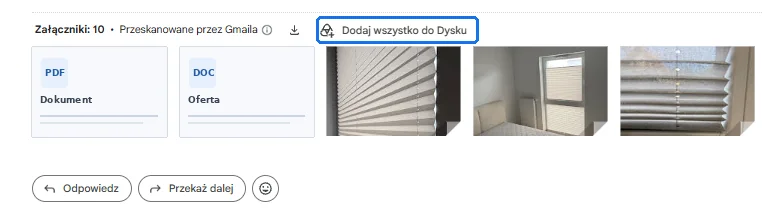
Szczerze, wolałbym, żeby Gmail od razu zapytał mnie o folder docelowy. U mnie po dodaniu dziesięciu plików nie powstał automatycznie osobny folder. Na szczęście da się je od razu przenieść i uporządkować, bez pobierania czegokolwiek na dysk komputera.
Krok 1. Po zapisaniu plików skorzystaj z opcji zarządzania nimi i wybierz Przenieś elementy. Otworzy się okno Dysku Google, w którym wskażesz miejsce dla całej grupy załączników.
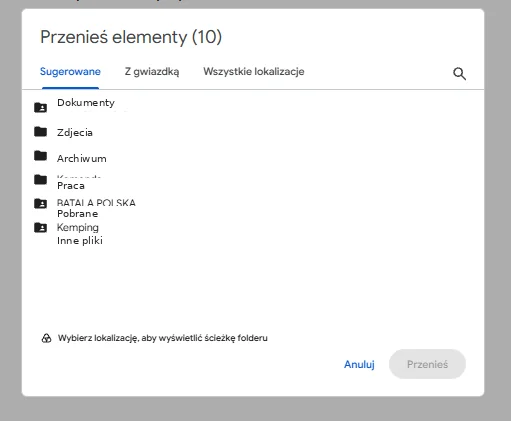
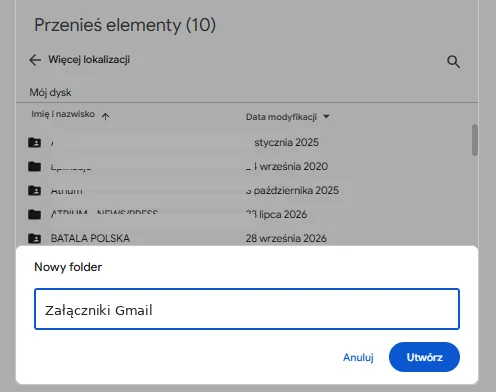
Krok 2. Jeśli nie masz odpowiedniego katalogu, przejdź do Mój dysk → Nowy folder, wpisz nazwę, np. „Załączniki Gmail”, i kliknij Utwórz.
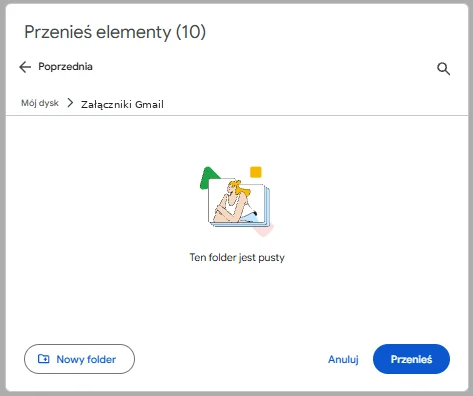
Krok 3. Otwórz nowy folder i kliknij Przenieś. W moim przypadku wszystkie dziesięć załączników trafiło w ten sposób do jednej lokalizacji.
Gdzie Gmail przechowuje otrzymane załączniki?
Załączniki znajdują się przy wiadomości na Twojej skrzynce Gmail. Samo odebranie maila nie sprawia, że ich osobne kopie pojawiają się w „Moim dysku” Google. Jeśli wybierzesz Pobierz wszystkie, otrzymasz plik ZIP na komputerze; jeśli klikniesz Dodaj wszystko do Dysku, powstaną kopie w usłudze Google Drive. To dwie różne czynności. Uwaga: niektóre zdjęcia są osadzone bezpośrednio w treści e-maila, a nie dołączone jako typowe załączniki. Wtedy sposób ich zapisywania wygląda inaczej.
Czy opcja „Pobierz wiadomość” pobiera wszystkie załączniki?
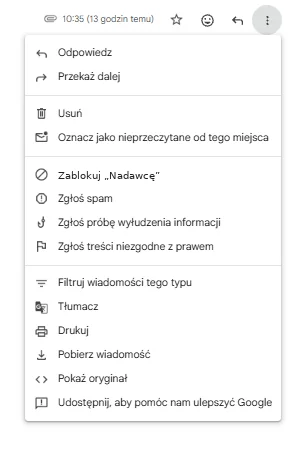
Nie. Po kliknięciu menu trzech kropek obok otrzymanej wiadomości zobaczysz polecenie „Pobierz wiadomość”. Zapisuje ono cały e-mail w pliku EML, a nie paczkę samych załączników. Jeśli zależy Ci na zdjęciach lub dokumentach, użyj przycisku nad miniaturami załączników.
Czy można pobrać załączniki z wielu wiadomości Gmaila naraz?
Opisana funkcja dotyczy wszystkich załączników z jednej wiadomości. Gmail nie ma analogicznego przycisku, który pobierze same pliki ze wszystkich maili w całej skrzynce. To osobne zagadnienie i wymaga innej metody. Jeżeli natomiast chcesz dodać dokumenty do nowego maila, zobacz jak przesłać załącznik w Gmailu.