Przesyłanie załączników jest popularną formą przekazywania plików tekstowych, dokumentów, zdjęć, PDF-ów i innych materiałów przez skrzynkę e-mail. Oczywiście wygodniejszą formą przy większych plikach jest korzystanie z Dysku Google / Google Drive, ale pozwól, że pokażę Ci szybko, jak dodać zwykły załącznik do nowej wiadomości e-mail w Gmailu.
Służy do tego charakterystyczny przycisk spinacza — z tego symbolu korzysta większość dostawców poczty. Po jego kliknięciu przejdziesz do okna eksploratora plików, w którym musisz wskazać plik do przesłania: jeden albo kilka. W Gmailu obok spinacza masz też przycisk Dysku Google, który pozwala dodać plik z Dysku jako link albo przesłać własny plik na Dysk, np. przy większych załącznikach. Już pokazuję, jak to zrobić.
Jak dodać załącznik do wiadomości w Gmail?
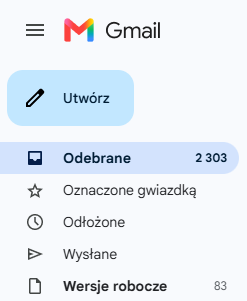
Najpierw utwórz nową wiadomość. W Gmailu w przeglądarce przycisk Utwórz znajdziesz po lewej stronie, nad listą folderów i etykiet. Po kliknięciu otworzy się okno redagowania wiadomości.
- Otwórz Gmail w przeglądarce.
- Kliknij Utwórz.
- Wpisz adres odbiorcy, temat i treść wiadomości.
- Kliknij ikonę spinacza na dole okna wiadomości.
- Wybierz plik z komputera.
- Poczekaj, aż Gmail doda załącznik do wiadomości.
- Kliknij Wyślij.
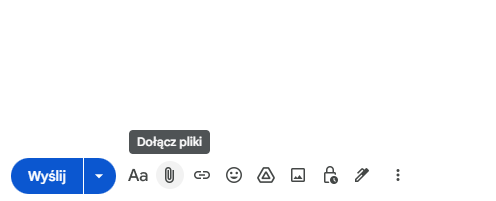
Po kliknięciu spinacza Gmail otworzy okno wyboru pliku z komputera. Możesz wybrać dokument, zdjęcie, plik PDF, arkusz kalkulacyjny albo inny plik, który chcesz dołączyć do wiadomości.
Jak przesłać kilka załączników w Gmailu?
Możesz dodać więcej niż jeden plik. W oknie wyboru plików zaznacz kilka dokumentów naraz albo dodawaj je po kolei, ponownie klikając ikonę spinacza.
Przy większej liczbie plików lepiej jednak rozważyć Dysk Google. Wysyłanie wielu załączników bezpośrednio w e-mailu szybko robi bałagan, a odbiorca musi pobierać każdy plik osobno.
Jak przesłać plik z Google Drive w wiadomości e-mail?
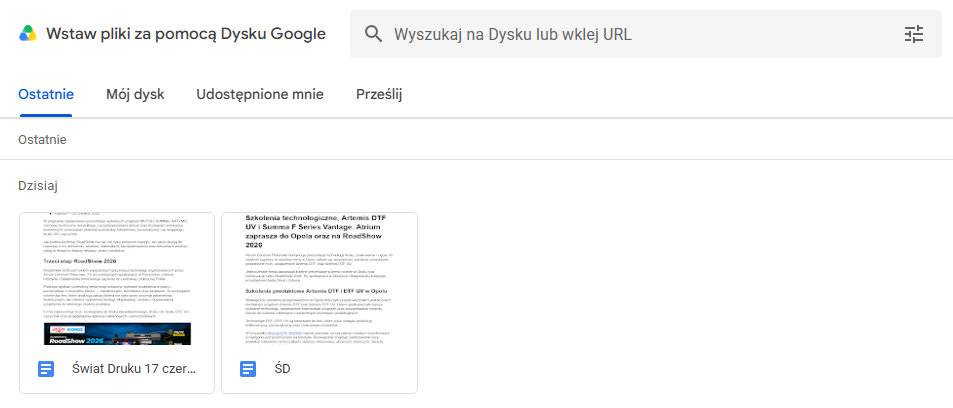
W Gmailu obok spinacza znajduje się ikona Dysku Google. To opcja Wstaw pliki za pomocą Dysku. Po jej kliknięciu możesz wybrać plik, który jest już na Twoim Dysku Google, albo przejść do zakładki przesyłania i dodać nowy plik na Dysk.

- W oknie nowej wiadomości kliknij ikonę Dysku Google.
- Wybierz plik z sekcji Ostatnie, Mój dysk albo Udostępnione mnie.
- Jeśli pliku nie ma jeszcze na Dysku, przejdź do zakładki Prześlij.
- Wybierz plik i dodaj go do wiadomości.
- Sprawdź, czy odbiorca będzie miał dostęp do pliku.
- Kliknij Wyślij.
To rozwiązanie przydaje się szczególnie wtedy, gdy plik jest większy, masz kilka dokumentów do przesłania albo chcesz, żeby odbiorca pracował na aktualnej wersji pliku z Dysku Google, a nie na kopii pobranej z wiadomości.
Załącznik z komputera czy plik z Dysku Google?
Oba sposoby są poprawne, ale służą trochę do czegoś innego. Klasyczny załącznik jest dobry, gdy wysyłasz mały plik i odbiorca ma po prostu go pobrać. Dysk Google jest wygodniejszy przy większych plikach, kilku dokumentach albo materiałach, które mogą być później aktualizowane.
| Sposób | Kiedy używać? |
|---|---|
| Spinacz — dołącz plik | gdy wysyłasz zwykły plik z komputera, np. PDF, zdjęcie albo dokument |
| Dysk Google | gdy plik jest większy, jest już na Dysku albo chcesz udostępnić go jako link |
Tu skupiamy się na dodaniu pliku w oknie nowej wiadomości Gmail. Osobno pokażę jeszcze, jak udostępnić pliki z Google Drive oraz jak wysłać link do pliku z Dysku Google w wiadomości e-mail.
Czy Gmail sprawdza dostęp do pliku z Dysku?
Tak, przy plikach z Dysku Google Gmail może sprawdzić, czy odbiorcy mają dostęp do wybranego pliku. Jeśli nie mają uprawnień, Gmail poprosi o ich ustawienie przed wysłaniem wiadomości. To zabezpiecza przed sytuacją, w której odbiorca dostaje link, ale nie może otworzyć pliku.
O czym pamiętać przed wysłaniem załącznika?
Przed kliknięciem Wyślij sprawdź trzy rzeczy: czy dodałeś właściwy plik, czy odbiorca jest poprawny oraz czy nie wysyłasz danych, których nie powinieneś przekazywać e-mailem.
- Sprawdź nazwę i wersję pliku.
- Upewnij się, że plik faktycznie został dodany do wiadomości.
- Przy plikach z Dysku sprawdź uprawnienia dostępu.
- Nie wysyłaj poufnych danych przypadkowym odbiorcom.
Krótko: jak przesłać załącznik w poczcie Gmail?
Aby przesłać załącznik w poczcie Gmail, kliknij Utwórz, napisz wiadomość, a potem wybierz ikonę spinacza i wskaż plik z komputera. Jeśli chcesz dodać plik z Google Drive, kliknij ikonę Dysku Google w dolnym pasku okna wiadomości i wybierz plik z Dysku albo prześlij nowy.