Jeżeli chcesz zalogować się do Gmaila na komputerze, najprościej otwórz stronę gmail.com. Jeżeli nie jesteś jeszcze zalogowany do konta Google, zobaczysz ekran logowania, na którym podajesz swój adres e-mail lub numer telefonu, a następnie hasło. Po poprawnym zalogowaniu Gmail otworzy Twoją skrzynkę odbiorczą.
Możesz rozpocząć również od Google.pl lub Google.com i kliknąć przycisk „Zaloguj się” widoczny w prawym górnym rogu. Pamiętaj tylko, że w tym przypadku logujesz się najpierw do konta Google, a dopiero później możesz przejść do Gmaila. Gmail jest jedną z usług działających w ramach tego konta, podobnie jak Dysk Google, Kalendarz czy Zdjęcia.
Poniżej pokażę Ci cały proces krok po kroku. Nie ma w nim nic skomplikowanego: adres lub numer telefonu, hasło i ewentualne dodatkowe potwierdzenie logowania. Przy okazji pokażę Ci również, gdzie szukać pomocy, jeżeli nie pamiętasz adresu albo hasła.
Jak zalogować się do Gmaila na komputerze?
Otwórz przeglądarkę internetową i wejdź na gmail.com. Jeżeli nie jesteś jeszcze zalogowany, Gmail przekieruje Cię do ekranu logowania Google. Możesz też rozpocząć od strony Google i kliknąć przycisk „Zaloguj się”.
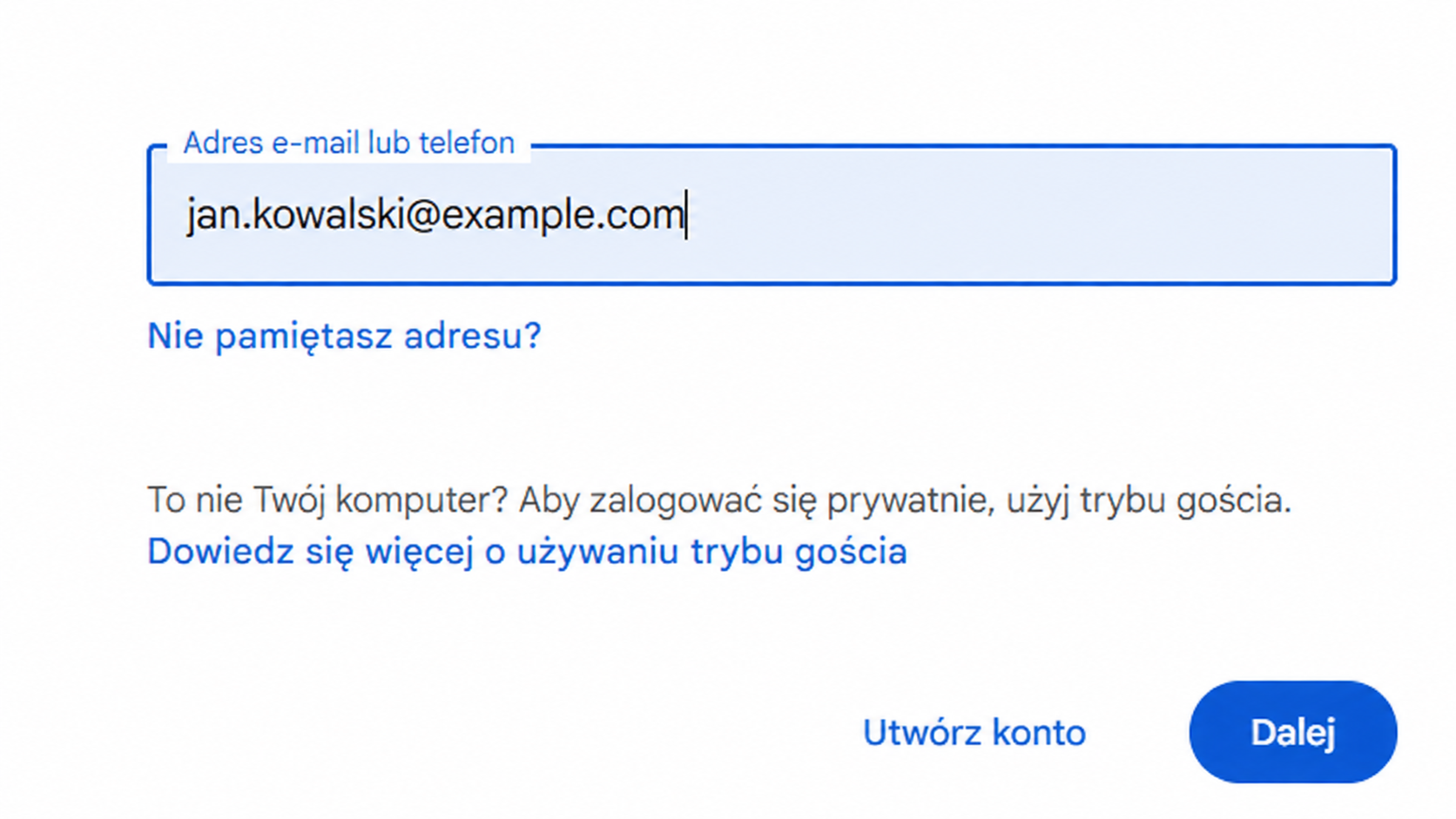
1. Podaj adres Gmail lub numer telefonu
Wpisz adres swojej skrzynki Gmail, na przykład jan.kowalski@gmail.com. Google pozwala również identyfikować konto za pomocą przypisanego do niego numeru telefonu, dlatego pole jest opisane jako „Adres e-mail lub telefon”.
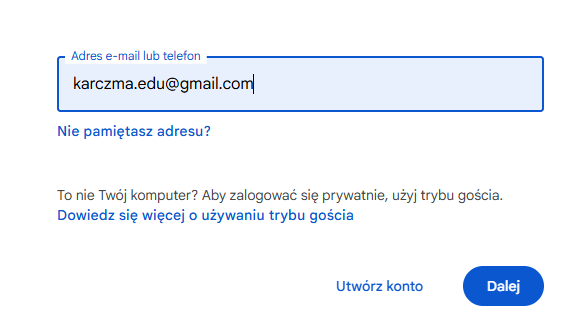
W tym samym miejscu znajduje się opcja „Nie pamiętasz adresu?”. Przyda się, jeżeli wiesz, że masz konto Google, ale nie pamiętasz dokładnego adresu Gmail. Google może wtedy spróbować odnaleźć konto m.in. na podstawie numeru telefonu lub pomocniczego adresu e-mail, jeżeli wcześniej zostały z nim powiązane.
2. Wpisz hasło do konta Google
Po kliknięciu „Dalej” Google poprosi Cię o hasło. Wprowadź hasło przypisane do tego konta i ponownie kliknij „Dalej”. Możesz zaznaczyć opcję „Pokaż hasło”, aby upewnić się, że nie popełniłeś literówki.
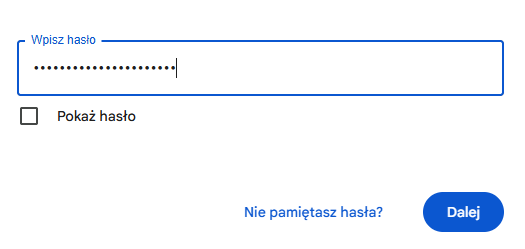
Jeżeli nie pamiętasz hasła, nie próbuj zgadywać go w nieskończoność. Kliknij „Nie pamiętasz hasła?” i przejdź do procesu odzyskiwania konta. Sposób potwierdzenia Twojej tożsamości może zależeć od tego, czy wcześniej dodałeś numer telefonu, pomocniczy adres e-mail albo inną metodę zabezpieczenia.
Temu tematowi poświęcimy osobny poradnik: Nie pamiętam hasła do Gmaila – jak odzyskać dostęp do konta?. Osobno pokażę też jak zmienić hasło do Gmaila i konta Google, gdy nadal masz dostęp do swojego konta.
Google może poprosić o potwierdzenie logowania na telefonie
Po wpisaniu prawidłowego hasła nie zawsze od razu zobaczysz skrzynkę odbiorczą. Jeżeli korzystasz z dodatkowej weryfikacji albo Google chce upewnić się, że to naprawdę Ty próbujesz się zalogować, może pojawić się prośba o potwierdzenie logowania na innym urządzeniu.
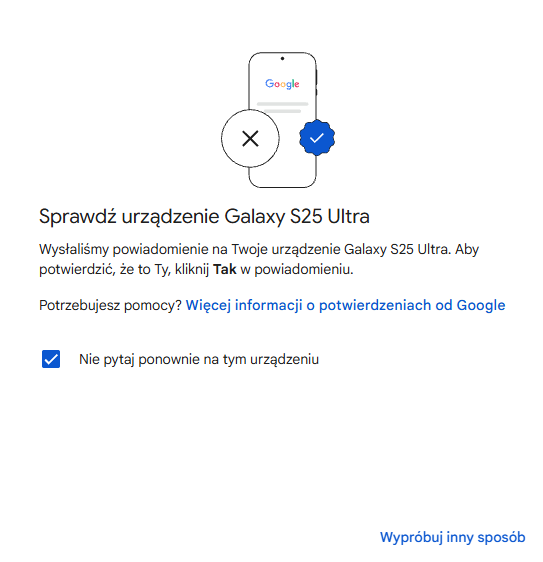
Na telefonie pojawi się wtedy powiadomienie z pytaniem, czy to Ty próbujesz uzyskać dostęp do konta. Jeżeli właśnie wykonujesz logowanie, zatwierdź je zgodnie z instrukcją. Jeśli takie powiadomienie pojawiło się bez Twojej wiedzy, nie potwierdzaj logowania.
Google może również zaproponować inną metodę weryfikacji. To normalne — dostępne możliwości zależą od konfiguracji Twojego konta i ustawionych wcześniej zabezpieczeń.
Po zalogowaniu zobaczysz skrzynkę Gmail
Jeżeli adres, hasło oraz ewentualna dodatkowa weryfikacja są poprawne, proces logowania jest zakończony. Gmail otworzy Twoją skrzynkę odbiorczą.
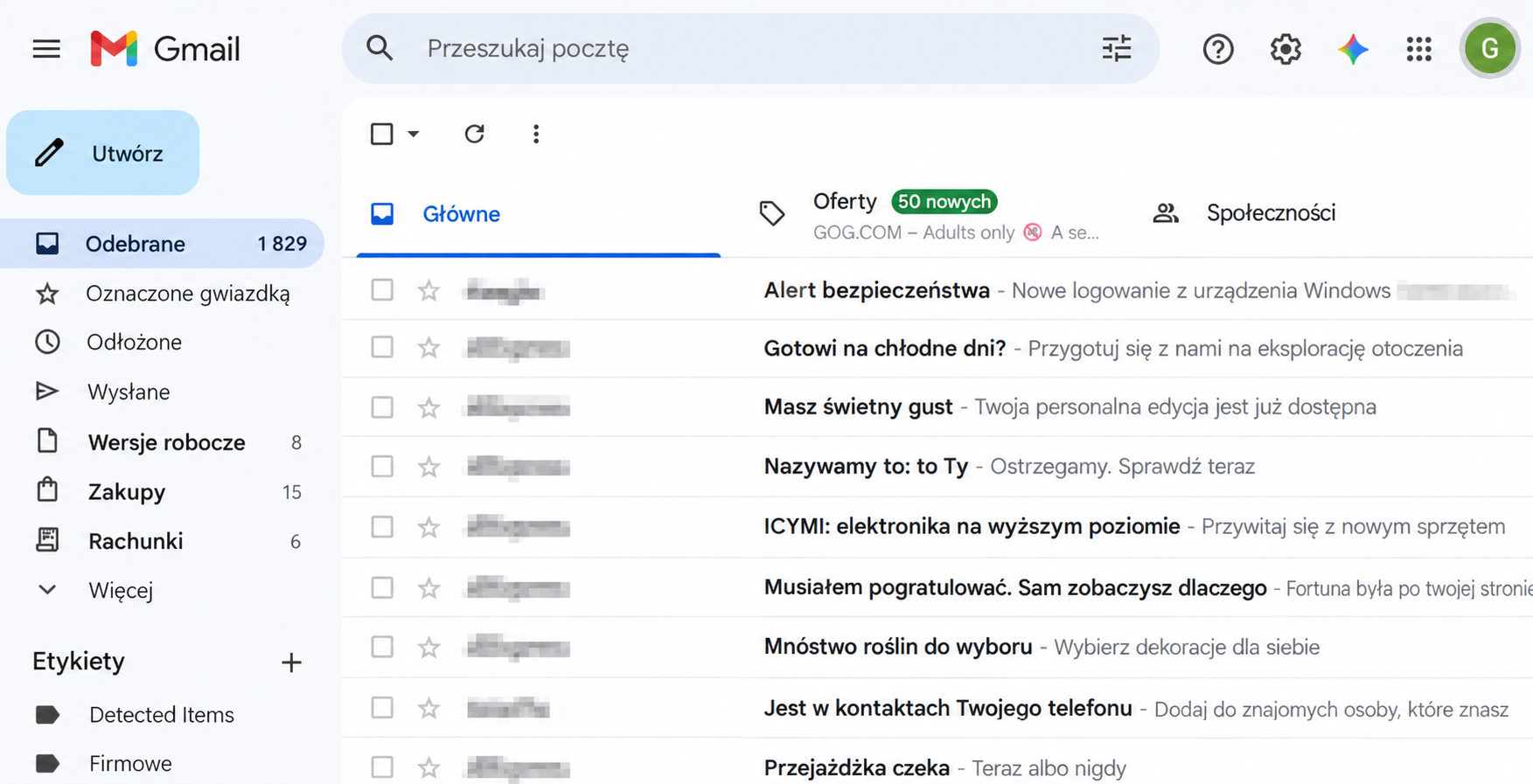
Od tego momentu możesz normalnie korzystać z poczty. Możesz napisać i wysłać nową wiadomość, skonfigurować podpis w Gmailu albo ustawić automatyczną odpowiedź.
Jeżeli dopiero zaczynasz korzystać z Gmaila, nie próbuj od razu poznawać wszystkich funkcji. Skrzynka odbiorcza, przycisk „Utwórz”, wyszukiwarka wiadomości i ustawienia w prawym górnym rogu wystarczą Ci na początek.
Gmail otworzył inne konto – co zrobić?
Jeżeli na komputerze wcześniej korzystano z kilku kont Google, Gmail może od razu otworzyć jedną z zapisanych skrzynek albo pokazać ekran wyboru konta. Nie oznacza to żadnego błędu.

Jeżeli chcesz otworzyć inną skrzynkę, możesz wybrać „Użyj innego konta”. Gdy jesteś już zalogowany do Gmaila, jeszcze szybciej zrobisz to przez ikonę swojego profilu w prawym górnym rogu. Opisałem to dokładniej w poradniku jak przełączyć konto Gmail w przeglądarce.
Gdzie znajdziesz ustawienia i opcję wylogowania?
Po zalogowaniu zwróć uwagę na prawy górny róg Gmaila. Znajdziesz tam dwa elementy, do których będziemy często wracać w kolejnych poradnikach.
- koło zębate – otwiera ustawienia Gmaila,
- zdjęcie profilowe lub inicjał – pozwala zarządzać kontem, przełączać się między kontami oraz się wylogować.
Jeżeli chcesz zmienić ustawienia skrzynki, zobacz poradnik gdzie są ustawienia Gmaila i jak do nich wejść. Jeżeli kończysz pracę na komputerze, szczególnie takim, który nie należy do Ciebie, skorzystaj z instrukcji jak wylogować się z Gmaila.
Warto zapamiętać jeszcze jedną rzecz. Gmail jest Twoją skrzynką pocztową, natomiast konto Google jest centralnym miejscem zarządzania dostępem do usług Google. To właśnie w koncie Google zmieniasz hasło, sprawdzasz metody logowania, urządzenia i sesje czy ustawienia bezpieczeństwa. Jeśli kiedyś zapomnisz się wylogować na innym komputerze, dostęp możesz również zakończyć zdalnie — pokazuję to w poradniku jak wylogować Gmaila z innego urządzenia.