Aby dodać podpis w Gmailu, przejdź do Ustawienia → Zobacz wszystkie ustawienia → Ogólne → Podpis, utwórz nową stopkę i wpisz jej treść. Gmail może automatycznie dodawać podpis do nowych wiadomości, odpowiedzi i wiadomości przekazywanych dalej. Możesz utworzyć kilka różnych podpisów, np. firmowy, prywatny i skrócony, a podczas pisania wiadomości wybrać właściwy ręcznie. W tym poradniku pokazuję podstawową konfigurację podpisu w przeglądarce oraz aplikacji Gmail.
- Jak ustawić podpis w Gmailu?
- Co można umieścić w stopce Gmaila?
- A co z podpisem HTML?
- Jak ustawić domyślny podpis?
- Jak dodać kilka podpisów?
- Jak ustawić podpis w aplikacji Gmail?
Poniższa instrukcja zaczyna się od Gmaila uruchomionego w przeglądarce na komputerze. To właśnie tam znajdziesz pełny edytor podpisu, ustawienia podpisów domyślnych oraz możliwość zarządzania kilkoma zapisanymi stopkami.
Jak ustawić podpis w Gmailu?
Otwórz Gmaila w przeglądarce i przejdź do ustawień konta. Cała konfiguracja podpisu znajduje się na karcie Ogólne.
- Otwórz Gmail.
- Kliknij ikonę Ustawienia w prawym górnym rogu.
- Wybierz Zobacz wszystkie ustawienia.
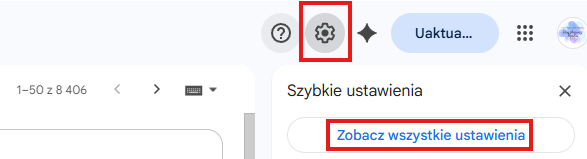
Na karcie Ogólne przewiń stronę do sekcji Podpis. Kliknij Utwórz nowy, a następnie nadaj podpisowi nazwę, np. Firmowy, Prywatny albo Krótki. Nazwa służy tylko do zarządzania podpisami i nie jest automatycznie wyświetlana odbiorcy.
W polu po prawej stronie wpisz treść stopki. Gmail pozwala formatować tekst, zmieniać jego rozmiar i kolor, tworzyć linki oraz dodawać obrazy. Google pozwala obecnie używać w podpisie do 10 000 znaków.
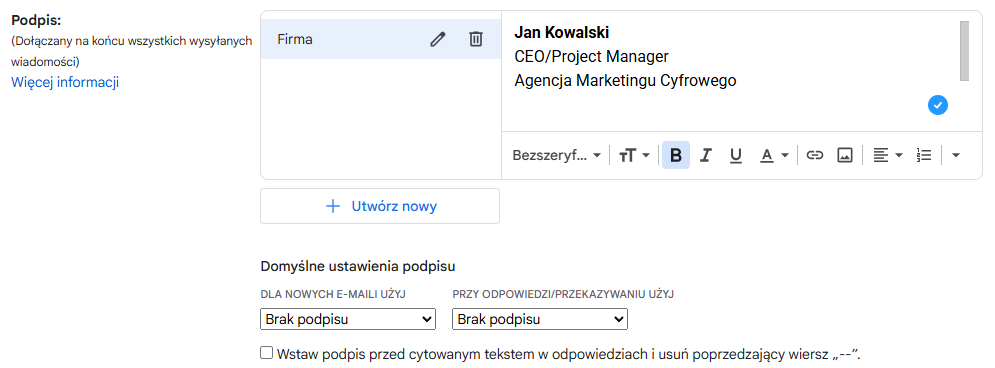
Po utworzeniu stopki wybierz niżej, kiedy Gmail ma używać danego podpisu, a następnie przewiń stronę na dół i kliknij Zapisz zmiany. Od tej chwili podpis może być automatycznie dodawany do wiadomości zgodnie z wybraną konfiguracją.
Co można umieścić w stopce Gmaila?
Podpis nie musi ograniczać się do imienia i nazwiska. W stopce możesz umieścić dane potrzebne odbiorcy do rozpoznania nadawcy i dalszego kontaktu.
| Element | Przykład |
|---|---|
| Imię i nazwisko | Jan Kowalski |
| Stanowisko lub rola | Konsultant SEO / właściciel firmy |
| Dane kontaktowe | telefon, e-mail, strona WWW |
| Linki | strona firmowa, LinkedIn, portfolio |
| Dane firmy | nazwa firmy, adres, NIP |
Nie warto przesadzać z długością. W większości przypadków dobra stopka powinna pozwolić szybko sprawdzić, z kim odbiorca prowadzi korespondencję i jak może ponownie się skontaktować. Rozbudowana stopka z wieloma grafikami, sloganami i kilkunastoma linkami szybko zaczyna zajmować więcej miejsca niż sama odpowiedź, szczególnie w długich wątkach.
A co z podpisem HTML w Gmailu?
Jeżeli potrzebujesz bardziej rozbudowanej stopki z logo, kilkoma kolumnami, linkami i własnym układem, możesz wykorzystać podpis przygotowany w HTML. Gmail obsługuje sformatowaną zawartość, ale nie udostępnia klasycznego edytora surowego kodu HTML.
Gotową stopkę przygotowuje się więc poza Gmailem, a następnie wkleja jej wyrenderowany wygląd do edytora podpisu. Całą procedurę, generatory podpisów oraz możliwość przygotowania stopki za pomocą AI opisuję osobno: jak dodać podpis HTML w Gmailu.
Jak ustawić domyślny podpis w Gmailu?
Samo utworzenie podpisu nie oznacza jeszcze, że Gmail będzie dodawał go do każdej wiadomości. W sekcji Ustawienia domyślne podpisu możesz osobno wskazać podpis używany przy tworzeniu nowych e-maili oraz podpis dla odpowiedzi i wiadomości przekazywanych dalej.
| Ustawienie | Co oznacza? |
|---|---|
| Nowe wiadomości | podpis automatycznie dodawany do nowo tworzonych e-maili |
| Odpowiedzi i przekazywanie dalej | podpis używany w dalszej części istniejącej korespondencji |
Możesz więc ustawić pełną stopkę firmową dla pierwszej wiadomości, a znacznie krótszą dla odpowiedzi. Przy dłuższej wymianie korespondencji ogranicza to powtarzanie dużej stopki po każdym krótkim „dziękuję” albo „potwierdzam”. Google oficjalnie pozwala ustawiać różne podpisy domyślne dla nowych wiadomości i odpowiedzi.
Jak dodać kilka podpisów w Gmailu?
Gmail pozwala zapisać więcej niż jeden podpis. Przydaje się to wtedy, gdy z jednego konta prowadzisz różne rodzaje korespondencji albo chcesz mieć pełną i skróconą wersję tej samej stopki.
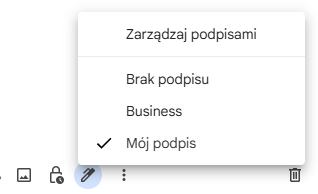
Przykładowo możesz utworzyć podpis Firmowy do kontaktu z klientami, Krótki do odpowiedzi, Prywatny oraz stopkę związaną z konkretnym projektem. Podczas pisania wiadomości nie musisz wracać do ustawień, aby przełączyć podpis.

W oknie tworzenia wiadomości kliknij ikonę Wstaw podpis oznaczoną symbolem pióra i wybierz odpowiednią stopkę z listy. Google potwierdza również możliwość przypisywania różnych podpisów do różnych adresów skonfigurowanych przez funkcję „Wyślij jako”.
Jeżeli masz już kilka zapisanych podpisów i chcesz później zmienić ich treść albo ustawienia, zobacz również poradnik jak zmienić stopkę lub podpis w Gmailu.
Jak ustawić podpis w aplikacji Gmail na telefonie?
W aplikacji Gmail możesz skonfigurować osobny podpis na urządzenia mobilne. Jest on używany dla wiadomości wysyłanych z aplikacji i ustawia się go oddzielnie dla każdego konta.
Jeżeli nie skonfigurujesz osobnego podpisu mobilnego, Gmail może używać w nowych wiadomościach podpisu ustawionego wcześniej na komputerze. Google opisuje właśnie takie zachowanie zarówno dla aplikacji na Androidzie, jak i iPhonie oraz iPadzie.
Podpis mobilny w Gmailu na Androidzie
- Otwórz aplikację Gmail.
- Wejdź w menu i wybierz Ustawienia.
- Wybierz konto Google.
- Kliknij Podpis na urządzenia mobilne.
- Wpisz treść podpisu i zatwierdź zmiany.
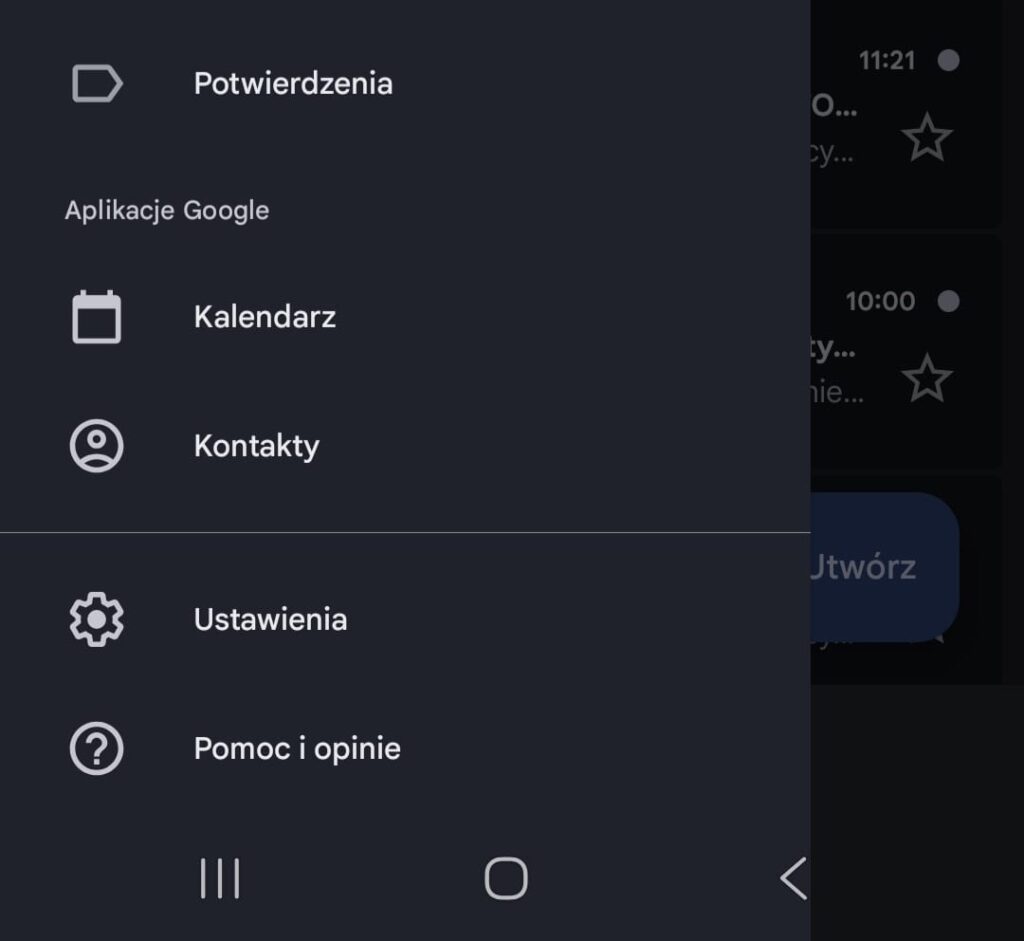
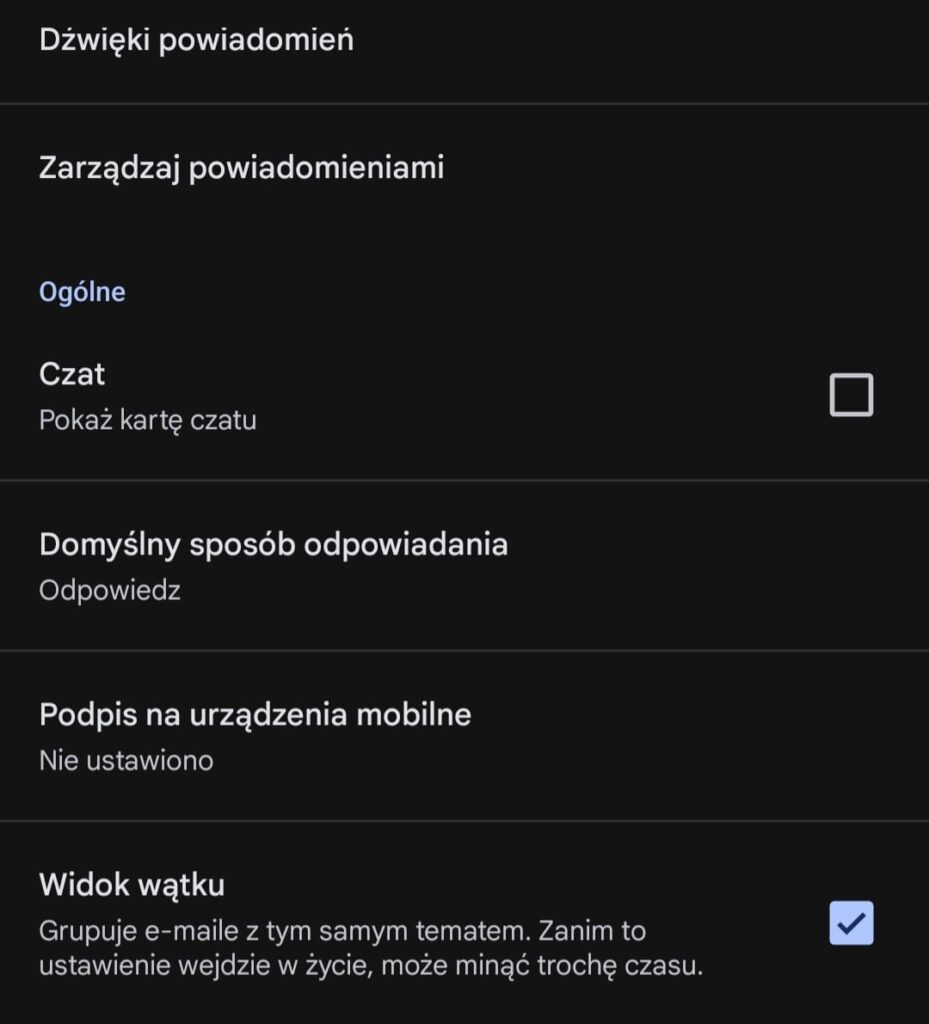
Na iPhonie i iPadzie ścieżka jest bardzo podobna, ale opcja znajduje się w sekcji Tworzenie wiadomości i odpowiadanie → Ustawienia podpisu. Następnie trzeba włączyć Podpis na urządzenia mobilne i wpisać jego treść.
Osobiście nie ustawiałbym osobnego podpisu mobilnego bez konkretnego powodu. Jeżeli ten sam podpis z komputera poprawnie wyświetla się również w wiadomościach wysyłanych z telefonu, jedna spójna stopka jest łatwiejsza do utrzymania. Osobny podpis mobilny ma natomiast sens wtedy, gdy z telefonu chcesz wysyłać krótszą wersję podpisu.