Aby zmienić podpis w Gmailu na stałe, przejdź do Ustawienia → Zobacz wszystkie ustawienia → Ogólne → Podpis, wybierz zapisany podpis i popraw jego treść. Możesz zmienić numer telefonu, stanowisko, nazwę firmy, link, grafikę albo samą nazwę podpisu. Gmail pozwala również wybrać inny podpis tylko w jednej wiadomości albo ustawić osobne podpisy domyślne dla nowych e-maili i odpowiedzi. Jeśli dopiero tworzysz stopkę od zera, zobacz najpierw poradnik jak dodać podpis lub stopkę w Gmailu.
Zmiana istniejącej stopki nie wymaga tworzenia nowego podpisu. Jeśli chcesz poprawić tylko dane albo wygląd, wystarczy edytować zapisany wcześniej wariant i zachować zmiany.
Jak zmienić podpis w Gmailu na stałe?
Najważniejsze zmiany wykonujesz w ustawieniach Gmaila. Edycja w tym miejscu wpływa na podpis używany później w kolejnych wiadomościach, zgodnie z ustawieniami domyślnymi.
- Otwórz Gmail w przeglądarce.
- Kliknij ikonę Ustawienia w prawym górnym rogu.
- Wybierz Zobacz wszystkie ustawienia.
- Na karcie Ogólne przewiń stronę do sekcji Podpis.
- Kliknij podpis, który chcesz edytować.
- Zmień jego treść w polu po prawej stronie.
- Przewiń stronę na dół i kliknij Zapisz zmiany.
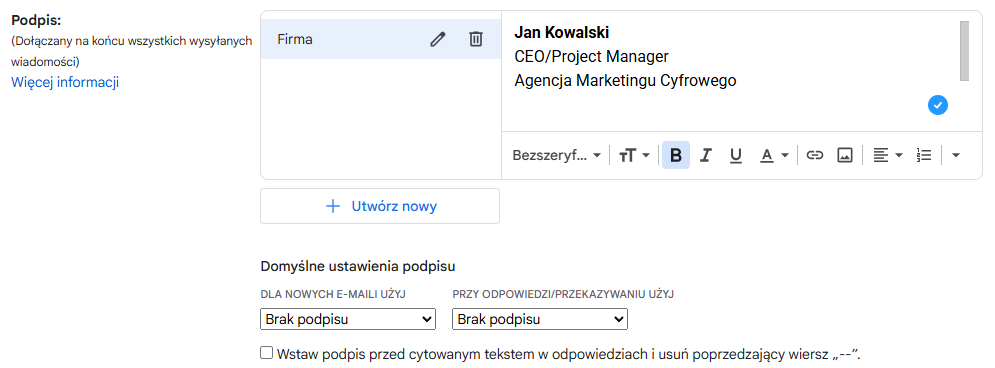
Po zapisaniu zmian nowa wersja podpisu będzie używana przy kolejnych wiadomościach. Jeżeli masz kilka zapisanych stopek, upewnij się jeszcze, że edytowałeś właściwy wariant i że nadal jest on wybrany jako domyślny.
Google opisuje ten proces również w swojej oficjalnej instrukcji zarządzania podpisami Gmaila.
Co można zmienić w istniejącej stopce?
Edytor Gmaila pozwala poprawić zarówno samą treść podpisu, jak i jego podstawowe formatowanie. Nie musisz usuwać starej stopki i tworzyć jej od początku, jeśli zmienia się tylko część danych.
- imię i nazwisko,
- stanowisko lub nazwę działu,
- numer telefonu,
- adres strony internetowej,
- linki do profili i innych stron,
- nazwę firmy i dane formalne,
- kolory, rozmiar i styl tekstu,
- grafikę lub logo umieszczone w podpisie.
Jeżeli zmieniasz kilka danych jednocześnie, warto po zapisaniu wysłać wiadomość testową do siebie. Dzięki temu zobaczysz podpis dokładnie tak, jak pojawi się po stronie odbiorcy, a nie tylko w polu edycji ustawień.
Jak zmienić domyślny podpis w Gmailu?
Gmail pozwala mieć kilka podpisów i zdecydować, który z nich ma być dodawany automatycznie. Możesz ustawić inny wariant dla nowych wiadomości oraz inny dla odpowiedzi i przekazywania dalej.
| Ustawienie | Przykład zastosowania |
|---|---|
| Nowe wiadomości | pełny podpis firmowy z logo i wszystkimi danymi |
| Odpowiedzi i przekazywanie dalej | krótsza wersja z imieniem i telefonem |
Jeżeli więc zmieniłeś podpis, ale Gmail nadal automatycznie dodaje jego starą albo inną wersję, sprawdź właśnie ustawienia domyślne. Sam fakt istnienia nowego lub poprawionego podpisu nie oznacza jeszcze, że został on wybrany do automatycznego używania.
Jak zmienić podpis tylko w jednej wiadomości?
Nie każda zmiana musi być zapisywana na stałe. Jeśli w jednym e-mailu chcesz usunąć numer telefonu, skrócić stopkę albo dopisać informację dotyczącą konkretnego projektu, możesz zmienić podpis bezpośrednio podczas redagowania wiadomości.
Najprościej kliknąć treść wstawionego podpisu i edytować ją tak samo jak pozostały tekst wiadomości. Taka zmiana dotyczy tylko aktualnie pisanego e-maila i nie modyfikuje zapisanej stopki w ustawieniach.
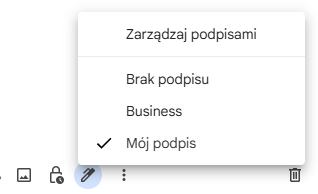
Jeśli masz kilka podpisów, możesz też kliknąć ikonę Wstaw podpis oznaczoną piórem i wybrać inny wariant z listy. Google oficjalnie przewiduje właśnie taką możliwość przełączania podpisu podczas pisania wiadomości.
Jak zmienić nazwę zapisanego podpisu?
Nazwa podpisu służy wyłącznie do organizowania zapisanych wariantów. Jeśli masz podpisy nazwane „Firmowy”, „Krótki” albo „Projekt A”, możesz zmienić również te nazwy bez modyfikowania treści widocznej dla odbiorców.
W sekcji Podpis wybierz odpowiedni wariant i skorzystaj z opcji edycji jego nazwy. Google potwierdza możliwość osobnej zmiany nazwy podpisu w ustawieniach.
Jak zmienić podpis HTML w Gmailu?
Jeśli stopka HTML wymaga tylko drobnej poprawki, np. zmiany numeru telefonu, literówki albo linku, możesz spróbować zrobić to bezpośrednio w wizualnym edytorze Gmaila. Przy większych zmianach układu, logo, tabeli albo kolorystyki lepiej wrócić do oryginalnego pliku HTML lub generatora, poprawić źródłową wersję i ponownie wkleić gotowy wygląd stopki.
Gmail nie udostępnia klasycznego edytora kodu źródłowego podpisu. Cały proces przygotowania i wklejania bardziej rozbudowanej stopki opisuję osobno w poradniku jak dodać podpis HTML w Gmailu.
Jak zmienić podpis Gmail w telefonie?
Jeżeli w aplikacji Gmail masz ustawiony osobny podpis na urządzenia mobilne, jego zmianę wykonujesz w ustawieniach aplikacji, a nie w edytorze podpisów na komputerze. Na Androidzie wybierz konto, przejdź do ustawienia Podpis na urządzenia mobilne i wpisz nową treść.
Na iPhonie i iPadzie przejdź do ustawień Gmaila, a następnie do sekcji Tworzenie wiadomości i odpowiadanie na e-maile → Ustawienia podpisu. Tam możesz włączyć lub zmienić podpis mobilny.
Jeżeli nie ustawisz osobnego podpisu w aplikacji Gmail, nowe wiadomości mogą korzystać z podpisu skonfigurowanego wcześniej na komputerze. Dlatego przed zmianą warto najpierw sprawdzić, czy problem dotyczy podpisu głównego, czy właśnie osobnej wersji mobilnej.