Gmail nie odbiera wiadomości – z takim problemem bardzo często można spotkać się na forach, grupach internetowych i w pytaniach użytkowników poczty Google. Jeżeli mam być szczery, nie chcę bagatelizować problemu, ale w wielu przypadkach Gmail wiadomość odebrał prawidłowo, tylko użytkownik jej nie widzi. Wiadomość mogła trafić do Spamu, Ofert albo Powiadomień, zostać zarchiwizowana, automatycznie przeniesiona przez filtr albo znaleźć się poza tym, co na co dzień nazywamy skrzynką odbiorczą.
Drugi bardzo częsty scenariusz jest jeszcze prostszy: wiadomość, na którą czekasz, w ogóle nie została wysłana. Kliknięcie przycisku „Wyślij link do resetu hasła”, zapis do newslettera czy złożenie zamówienia nie jest jeszcze dowodem, że system nadawcy rzeczywiście wygenerował i przekazał wiadomość do Gmaila. Po drodze może pojawić się problem z formularzem, aplikacją, kolejką wysyłkową albo serwerem pocztowym nadawcy.
Zanim zaczniesz zmieniać ustawienia Gmaila, proponuję ustalić jedną podstawową rzecz: czy szukamy wiadomości, która już znajduje się na Twoim koncie, czy próbujemy wyjaśnić, dlaczego nigdy do niego nie dotarła. W tym poradniku przejdziemy przez oba scenariusze.
- Gmail nie odbiera wiadomości czy po prostu jej nie widzisz?
- 4 grupy przyczyn problemu
- Jak znaleźć brakującą wiadomość w Gmailu?
- Które ustawienia Gmaila mogą ukrywać wiadomości?
- Co jeśli wiadomość w ogóle nie została wysłana?
- Nie dochodzą wiadomości od jednej osoby czy od wszystkich?
Gmail nie odbiera wiadomości czy po prostu jej nie widzisz?
Zacznijmy od czegoś, co potrafi być mylące nawet dla osoby korzystającej z Gmaila od lat (tak, dotyczy to także mnie). „Odebrane” nie oznacza wszystkich wiadomości znajdujących się na Twoim koncie Gmail. Gmail używa etykiet, kategorii i archiwizacji, dlatego wiadomość może znajdować się na koncie, a jednocześnie nie być widoczna w miejscu, w którym zwykle jej szukasz.
Kategorie takie jak Główne, Oferty, Społeczności czy Powiadomienia nadal należą do skrzynki Odebrane. Jeżeli newsletter trafił do Ofert, Gmail go odebrał – po prostu zaklasyfikował go inaczej niż wiadomość od znajomego. Inaczej działa archiwizacja. Zarchiwizowana wiadomość przestaje być widoczna w Odebranych, ale nadal istnieje i możesz znaleźć ją w sekcji Wszystkie. Samo dodanie własnej etykiety również nie musi usuwać wiadomości z Odebranych. Dopiero filtr, który dodatkowo wykonuje akcję „Pomiń folder Odebrane”, może sprawić, że wiadomość zostanie automatycznie zarchiwizowana.
Dlatego zanim uznasz, że Gmail czegoś nie odebrał, najpierw sprawdź, czy wiadomość rzeczywiście nie znajduje się już gdzieś na koncie.
Dlaczego Gmail nie odbiera wiadomości?
Zamiast wymieniać kilkanaście niezależnych problemów, łatwiej mi jest podzielić je na cztery grupy. Dzięki temu możesz od razu określić, w którą stronę powinna pójść dalsza diagnostyka.
| Co się dzieje? | Możliwe przyczyny |
|---|---|
| Gmail odebrał wiadomość, ale jej nie widzisz | Spam, Oferty, Powiadomienia, archiwizacja, Wszystkie, Kosz |
| Ustawienia Gmaila zmieniły sposób obsługi wiadomości | filtr, zablokowany nadawca, przekazywanie, POP lub IMAP |
| Wiadomość nigdy nie dotarła do Gmaila | nadawca jej nie wysłał, formularz nie zadziałał, błędny adres, problem serwera nadawcy |
| Gmail odebrał wiadomość, ale problem występuje na urządzeniu | brak synchronizacji aplikacji, inny program pocztowy, usunięcie wiadomości na drugim urządzeniu |
Jest jeszcze jedna przyczyna, która może wpływać praktycznie na cały Gmail: brak wolnego miejsca na koncie Google. Pamiętaj, że Gmail współdzieli przestrzeń między innymi z Dyskiem Google i Zdjęciami Google. Możesz więc mieć stosunkowo niewiele wiadomości, a mimo to wykorzystać dostępny limit przez pliki albo zdjęcia.
Jak znaleźć wiadomość, której nie ma w Odebranych?
Jeżeli czekasz na konkretną wiadomość, najpierw spróbuj ustalić, czy wiadomość już znajduje się na Twoim koncie.
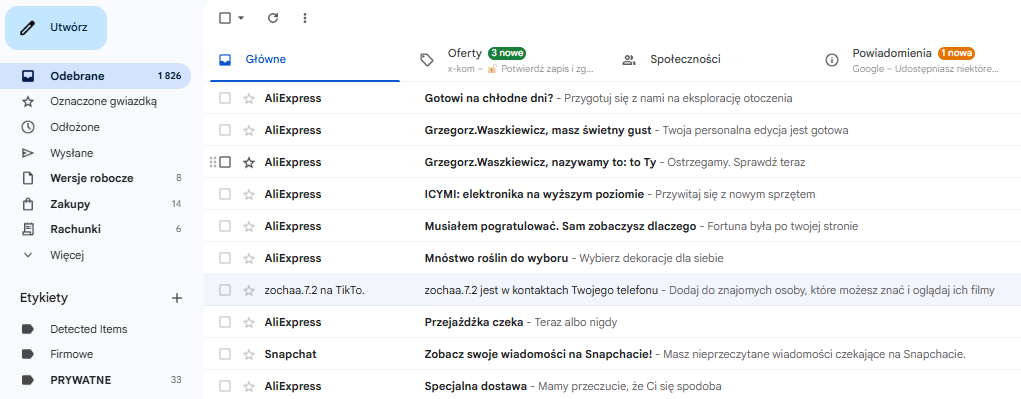
Sprawdź Oferty, Powiadomienia i pozostałe kategorie
Jeżeli korzystasz z domyślnego podziału skrzynki Gmail, wiadomości mogą być automatycznie przypisywane do różnych kategorii. Newsletter, informacja o promocji albo wiadomość ze sklepu może trafić do Ofert. Informacja wygenerowana automatycznie przez usługę internetową może znaleźć się w Powiadomieniach. W takiej sytuacji Gmail działa poprawnie – wiadomość została odebrana i nadal znajduje się w skrzynce.
Sprawdź Spam, Wszystkie i Kosz
Kolejne miejsca to Spam oraz Wszystkie.
Spam jest oczywisty: filtr antyspamowy Gmaila mógł błędnie uznać prawidłową wiadomość za niechcianą. „
Wszystkie” jest trochę mniej intuicyjne, ale bardzo ważne. Znajdziesz tam również wiadomości, które zostały zarchiwizowane i dlatego przestały pojawiać się w Odebranych.
Sprawdź również Kosz, szczególnie jeżeli z Gmaila korzystasz na kilku urządzeniach albo w innym programie pocztowym. Wiadomość usunięta w zsynchronizowanym programie może zostać usunięta również po stronie Gmaila.
Wyszukaj wiadomość w całym Gmailu
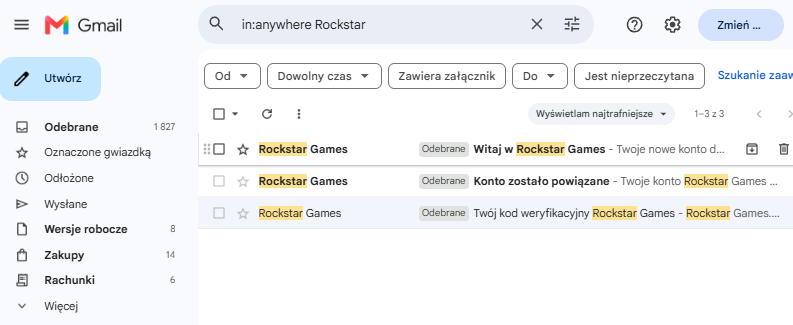
Jest też szybszy sposób. Zamiast ręcznie otwierać kolejne sekcje, skorzystaj z wyszukiwarki Gmaila i operatora in:anywhere. Pozwala on objąć wyszukiwaniem również Spam i Kosz.
in:anywhere adres@nadawcy.plJeżeli nie znasz dokładnego adresu nadawcy, możesz wyszukać fragment tematu albo charakterystyczne słowo z wiadomości, na przykład:
in:anywhere "reset hasła"To jest pierwszy test, który wykonałbym osobiście. Jeżeli Gmail znajdzie wiadomość, przestajemy szukać problemu z odbieraniem poczty i sprawdzamy, dlaczego znalazła się właśnie w tym miejscu.
Które ustawienia Gmaila mogą ukrywać wiadomości?
Jeżeli wiadomości nie ma tam, gdzie się jej spodziewasz, kolejnym krokiem są ustawienia. Jeżeli nie wiesz jeszcze, gdzie ich szukać, zobacz najpierw gdzie są ustawienia Gmaila i jak do nich wejść. W większości przypadków interesują nas dwie sekcje: Filtry i zablokowane adresy oraz Przekazywanie i POP/IMAP.
Sprawdź filtry Gmaila
Filtr może wykonywać określoną czynność automatycznie po otrzymaniu wiadomości. Możesz kiedyś utworzyć regułę, zapomnieć o niej, a kilka miesięcy później zastanawiać się, dlaczego wiadomości od konkretnej firmy nie trafiają już do Odebranych. Szczególną uwagę zwróć na filtry wykonujące akcje „Pomiń folder Odebrane” oraz „Usuń”. Pierwsza z nich archiwizuje pasujące wiadomości, druga kieruje je do Kosza.
Filtr może również przypisywać etykietę. Sama etykieta nie jest tutaj problemem – wiadomość może przecież mieć jednocześnie etykietę i znajdować się w Odebranych. Problem zaczyna się wtedy, kiedy do etykiety dołączona jest jeszcze akcja pomijająca skrzynkę odbiorczą.
Sprawdź, czy nadawca nie jest zablokowany
Jeżeli problem dotyczy tylko jednej osoby lub firmy, sprawdź również listę zablokowanych nadawców. W Gmailu zablokowanie adresu nie oznacza, że wiadomości przestają istnieć. Przyszła korespondencja od takiego nadawcy trafia do Spamu.
Całą procedurę opisałem już osobno w poradniku jak sprawdzić, czy adres e-mail lub nadawca jest zablokowany. Nie ma sensu powtarzać jej tutaj krok po kroku.
Sprawdź przekazywanie wiadomości
Gmail pozwala automatycznie przekazywać przychodzącą pocztę na inny adres. Podczas konfiguracji można też zdecydować, co ma się później wydarzyć z kopią znajdującą się na koncie Gmail – może pozostać w Odebranych, zostać oznaczona jako przeczytana albo zarchiwizowana.
Jeżeli nigdy nie konfigurowałeś przekazywania, prawdopodobnie nie jest to Twój przypadek. Z kolei jeśli korzystasz z kilku skrzynek, poczty firmowej albo kiedyś eksperymentowałeś z forwardingiem, warto tę sekcję sprawdzić. Natomiast gdy zobaczysz tam nieznany adres, którego sam nie dodałeś, potraktowałbym to już jako kwestię bezpieczeństwa konta.
Korzystasz z Outlooka, Thunderbirda albo innego programu?
Jeżeli czytasz Gmaila również w Outlooku, Thunderbirdzie, Apple Mail albo innym kliencie pocztowym, weź pod uwagę synchronizację pomiędzy urządzeniami. Szczególnie przy IMAP zmiana wykonana w jednym programie może być widoczna również w Gmailu przez przeglądarkę. Usunięcie lub zarchiwizowanie wiadomości na jednym urządzeniu może więc wyglądać później tak, jakby Gmail sam coś z nią zrobił.
Jeżeli nie wiesz, czym różnią się te mechanizmy, zobacz poradnik IMAP czy POP3 – czym się różnią i co wybrać?. Nie zmieniaj konfiguracji protokołów w ciemno tylko dlatego, że nie możesz znaleźć jednej wiadomości.
Sprawdź wolne miejsce na koncie Google
Jeżeli konto Google wykorzysta cały dostępny limit przestrzeni, Gmail może przestać wysyłać i odbierać nowe wiadomości. Pamięć nie dotyczy wyłącznie samej poczty – wspólnie korzystają z niej również Dysk Google i Zdjęcia Google.
To jest jeden z przypadków, w których określenie „Gmail nie odbiera wiadomości” może być całkowicie dosłowne. Nie chodzi o Spam, filtr ani kategorię. System po prostu nie ma dostępnej przestrzeni do normalnej obsługi nowych danych.
Wiadomość mogła w ogóle nie zostać wysłana
To jest scenariusz, o którym często zapominamy. Załóżmy, że resetujesz hasło w sklepie internetowym. Wpisujesz adres Gmail, klikasz „Wyślij link do resetu” i czekasz. Po kilku minutach sprawdzasz Odebrane, Spam, Oferty, wyszukiwarkę i nadal niczego nie ma. Naturalnym odruchem jest stwierdzenie: „Gmail nie odbiera wiadomości”. Tylko że Gmail może nie mieć z tym nic wspólnego.
Po kliknięciu przycisku na stronie sklepu jego system musi najpierw przyjąć Twoje zgłoszenie, wygenerować odpowiednią wiadomość, przekazać ją do systemu wysyłkowego, a dopiero później serwer pocztowy może próbować dostarczyć ją do Google (tak w uproszczeniu, podobnie to działa jak korzystać z programu pocztowego, np. Outlook). Jeżeli problem pojawi się przed ostatnim etapem, Gmail nie ma czego odebrać. Możesz wtedy odświeżać skrzynkę przez godzinę i nic się nie zmieni.
Miałem kiedyś podobną sytuację z jednym ze sklepów i jego newsletterem. Zapisałem się prawidłowym adresem, a wiadomość nie przychodziła. Dopiero później okazało się, że zgłoszenia były ręcznie weryfikowane, z newslettera korzystało niewiele osób i pracownik po prostu nie przykładał większej wagi do zatwierdzania nowych zapisów. Z moim Gmailem wszystko było w porządku. Wiadomość po prostu nigdy nie została do mnie wysłana.
Jeżeli więc czekasz na kod, reset hasła, potwierdzenie zamówienia albo zapis do newslettera i nie możesz znaleźć wiadomości na całym koncie, spróbuj ponowić operację. Jeżeli nadal nic się nie dzieje, skontaktuj się z usługodawcą i zapytaj, czy system rzeczywiście odnotował żądanie oraz czy wiadomość została wysłana.
Nie dochodzą wiadomości od jednej osoby czy od wszystkich?
To pytanie bardzo szybko zawęża nasz problem. Jeżeli normalnie dostajesz pocztę od Google, sklepów, znajomych i innych firm, ale nie dochodzą wiadomości od jednego konkretnego nadawcy, nie szukałbym od razu awarii całego Gmaila. Zacząłbym właśnie od tego nadawcy.
Nie dochodzą wiadomości od jednej osoby lub firmy
- wyszukaj nadawcę przy użyciu
in:anywhere, - sprawdź Spam i filtry,
- sprawdź, czy adres nie jest zablokowany,
- poproś nadawcę o ponowne wysłanie krótkiej wiadomości testowej,
- zapytaj, czy po wysłaniu otrzymał komunikat o niedostarczeniu.
Jeżeli nadawca otrzymał zwrotkę typu Mail Delivery Subsystem, Delivery Status Notification albo komunikat zawierający kod SMTP, problem może znajdować się już na etapie dostarczania wiadomości. Wtedy pomocny będzie poradnik jak sprawdzić, czy wiadomość e-mail została dostarczona.
Gmail nie odbiera żadnych wiadomości
Jeżeli sytuacja wygląda tak, że od pewnego momentu nie dociera absolutnie nic, zrób prosty test. Wyślij na swój Gmail krótką wiadomość z drugiego konta e-mail. Może to być inny Gmail, poczta firmowa albo konto u innego dostawcy.
Jeżeli testowa wiadomość dotrze, Gmail odbiera pocztę i wracamy do problemu z konkretnym nadawcą. Jeżeli nie dotrze, sprawdź przede wszystkim miejsce na koncie, filtry, przekazywanie oraz ustawienia związane z programami pocztowymi. Warto również upewnić się, że znajdujesz się na właściwym koncie – jeżeli korzystasz z kilku skrzynek, zobacz jak przełączyć konto Gmail w przeglądarce.
Jeżeli nie jesteś nawet pewien, czy masz prawidłowy dostęp do właściwej skrzynki, zacznij od podstaw i zaloguj się do Gmaila na komputerze. Diagnostykę odbierania poczty najlepiej wykonywać właśnie w wersji przeglądarkowej, ponieważ pozwala ona oddzielić działanie samego konta Gmail od problemów konkretnej aplikacji.
Wiadomość jest w Gmailu na komputerze, ale nie ma jej w telefonie
Jeżeli po wejściu na Gmaila przez przeglądarkę widzisz wiadomość, ale nie pojawia się ona w aplikacji na telefonie, to mamy już bardzo ważną odpowiedź: Gmail odebrał wiadomość prawidłowo. Problem dotyczy aplikacji, synchronizacji konta albo urządzenia.
W takim przypadku nie zmieniałbym filtrów ani ustawień serwera tylko dlatego, że telefon nie pokazuje nowej poczty. Najpierw sprawdź synchronizację aplikacji, połączenie z internetem oraz to, czy aplikacja pracuje na właściwym koncie Google. Ten scenariusz warto omówić osobno, dlatego przygotujemy dla niego poradnik „Gmail nie synchronizuje poczty na Androidzie – co zrobić?”.
Od czego zacząć, gdy Gmail nie odbiera wiadomości?
Gdybym miałbym sprowadzić cały ten poradnik do jednej krótkiej procedury, zacząłbym od wyszukania brakującej wiadomości przez in:anywhere. Jeżeli ją znajdziesz, sprawdzasz, dlaczego trafiła do Spamu, Kosza, archiwum albo innej części Gmaila. Jeżeli jej nie ma, wysyłasz do siebie wiadomość testową z drugiej skrzynki. Gdy test dochodzi, problem najprawdopodobniej dotyczy konkretnego nadawcy albo jego systemu. Gdy nie dochodzi również test, przechodzisz do miejsca na koncie, filtrów, przekazywania i konfiguracji klientów pocztowych.
Nie zakładałbym więc od razu, że „Gmail się zepsuł”. Najpierw ustal, czy wiadomość dotarła, gdzie trafiła i czy problem dotyczy jednej wiadomości, jednego nadawcy czy całej skrzynki. Po odpowiedzi na te trzy pytania liczba możliwych przyczyn bardzo szybko się zmniejsza.