Jak włączyć autoresponder Gmail? Otwórz Gmaila w przeglądarce, kliknij ikonę ustawień, wybierz Zobacz wszystkie ustawienia, a następnie w karcie Ogólne przewiń stronę prawie na sam dół do sekcji Wiadomość o nieobecności. Tam możesz włączyć automatyczną odpowiedź, ustawić daty, temat i treść wiadomości.
Autoresponder w Gmailu przydaje się wtedy, gdy jesteś na urlopie, wyjeździe, szkoleniu albo po prostu przez kilka dni nie odpowiadasz na wiadomości. Warto jednak ustawić go rozsądnie. Nie zawsze trzeba informować wszystkich, że nie ma Cię w domu albo że przez dwa tygodnie nie sprawdzasz poczty.
Jak włączyć autoresponder Gmail w przeglądarce?
Autoresponder Gmail ustawisz w klasycznych ustawieniach poczty. Najwygodniej zrobić to na komputerze, w przeglądarce internetowej.
- Otwórz Gmail w przeglądarce.
- Kliknij ikonę Ustawienia, czyli koło zębate w prawym górnym rogu.
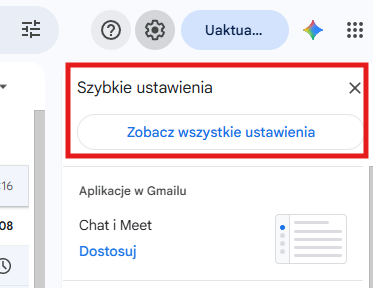
- Wybierz Zobacz wszystkie ustawienia.
- W karcie Ogólne przewiń stronę prawie na sam dół.
- Znajdź sekcję Wiadomość o nieobecności.
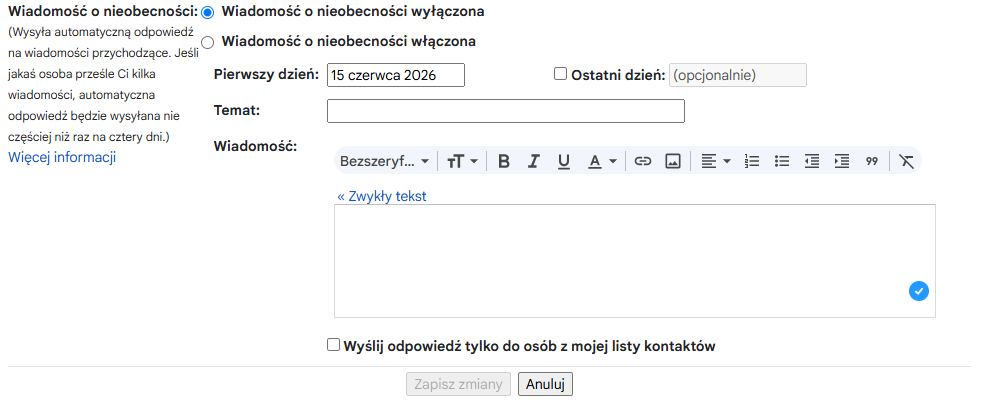
- Zaznacz opcję Wiadomość o nieobecności włączona.
- Ustaw pierwszy dzień, opcjonalnie ostatni dzień, temat i treść wiadomości.
- Na dole strony kliknij Zapisz zmiany.
Co wpisać w autoresponderze Gmail?
W sekcji Wiadomość o nieobecności Gmail pozwala uzupełnić kilka pól. Nie musisz pisać długiego komunikatu. Wystarczy krótka informacja, kiedy wrócisz do kontaktu albo kto może pomóc w pilnych sprawach.
| Pole | Co oznacza? |
|---|---|
| Pierwszy dzień | dzień, od którego Gmail ma wysyłać automatyczną odpowiedź |
| Ostatni dzień | opcjonalna data zakończenia działania autorespondera |
| Temat | temat automatycznej odpowiedzi, np. „Nieobecność” |
| Wiadomość | treść odpowiedzi wysyłanej do osób, które napiszą do Ciebie e-mail |
Przykładowa prosta treść:
Dzień dobry, dziękuję za wiadomość. Obecnie jestem niedostępny i odpowiem po powrocie. W sprawach pilnych proszę o kontakt telefoniczny albo wiadomość do osoby zastępującej.
Jak działa wiadomość o nieobecności w Gmailu?
Autoresponder Gmail wysyła automatyczną odpowiedź na wiadomości przychodzące. Co ważne, jeśli ta sama osoba napisze do Ciebie kilka razy, Gmail nie będzie odpowiadał na każdą wiadomość osobno. Automatyczna odpowiedź do tej samej osoby jest wysyłana nie częściej niż raz na cztery dni.
To dobre rozwiązanie, bo chroni przed zalaniem rozmówców powtarzającymi się odpowiedziami, szczególnie gdy przykładowo zapętlą się dwa autorespondery albo gdy jesteś załączony do wiadomości i toczy się dyskusja, w której nie uczestniczysz. Jeśli ktoś napisze do Ciebie pięć razy jednego dnia, nie dostanie pięciu identycznych autoresponderów.
Czy autoresponder Gmail można ograniczyć tylko do kontaktów?
Tak. Gmail pozwala zaznaczyć opcję Wyślij odpowiedź tylko do osób z mojej listy kontaktów. To bardzo przydatne ustawienie, szczególnie przy prywatnym koncie pocztowym.
Dzięki temu automatyczna wiadomość o nieobecności nie trafi do każdego przypadkowego nadawcy. To rozsądne także ze względów bezpieczeństwa. Nie zawsze warto informować obce osoby, automatyczne systemy albo podejrzane adresy, że jesteś na urlopie i przez jakiś czas nie sprawdzasz poczty.
Czy trzeba ustawiać ostatni dzień?
Nie, ostatni dzień jest opcjonalny. Jeśli jednak wiesz, kiedy wracasz, lepiej go ustawić. Dzięki temu autoresponder wyłączy się sam i nie będziesz musiał pamiętać o ręcznym wyłączaniu wiadomości o nieobecności.
Jeśli nie ustawisz ostatniego dnia, po powrocie wejdź ponownie w ustawienia Gmaila i zaznacz Wiadomość o nieobecności wyłączona, a potem kliknij Zapisz zmiany.
O czym pamiętać przed włączeniem autorespondera?
Autoresponder jest wygodny, ale warto używać go z głową. Krótka i neutralna wiadomość zwykle wystarczy. Nie musisz podawać dokładnego miejsca wyjazdu, planu urlopu ani prywatnych szczegółów.
- Ustaw pierwszy i ostatni dzień nieobecności.
- Napisz krótki temat i prostą treść odpowiedzi.
- Rozważ wysyłanie odpowiedzi tylko do osób z listy kontaktów.
- Nie podawaj zbyt wielu prywatnych informacji.
Podsumowanie: jak włączyć autoresponder Gmail?
Aby włączyć autoresponder Gmail, kliknij Ustawienia → Zobacz wszystkie ustawienia → Ogólne, przewiń stronę do sekcji Wiadomość o nieobecności, zaznacz Wiadomość o nieobecności włączona, wpisz temat i treść odpowiedzi, a następnie kliknij Zapisz zmiany. Jeśli chcesz zadbać o prywatność, zaznacz opcję wysyłania odpowiedzi tylko do osób z listy kontaktów.