Jak zablokować niechciane maile? Jeśli ktoś regularnie zasypuje Cię wiadomościami, nie musisz ich za każdym razem usuwać ręcznie. W Gmailu i Poczcie WP dodasz nadawcę do zablokowanych, a jego kolejne wiadomości trafią do Spamu. W Onecie możesz zgłosić nadawcę jako spam lub skonfigurować regułę antyspamową, a w wersji Plus również blokować nadawców bezpośrednio do Kosza. W nowym Outlooku również ustawisz blokadę, o ile korzystasz z obsługiwanego konta Microsoft. Poniżej pokazuję, gdzie dokładnie kliknąć.
Zanim zaczniesz, jedna uwaga. Blokada nie oznacza, że nadawca nie jest w stanie wysłać do Ciebie e-maila. Najczęściej jego korespondencja po prostu przestaje pojawiać się w Odebranych. Warto też odróżnić spam od zwykłego newslettera, do którego sam kiedyś się zapisałeś. Nie blokuj wszystkiego jak leci, bo później sam będziesz szukał ważnych wiadomości w Koszu albo Spamie.
- Jak zablokować nadawcę w Gmailu?
- Jak zablokować maile w Poczcie WP?
- Blokowanie nadawcy w Onet Poczcie
- Jak zablokować nadawcę w nowym Outlooku?
- Blokada, spam czy anulowanie subskrypcji?
- Dlaczego niechciane maile nadal przychodzą?
- Jak odblokować nadawcę?
Jak zablokować nadawcę w Gmailu?
W Gmailu nie potrzebujesz do tego dodatkowej aplikacji. Wybierz wiadomość od osoby lub firmy, której korespondencja Ci przeszkadza, otwórz menu przy nadawcy i gotowe. Dalsze wiadomości z tego adresu będą trafiały do Spamu, a nadawca nie otrzyma powiadomienia o blokadzie.
- Otwórz Gmaila w przeglądarce i wejdź w niechcianą wiadomość.
- Kliknij trzy kropki obok przycisku odpowiedzi, po prawej stronie danych nadawcy.
- Wybierz „Zablokuj [nazwa nadawcy]” i potwierdź.
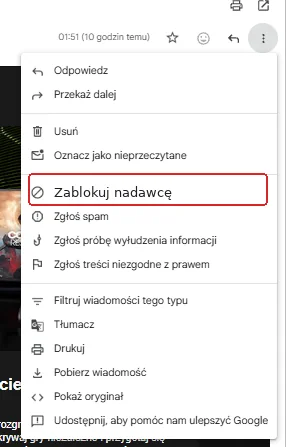
Jeżeli chcesz sprawdzić, kto jest zablokowany, otwórz Ustawienia → Zobacz wszystkie ustawienia → Filtry i zablokowane adresy. Znajdziesz tam listę nadawców, opcję odblokowania, a także własne reguły. Gmail pozwala tworzyć filtry dotyczące m.in. nadawcy, tematu wiadomości i określonych słów, a nawet eksportować i importować gotowe filtry w pliku XML. To przydaje się, gdy sam przycisk blokowania nie wystarcza. Filtr trzeba jednak przygotować uważnie, żeby przypadkiem nie usuwać potrzebnej poczty.
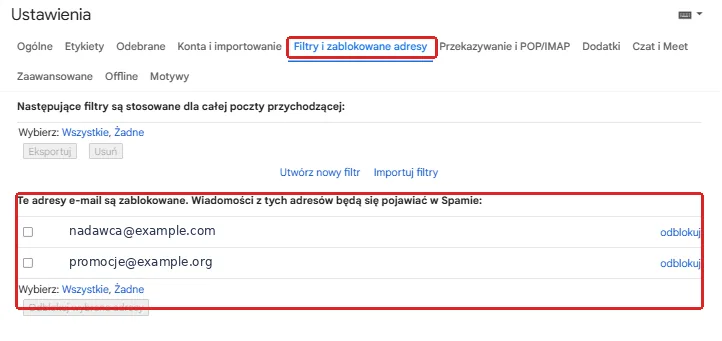
Na Androidzie otwórz wiadomość w aplikacji Gmail, naciśnij menu trzech kropek przy nadawcy i wybierz blokadę. Nie pomyl go z menu całej aplikacji. Zablokowanie adresu nie wypisuje Cię też z newslettera — po prostu kolejne wiadomości trafiają do Spamu.
Jak zablokować maile w Poczcie WP?
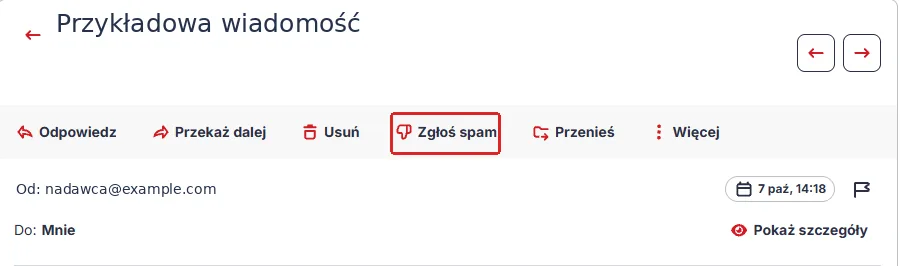
W WP masz do dyspozycji dwie rzeczy. Pierwsza to przycisk „Zgłoś spam” przy otwartej wiadomości. Druga to „Zablokowani”, czyli lista adresów i domen, od których nie chcesz odbierać poczty w Odebranych. Tego nie należy ze sobą mylić.
Jeśli chcesz zgłosić konkretną wiadomość: otwórz ją, kliknij „Zgłoś spam” na pasku nad treścią. WP wykorzystuje takie zgłoszenia w ochronie antyspamowej. Nie oznacza to jednak, że w zakładce „Zablokowani” automatycznie powstanie osobna reguła z tym adresem. Jeżeli zależy Ci na stałej, widocznej blokadzie, dodaj nadawcę ręcznie.
- Zaloguj się do Poczty WP i kliknij Narzędzia na górnym pasku.
- Po lewej stronie wybierz Reguły → Zablokowani.
- Kliknij Zablokuj nadawcę, wpisz adres e-mail lub domenę i zatwierdź przyciskiem o tej samej nazwie.
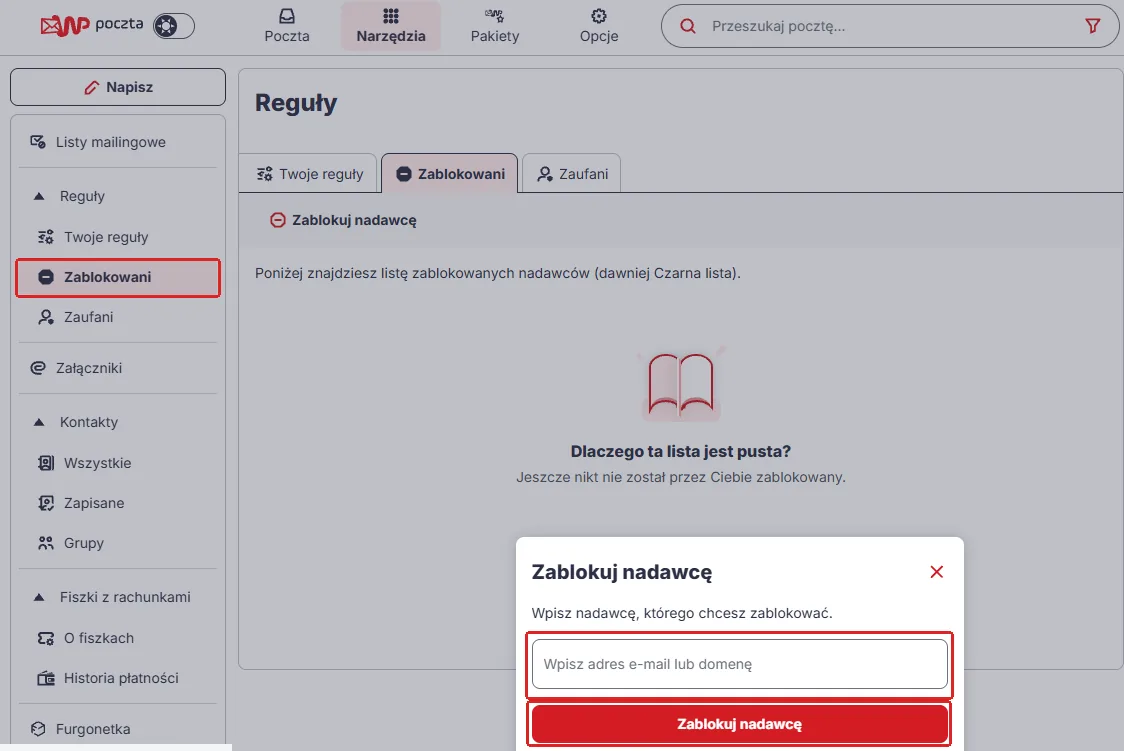
Wiadomości pasujące do blokady trafiają do Spamu. W tym samym obszarze znajdziesz też zakładkę „Zaufani” oraz własne reguły do przenoszenia czy oznaczania poczty. A jeśli problemem jest legalny newsletter, zajrzyj do Narzędzia → Listy mailingowe i skorzystaj z wypisania z listy. Pamiętaj, że niektóre komunikaty reklamowe oznaczone przez WP jako /WP są obsługiwane odrębnie w ramach darmowej poczty — zwykła czarna lista nie musi być dla nich dostępna.
Blokowanie nadawcy w Onet Poczcie
W darmowej Poczcie Onet nie musisz szukać płatnego przycisku „Zablokuj”, żeby ograniczyć wiadomości od konkretnego nadawcy. Po otwarciu maila możesz kliknąć SPAM na górnym pasku. Według pomocy Onetu takie oznaczenie dodaje adres do listy nadawców spamu, a kolejne wiadomości od niego trafiają do folderu Spam. Sam widzisz jednak, że nie jest to to samo, co osobny przycisk „Zablokuj nadawcę”.
- Otwórz niechcianą wiadomość w Onecie.
- Kliknij SPAM na górnym pasku wiadomości.
- Jeśli chcesz stworzyć własne warunki, otwórz Ustawienia → Antyspam → Dodaj regułę → Dodaj regułę antyspamu i określ adres nadawcy, odbiorcy lub temat.
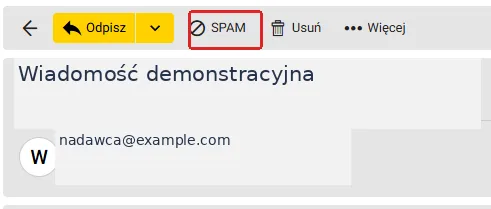
Na Twoim ekranie pod menu Więcej nie ma opcji blokowania. I to jest prawidłowe dla tego widoku. Funkcja „Zablokuj nadawcę” lub „Zablokuj domenę nadawcy”, tworząca regułę kierującą korespondencję do Kosza, jest dodatkowo dostępna w Onet Poczta Plus. Zablokowane adresy i domeny można tam kontrolować w ustawieniach reguł i przekierowań.
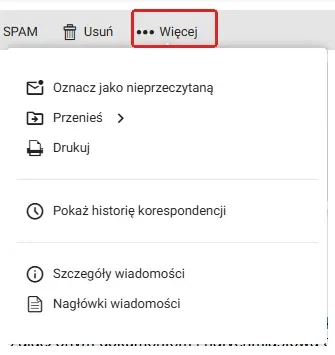
Warto też odróżnić zewnętrzny spam od reklam wysyłanych przez sam Onet. W przypadku tych drugich operator opisuje osobne zgody marketingowe, które sprawdzisz po zalogowaniu do konta Onet w ustawieniach oświadczeń. Dlatego nie zakładaj, że wszystkie wiadomości partnerskie da się potraktować przyciskiem SPAM dokładnie tak samo jak pocztę od obcego nadawcy.
Jak zablokować nadawcę w nowym Outlooku?
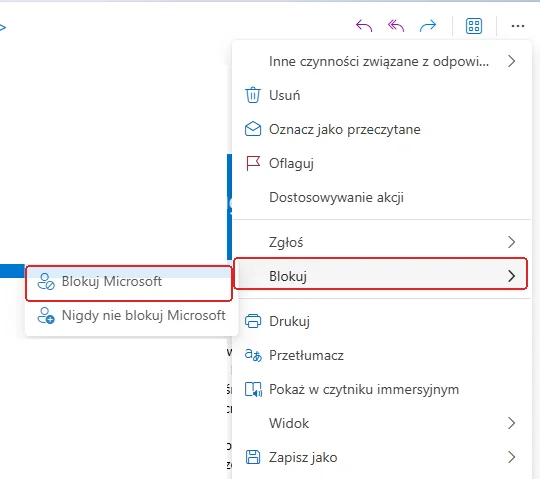
W nowym Outlooku i w Outlook.com masz do dyspozycji blokowanie konkretnego adresu lub całej domeny. Najszybciej zrobisz to z poziomu otwartej wiadomości. Na moim screenie w menu wiadomości znajduje się polecenie Więcej → Blokuj, po którego wybraniu Outlook prosi o potwierdzenie. Możesz też przejrzeć całą listę blokad w ustawieniach.
- Otwórz wiadomość i rozwiń menu Więcej (trzy kropki).
- Wybierz Blokuj, a następnie polecenie blokowania nadawcy.
- Potwierdź operację przyciskiem OK.
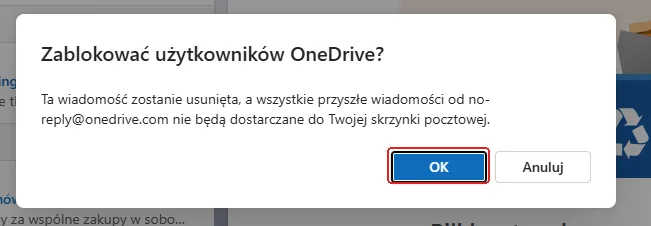
Jeżeli wolisz zarządzać blokadami ręcznie, wybierz Ustawienia → Poczta → Wiadomości-śmieci. Tam dodasz lub usuniesz zablokowany adres albo domenę. Wiadomości od zablokowanego nadawcy są kierowane do folderu Wiadomości-śmieci.
Jedno ograniczenie jest szczególnie ważne: nowy Outlook nie obsługuje w tym miejscu blokowania nadawców dla dołączonych kont Gmail, Yahoo, iCloud i innych zewnętrznych kont pocztowych. Wtedy skonfiguruj blokadę u dostawcy skrzynki, najlepiej przez jego Webmail. W klasycznym Outlooku układ menu jest inny.
Blokada, spam czy anulowanie subskrypcji?
Zapamiętaj jedną rzecz: nie każda wiadomość, która Ci przeszkadza, jest spamem. Rozumiem irytację, kiedy co rano widzisz w skrzynce kolejną reklamę, ale zastanów się, czy kiedyś sam nie zapisałeś się do newslettera, nie zaznaczyłeś zgody przy zakupie albo nie zaakceptowałeś komunikacji marketingowej przy zakładaniu konta. O tym, czym różni się spam od newslettera, oraz kiedy potrzebna jest zgoda na e-mail marketing, pisałem już osobno. Nie każda firma wysyła reklamy zgodnie z prawem, ale sama irytacja nie dowodzi jeszcze, że mail jest spamem.
Ja od dawna oddzielam konta zakupowe od prywatnych i biznesowych. Do sklepów, promocji i newsletterów używam osobnych darmowych skrzynek, na przykład WP czy Onetu. Adresy do korespondencji biznesowej i ważnych spraw, takich jak bank czy ZUS, traktuję znacznie ostrożniej. Dzięki temu nie muszę każdego tygodnia zastanawiać się, które wiadomości usunąć, a które zostawić. Nie twierdzę, że to jedyny słuszny system, ale u mnie się sprawdza.
| Chcesz… | Zrób to |
|---|---|
| Nie widzieć korespondencji od konkretnej osoby | Zablokuj adres nadawcy. |
| Przestać otrzymywać legalny newsletter | Skorzystaj z „Anuluj subskrypcję” lub „Wypisz”, jeśli ufasz nadawcy. |
| Zgłosić niezamówione reklamy lub masowy spam | Oznacz wiadomość jako spam. |
| Zareagować na podejrzany link, żądanie hasła lub płatności | Nie otwieraj linków; zgłoś wiadomość jako phishing. |
W Gmailu możesz dodatkowo przejrzeć sekcję „Zarządzaj subskrypcjami”, choć jej dostępność jest wdrażana stopniowo. W przypadku podejrzanych wiadomości phishingowych nie klikaj przycisku wypisywania umieszczonego w treści maila — lepiej użyć funkcji zgłoszenia wiadomości w swojej poczcie.
Dlaczego niechciane maile nadal przychodzą?
Jeśli po zablokowaniu adresu nadal widzisz podobne wiadomości, przyjrzyj się nadawcy. Spamerzy często zmieniają adresy i domeny, więc blokada jednego konta nie zatrzyma całej kampanii. Zdarza się też, że adres widoczny w polu „Od” jest podszyty pod znaną firmę, a wiadomość wcale nie została wysłana z jej prawdziwego serwera.
- Sprawdź, czy kolejne wiadomości rzeczywiście pochodzą z tego samego adresu.
- W razie potrzeby zgłoś wiadomość jako spam albo phishing.
- Jeśli usługa udostępnia reguły filtrowania, rozważ filtr działający na określone wiadomości.
- Nie blokuj pochopnie całych popularnych domen, takich jak gmail.com czy outlook.com.
Warto pamiętać, że blokowanie nadawcy to porządkowanie własnej skrzynki, a nie trwałe wyłączenie możliwości wysyłania przez daną osobę. Przy uporczywym nękaniu zachowaj wiadomości jako dowody zamiast od razu je usuwać.
Jak odblokować nadawcę?
Jeżeli zablokowałeś kogoś przez pomyłkę, nie trzeba zakładać nowej skrzynki ani kombinować z ustawieniami serwera. Wejdź na listę zablokowanych adresów i usuń wpis: w Gmailu znajdziesz ją w Ustawienia → Zobacz wszystkie ustawienia → Filtry i zablokowane adresy, w WP w Narzędzia → Reguły → Zablokowani, w Onecie sprawdź Ustawienia → Antyspam oraz — jeśli korzystasz z Poczty Plus — Ustawienia → Reguły i przekierowania, a w nowym Outlooku w Ustawienia → Poczta → Wiadomości-śmieci.
Jeżeli po odblokowaniu nadal nie widzisz wiadomości, sprawdź jeszcze Spam, Kosz i inne filtry. Mam już na emeil.pl poradnik jak sprawdzić, czy adres e-mail jest zablokowany. Przyda Ci się zwłaszcza wtedy, gdy nie masz pewności, czy wiadomości giną w Gmailu, czy w konfiguracji poczty u dostawcy.