Podpis HTML w Gmailu możesz dodać, przygotowując wcześniej gotową, sformatowaną stopkę i wklejając ją do edytora podpisu. Gmail obsługuje tekst, linki, kolory, grafiki i bardziej rozbudowane układy, ale nie udostępnia klasycznego edytora kodu HTML, do którego wklejasz znaczniki <table>, <img> czy <a>. Jeśli masz gotowy kod HTML, otwórz go więc w przeglądarce, skopiuj widoczny efekt i dopiero tę sformatowaną zawartość wklej do Gmaila. Stopkę możesz przygotować samodzielnie, w generatorze podpisów albo wygenerować jako plik HTML np. za pomocą ChatGPT.
Spis treści
- Czy Gmail obsługuje podpis HTML?
- Jak dodać podpis HTML w Gmailu?
- Skąd wziąć gotowy podpis HTML?
- Logo, obrazy i linki w stopce HTML
- Dlaczego podpis HTML może wyglądać inaczej?
- Jak później zmienić podpis HTML?
Jeżeli potrzebujesz wyłącznie prostego podpisu z imieniem, numerem telefonu i adresem strony, HTML nie jest konieczny. Gmail posiada własny edytor, w którym możesz wpisać i sformatować zwykłą stopkę. Taką konfigurację opisuję osobno w poradniku jak dodać podpis lub stopkę w Gmailu. Tutaj koncentrujemy się na bardziej rozbudowanym podpisie przygotowanym poza edytorem Gmaila.
Czy Gmail obsługuje podpis HTML?
Tak, ale Gmail nie posiada osobnego edytora kodu źródłowego HTML dla podpisów. Wbudowany edytor działa w trybie wizualnym: pozwala zmieniać wygląd tekstu, tworzyć linki, dodawać obrazy i przygotować prosty układ stopki. Google oficjalnie opisuje właśnie taki sposób tworzenia i formatowania podpisów w pomocy Gmaila.
Jeżeli wkleisz do pola podpisu sam tekst kodu HTML, nie pracujesz w edytorze źródła strony. Dlatego zamiast kopiować kod:
<strong>Jan Nowak</strong>
<a href="https://firma.pl">firma.pl</a>
otwórz przygotowany plik .html w przeglądarce. Zobaczysz wtedy gotową stopkę – z układem, kolorami, logo i linkami. Zaznacz właśnie ten wyrenderowany podpis i skopiuj go do schowka. Gmail spróbuje zachować sformatowaną zawartość podczas wklejania.
| Co chcesz zrobić? | Jak to zrobić w Gmailu? |
|---|---|
| Zwykły podpis tekstowy | Utwórz go bezpośrednio w edytorze Gmaila. |
| Tekst + linki + grafika | Możesz przygotować całość bezpośrednio w Gmailu. |
| Gotowa stopka HTML | Skopiuj jej wyrenderowany wygląd i wklej do edytora podpisu. |
| Edycja surowego kodu HTML | Przygotuj kod poza Gmailem, ponieważ edytor podpisu nie udostępnia widoku źródła HTML. |
Jak dodać podpis HTML w Gmailu?
Najpierw przygotuj podpis poza Gmailem i otwórz go w taki sposób, aby widzieć jego gotowy wygląd. Może to być plik HTML otwarty w Chrome lub Edge, podgląd w generatorze podpisów albo inny edytor, z którego można skopiować sformatowaną zawartość.
- Otwórz przygotowaną stopkę HTML w przeglądarce lub generatorze.
- Zaznacz cały widoczny podpis i skopiuj go do schowka.
- Otwórz Gmail w przeglądarce.
- Kliknij Ustawienia i wybierz Zobacz wszystkie ustawienia.
- Na karcie Ogólne znajdź sekcję Podpis.
- Kliknij Utwórz nowy albo wybierz istniejący podpis.
- Wklej skopiowaną, sformatowaną stopkę do pola edycji.
- Sprawdź wygląd tekstu, logo i linków, a następnie zapisz zmiany.
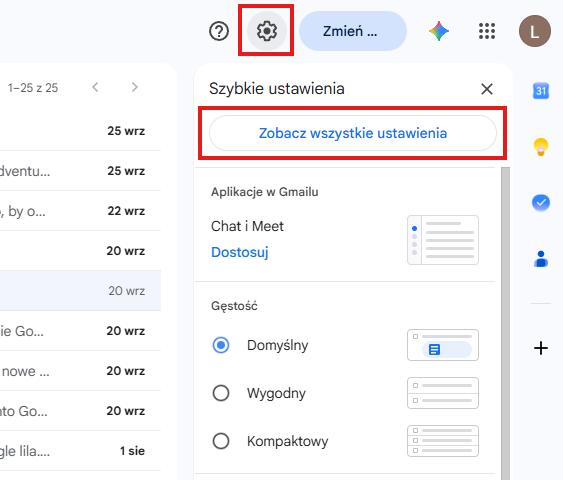
Po przejściu do sekcji Podpis możesz wklejać zarówno prosty tekst, jak i gotową sformatowaną zawartość. To właśnie tutaj trafia skopiowany z przeglądarki podpis HTML.
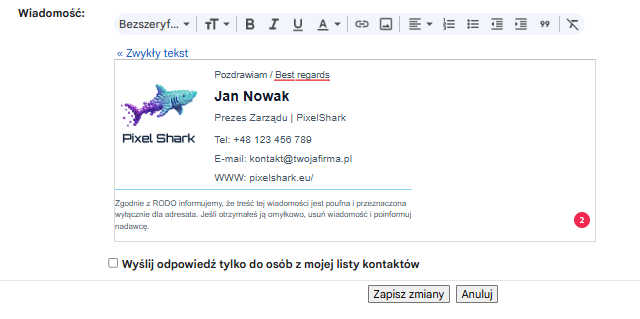
Po zapisaniu zmian utwórz nową wiadomość i wyślij ją testowo na inne konto. Nie ograniczałbym testu do samego podglądu w edytorze Gmaila – warto sprawdzić wiadomość również po stronie odbiorcy.
Skąd wziąć gotowy podpis HTML?
Podpis HTML możesz przygotować samodzielnie, ale znajomość kodowania nie jest konieczna. Jeżeli potrzebujesz prostego układu z logo po lewej i danymi kontaktowymi po prawej, Google proponuje nawet przygotowanie takiej stopki w Dokumentach Google za pomocą tabeli 2 × 1, a następnie skopiowanie jej do Gmaila. To pokazuje dobrze samą zasadę: bardziej rozbudowaną stopkę przygotowujesz poza edytorem Gmaila, a później wklejasz jej gotowy wygląd.
Możesz również wykorzystać generator podpisów e-mail, własny szablon HTML albo narzędzie AI. Przykładowo ChatGPT może przygotować kod lub cały plik podpis.html zawierający imię i nazwisko, stanowisko, numer telefonu, link do strony, logo i inne elementy. Taki plik otwierasz następnie w przeglądarce, sprawdzasz wygląd, kopiujesz gotową stopkę i wklejasz ją do Gmaila.
W przypadku stopki firmowej dobrze zachować również jej źródło – plik HTML albo projekt w generatorze. Gdy później zmienisz numer telefonu, stanowisko lub logo, łatwiej będzie poprawić oryginalny projekt i ponownie wkleić gotową wersję niż przebudowywać skomplikowaną stopkę bezpośrednio w Gmailu.
Logo, obrazy i linki w stopce HTML
Gmail obsługuje obrazy i linki w podpisach, dlatego stopka może zawierać logo firmy, adres strony WWW, klikalny adres e-mail czy odnośniki do profili społecznościowych. Nie oznacza to jednak, że każdy element zwykłej strony internetowej nadaje się do wiadomości e-mail.
Szczególnej uwagi wymagają obrazy. Jeżeli kod HTML odwołuje się do pliku znajdującego się wyłącznie na Twoim komputerze, np. C:\logo.png, odbiorca nie będzie miał do niego dostępu. Grafika powinna być dostępna dla wiadomości po wysłaniu. Gmail umożliwia również ponowne dodanie obrazu już bezpośrednio z poziomu edytora podpisu.
Google podaje obecnie trzy sposoby dodawania grafiki do podpisu: przez publiczny adres URL, Dysk Google albo przesłanie pliku z urządzenia. Zalecany rozmiar obrazu w podpisie to około 70–100 px wysokości i 300–400 px szerokości; maksymalna wysokość wynosi 100 px, a szerokość 1000 px.
Dlaczego podpis HTML może wyglądać inaczej?
Podpis e-mail nie jest zwykłą stroną internetową. To, że projekt wygląda idealnie po otwarciu pliku HTML w Chrome, nie gwarantuje identycznego wyglądu w Gmailu, Outlooku, Apple Mail czy aplikacji mobilnej. Programy pocztowe mogą różnie interpretować część formatowania.
Dlatego dobry podpis HTML powinien być stosunkowo prosty. Unikałbym skryptów, formularzy, animacji, rozbudowanych arkuszy CSS, nietypowych fontów czy układów wymagających zachowania co do pojedynczego piksela. W podpisie liczy się przede wszystkim czytelność danych kontaktowych, poprawne linki i przewidywalny wygląd.
Po przygotowaniu stopki wyślij kilka wiadomości testowych. Sprawdź ją przynajmniej w Gmailu, na telefonie oraz – jeśli podpis będzie używany firmowo – w innym popularnym programie pocztowym. Zwróć uwagę przede wszystkim na wielkość logo, odstępy, zawijanie tekstu oraz to, czy wszystkie linki nadal są aktywne.
Jak później zmienić podpis HTML w Gmailu?
Jeżeli zmieniasz tylko drobiazg – numer telefonu, pojedynczy link albo literówkę – możesz poprawić go bezpośrednio w edytorze Gmaila. Przy większej zmianie układu lepiej wrócić do pliku HTML albo generatora, poprawić źródłową wersję podpisu, ponownie otworzyć ją w przeglądarce i zastąpić stopkę w Gmailu.
Sama edycja istniejącego podpisu jest osobnym zagadnieniem. Jeśli stopka jest już skonfigurowana i chcesz jedynie zmienić jej treść albo wybrać inny podpis domyślny, zobacz poradnik jak zmienić stopkę lub podpis w Gmailu.