Masz zainstalowanego Outlooka i Thunderbirda, ale po kliknięciu adresu e-mail na stronie internetowej otwiera się nie ten program, którego chcesz używać? A może próbujesz wysłać dokument z Microsoft Worda i zamiast Outlooka uruchamia się Thunderbird? Domyślny program pocztowy w Windows możesz zmienić w ustawieniach systemu. Pokażę Ci, jak zrobić to w Windows 11 i Windows 10, co sprawdzić w Google Chrome oraz jak rozwiązać problem, gdy system ignoruje Twoje ustawienia.
- Jak zmienić domyślny program pocztowy w Windows 11?
- Jak zmienić program pocztowy w Windows 10?
- Jak zmienić program pocztowy w Google Chrome?
- Jak ustawić program do wysyłania dokumentów z Worda?
- Co zrobić, jeśli Windows uruchamia niewłaściwy program?
Windows pozwala przypisać programy do określonych typów plików i odnośników. Przy obsłudze poczty interesują nas przede wszystkim MAILTO (klikalne adresy e-mail) oraz EML (zapisane pliki wiadomości). Możesz ustawić dla nich tego samego klienta pocztowego albo korzystać z dwóch różnych programów.
Jak zmienić domyślny program pocztowy w Windows 11?
- Otwórz Start → Ustawienia lub użyj skrótu Windows + I.
- Przejdź do Aplikacje → Aplikacje domyślne.
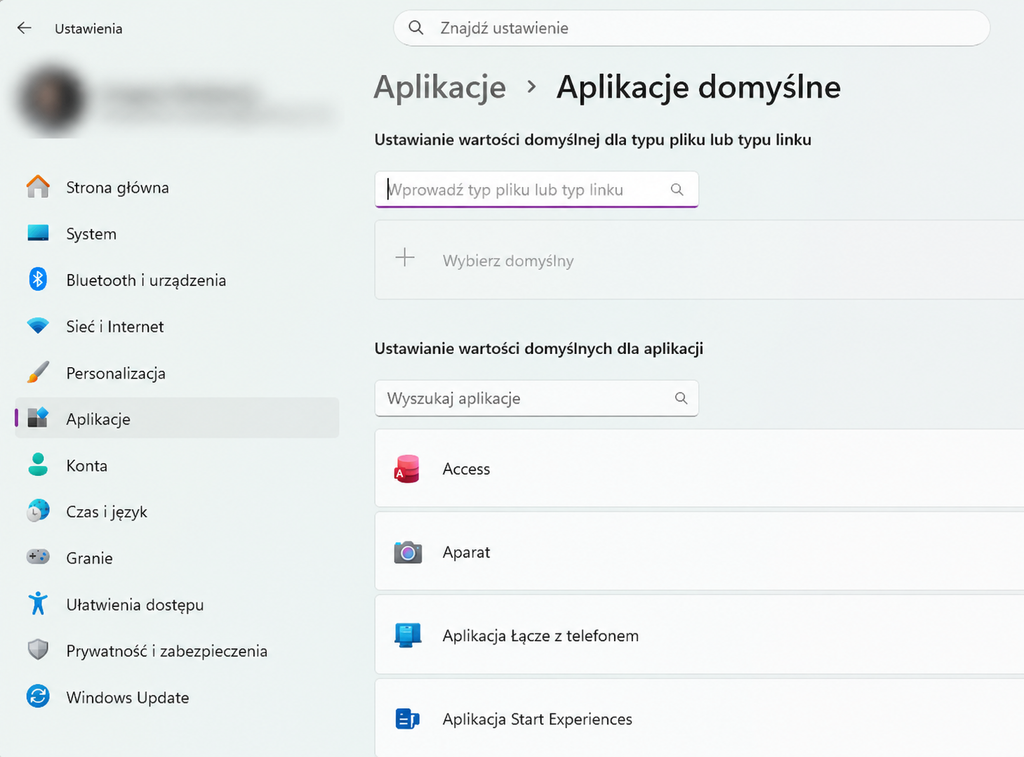
- Wyszukaj Outlook lub Thunderbird i kliknij nazwę programu.
- Na liście obsługiwanych typów plików i linków znajdź MAILTO.
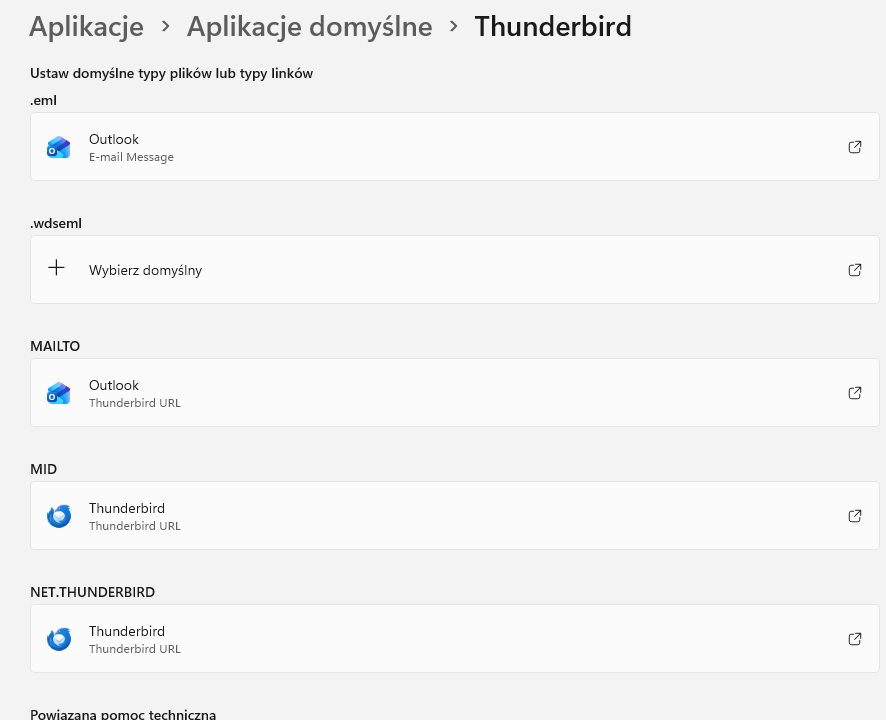
- Kliknij aktualnie przypisaną aplikację, wybierz preferowany program pocztowy i zatwierdź zmianę.
Możesz też zrobić to szybciej. Na stronie Aplikacje domyślne wpisz w pierwszym polu wyszukiwania MAILTO i od razu wybierz program, który ma otwierać adresy e-mail. Jeśli chcesz dodatkowo zmienić aplikację do otwierania zapisanych wiadomości, powtórz czynność dla rozszerzenia .eml.
Jak zmienić domyślny program pocztowy w Windows 10?
W Windows 10 otwórz Start → Ustawienia → Aplikacje → Aplikacje domyślne. Znajdź pozycję „Poczta e-mail”, kliknij aktualnie przypisaną aplikację i wybierz Outlooka, Thunderbirda lub inny dostępny program. W tym samym panelu możesz również zmieniać skojarzenia poszczególnych typów plików i protokołów.
Jeśli na komputerze masz zarówno nowego, jak i klasycznego Outlooka, zwróć uwagę, którego wybierasz. Są to dwie różne aplikacje. Wyjaśniłem to w poradniku Nowy Outlook czy Outlook klasyczny – który wybrać?.
Jak zmienić program pocztowy otwierany w Google Chrome?
Jeśli klikasz adres e-mail na stronie internetowej, Chrome zwykle korzysta z programu przypisanego do MAILTO w ustawieniach Windows. Nie musisz więc osobno ustawiać Outlooka lub Thunderbirda w przeglądarce. Jest jednak wyjątek: Chrome pozwala stronom internetowym, na przykład Gmailowi, przejąć obsługę takich odnośników.
Otwórz Chrome, wpisz chrome://settings/handlers i naciśnij Enter. Przejdziesz do ustawień „Obsługa protokołów”.
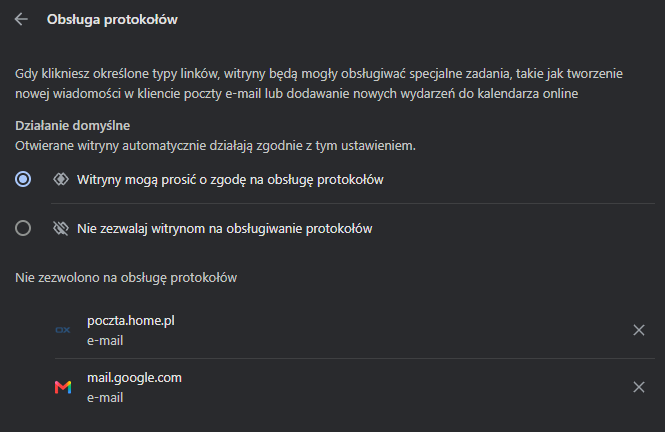
- Chcesz korzystać z Outlooka lub Thunderbirda? Ustaw odpowiedni program dla MAILTO w Windows. Jeśli Chrome ma aktywną witrynę obsługującą pocztę, usuń jej przypisanie w tej sekcji.
- Chcesz, żeby otwierał się Gmail? Włącz możliwość obsługi protokołów przez witryny. Jeśli Gmail znajduje się na liście zablokowanych, usuń blokadę przyciskiem X. Następnie otwórz Gmaila, odśwież stronę i zaakceptuj prośbę o obsługę linków pocztowych, jeśli się pojawi. Możesz również zobaczyć odpowiednią ikonę w pasku adresu.
Krótko mówiąc: wybór pomiędzy Outlookiem a Thunderbirdem odbywa się w Windows. Ustawienia Chrome służą przede wszystkim do zarządzania witrynami, które chcą obsługiwać linki pocztowe bezpośrednio w przeglądarce.
Jak ustawić Outlooka do wysyłania dokumentów z Microsoft Word?
W Wordzie nie znajdziesz osobnego ustawienia, w którym wybierzesz Thunderbirda albo Outlooka do wysyłania załączników. W pierwszej kolejności ustaw preferowany program pocztowy w Windows, zgodnie z powyższą instrukcją. Jeśli korzystasz z Outlooka, upewnij się również, że masz skonfigurowane w nim konto.
Aby sprawdzić działanie, otwórz dokument w Wordzie i wybierz Udostępnij lub Plik → Udostępnij, zależnie od wersji programu.
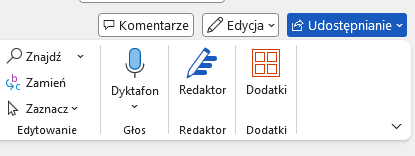
Jeśli chcesz wysłać plik jako załącznik, wybierz „Dokument programu Word” lub „PDF” w części umożliwiającej dołączenie kopii. W starszych wersjach programu opcja może nazywać się „Wyślij jako załącznik”.
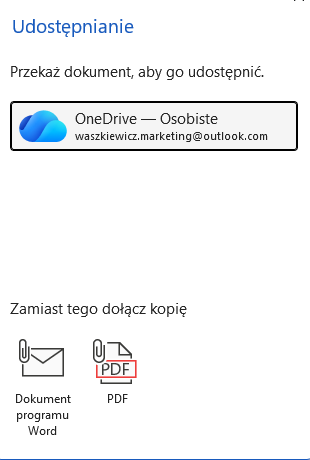
Jeśli integracja działa prawidłowo, otworzy się okno nowej wiadomości z załączonym dokumentem.
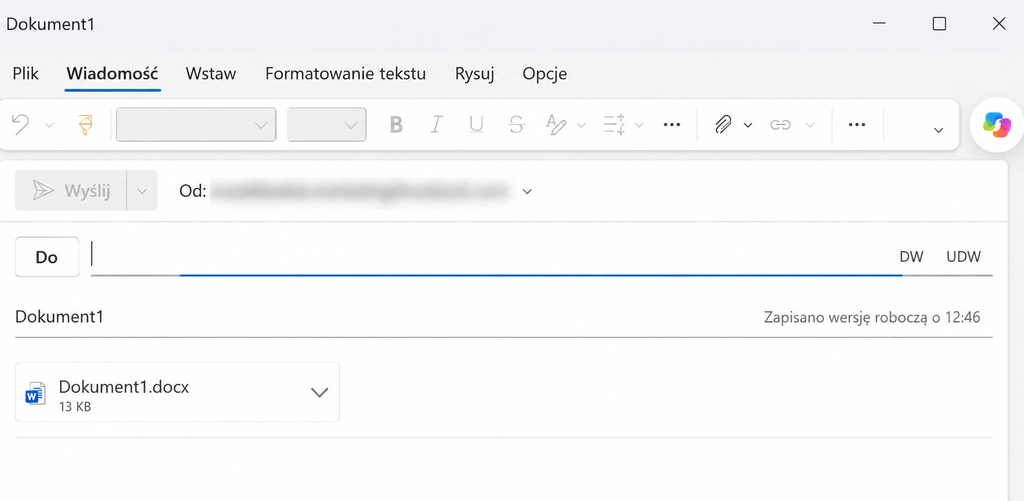
Jeżeli mimo wybrania Outlooka Word nadal uruchamia Thunderbirda, przejdź do następnej części. Sam spotkałem się z dokładnie takim problemem i znalazłem jego przyczynę w ustawieniach Windows.
Windows nadal uruchamia niewłaściwy program pocztowy – co zrobić?
Jeśli zmieniłeś domyślną aplikację pocztową, ale Word albo inny program nadal otwiera niewłaściwego klienta, najpierw sprawdź ustawienia samego Thunderbirda. Otwórz Ustawienia → Ogólne i wyłącz automatyczne sprawdzanie, czy Thunderbird jest domyślnym programem pocztowym, jeśli nie chcesz, aby pełnił tę funkcję.
Jeżeli to nie pomoże, możemy sprawdzić jeszcze jedno ustawienie. Windows przechowuje informacje o domyślnym kliencie poczty także w rejestrze systemowym. Zdarza się, że w ustawieniach aplikacji domyślnych widzisz Outlooka, ale wpis rejestru użytkownika nadal wskazuje Thunderbirda. W takim przypadku Word może uruchamiać niewłaściwą aplikację.
Jak sprawdzić domyślny program pocztowy w CMD?
- Naciśnij Windows + R, wpisz cmd i zatwierdź.
- W otwartym wierszu poleceń wykonaj kolejno dwa polecenia:
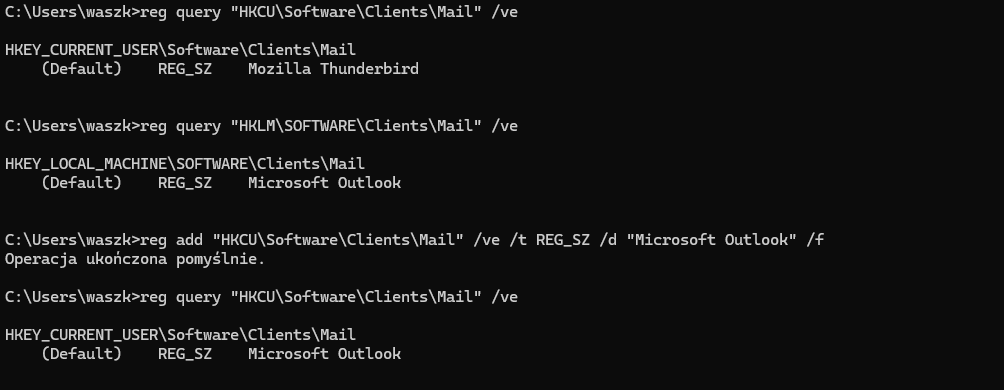
reg query "HKCU\Software\Clients\Mail" /ve
reg query "HKLM\SOFTWARE\Clients\Mail" /ve
Pierwsze polecenie sprawdza ustawienie bieżącego użytkownika, a drugie konfigurację systemową. W obu przypadkach interesuje nas wartość oznaczona jako (Default).
Na moim komputerze otrzymałem następujący wynik:
HKEY_CURRENT_USER\Software\Clients\Mail
(Default)    REG_SZ    Mozilla Thunderbird

HKEY_LOCAL_MACHINE\SOFTWARE\Clients\Mail
(Default)    REG_SZ    Microsoft Outlook
I właśnie tutaj znajdowała się przyczyna problemu. W ustawieniach Windows protokół MAILTO był przypisany do Outlooka, konfiguracja systemowa również wskazywała Outlooka, ale ustawienie bieżącego użytkownika nadal wskazywało Mozilla Thunderbird. Word przy próbie wysłania dokumentu korzystał właśnie z Thunderbirda.
Jak zmienić domyślnego klienta pocztowego w rejestrze Windows?
Jeżeli masz podobny problem i chcesz używać klasycznego Outlooka, możesz poprawić wpis rejestru. Nie wykonuj tej operacji, jeżeli ustawienie jest już prawidłowe albo nie masz pewności, który program powinien być domyślny. Najpierw wykonaj kopię zapasową.
1. Zapisz aktualne ustawienia:
reg export "HKCU\Software\Clients\Mail" "%USERPROFILE%\mail-client-backup.reg" /y2. Ustaw Microsoft Outlook jako domyślnego klienta pocztowego użytkownika:
reg add "HKCU\Software\Clients\Mail" /ve /t REG_SZ /d "Microsoft Outlook" /f3. Sprawdź wynik:
reg query "HKCU\Software\Clients\Mail" /veJeżeli pojawi się wartość Microsoft Outlook, zamknij Worda i uruchom go ponownie. Następnie spróbuj udostępnić dokument jako załącznik. Nie musisz w tym przypadku zmieniać ustawień całego komputera w gałęzi HKEY_LOCAL_MACHINE.
Jeśli zajdzie potrzeba przywrócenia poprzedniej konfiguracji, możesz użyć zapisanej wcześniej kopii:
reg import "%USERPROFILE%\mail-client-backup.reg"Ta metoda rozwiązała problem na moim komputerze. Nie oznacza to jednak, że każda usterka związana z Outlookiem i Wordem wynika z rejestru. Jeżeli oba ustawienia już wskazują Outlooka, sprawdź konfigurację konta i rozważ naprawę instalacji Microsoft 365.
Na koniec zapamiętaj trzy rzeczy: MAILTO odpowiada za klikanie adresów e-mail, EML za otwieranie zapisanych wiadomości, a funkcje wysyłania plików z Worda mogą korzystać z dodatkowej integracji z klientem pocztowym. Dlatego jeden program można mieć ustawiony w Windows, a mimo to podczas wysyłania dokumentu uruchomi się inny. Jeśli standardowe ustawienia nie pomagają, warto sprawdzić konfigurację wierszem poleceń.