Po zalogowaniu do skrzynki kliknij przycisk Napisz w lewym górnym rogu, wpisz adres odbiorcy, temat oraz treść wiadomości, a potem kliknij Wyślij. Jeśli chcesz, możesz też dodać załącznik, wybrać podpis albo ustawić potwierdzenie odbioru.
Redagowanie nowej wiadomości e-mail to jedna z podstawowych funkcji klienta poczty, czyli programu albo webmaila do obsługi skrzynki e-mail. W Poczcie WP zrobisz to bez instalowania dodatkowego programu — wystarczy wejść na poczta.wp.pl albo kliknąć Poczta na stronie głównej WP.pl i zalogować się do konta.
Redagowanie wiadomości e-mail w Poczta WP
Najpierw musisz zalogować się do swojej skrzynki. Jeśli nie wiesz, jak to zrobić, zobacz osobny poradnik: jak zalogować się do Poczta WP.
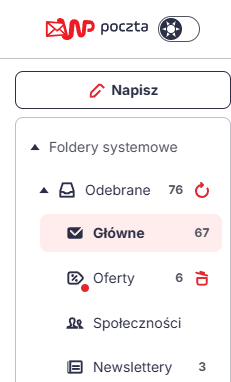
Po wejściu do skrzynki szukaj przycisku Napisz. Znajduje się po lewej stronie, nad listą folderów i wiadomości. To właśnie od niego zaczynasz tworzenie nowego e-maila.
Jak wysłać wiadomość w Poczcie WP?
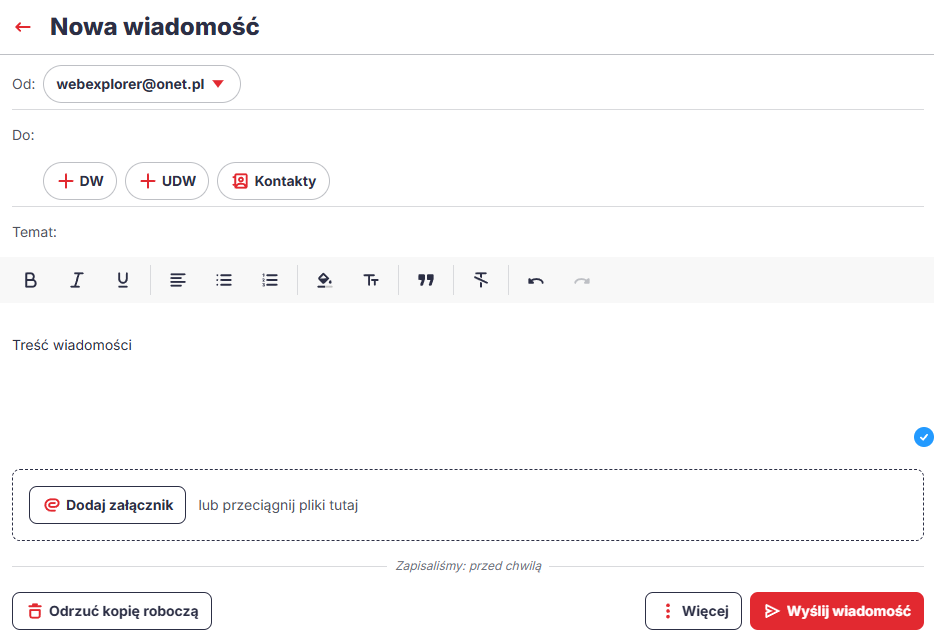
Po kliknięciu Napisz otworzy się okno redagowania wiadomości. To tutaj wpisujesz wszystkie najważniejsze informacje: odbiorcę, temat i treść e-maila.
- W polu Do wpisz adres e-mail odbiorcy.
- Opcjonalnie dodaj odbiorców w polach DW albo UDW.
- Wpisz temat wiadomości.
- Napisz treść e-maila.
- Dodaj załącznik, jeśli chcesz przesłać plik.
- Kliknij Wyślij.
Pola DW i UDW nie są obowiązkowe. Przydają się wtedy, gdy chcesz dodać kogoś do wiadomości albo wysłać kopię ukrytą. Jeśli nie wiesz, czym różnią się te pola, sprawdź poradnik: co oznacza DW i UDW w poczcie e-mail.
Jak dodać załącznik do wiadomości w Poczta WP?
Jeśli chcesz przesłać plik, skorzystaj z opcji dodawania załącznika w oknie redagowania wiadomości. Załącznikiem może być np. dokument, zdjęcie, plik PDF, arkusz albo inny plik z dysku komputera lub pamięci urządzenia.
Po dodaniu pliku poczekaj, aż załącznik zostanie dołączony do wiadomości. Dopiero wtedy kliknij Wyślij. Na stronie Poczty WP dostawca informuje o obsłudze dużych załączników do 100 MB, ale przy większych plikach i tak warto sprawdzić, czy wiadomość została poprawnie wysłana.
Podpis i potwierdzenie odbioru w Poczta WP
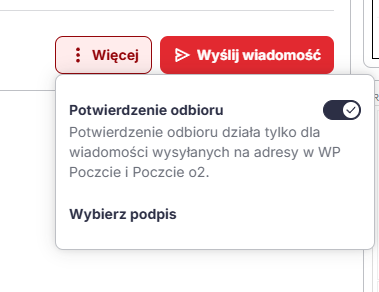
Jeśli masz skonfigurowany podpis, Poczta WP może dodać go automatycznie do wiadomości. Jeśli podpis nie pojawił się sam, poszukaj opcji Więcej i wybierz podpis ręcznie.
Poczta WP oferuje też opcję potwierdzenia odbioru. To dodatkowy komunikat, dzięki któremu adresat może potwierdzić otrzymanie wiadomości bez konieczności pisania zwykłej odpowiedzi. Nie traktowałbym tego jednak jak stuprocentowego dowodu przeczytania maila — odbiorca może takiego potwierdzenia nie wysłać albo jego program pocztowy może obsłużyć tę funkcję inaczej.
Co sprawdzić przed kliknięciem Wyślij?
Przed wysłaniem wiadomości warto zerknąć na kilka rzeczy. To prosty nawyk, który oszczędza nerwów, zwłaszcza gdy wysyłasz wiadomość firmową albo dokument z załącznikiem.
- Sprawdź, czy adres odbiorcy jest poprawny.
- Upewnij się, że temat wiadomości nie jest pusty.
- Przeczytaj treść wiadomości przed wysłaniem.
- Sprawdź, czy dodałeś właściwy załącznik.
- Zweryfikuj podpis, jeśli korzystasz ze stopki.