
Jak ustawić podpis w nowym Outlooku dla Windows? Otwórz Ustawienia → Konta → Podpisy, kliknij Dodaj podpis, wpisz swoje dane i określ, czy Outlook ma automatycznie dołączać je do nowych wiadomości, odpowiedzi oraz maili przekazywanych dalej. Jeśli przygotujesz kilka podpisów, wybierzesz jeden z nich podczas pisania wiadomości. Poniżej pokazuję cały proces na aktualnym interfejsie programu z października 2026 roku.
Posłużę się przykładowym podpisem Andrzeja Kowalskiego. Grafiki przygotowałem na podstawie rzeczywistych ekranów nowego Outlooka; adresy i inne dane konta zastąpiłem fikcyjnymi informacjami. Sam używam różnych programów pocztowych, więc od razu zwrócę Ci uwagę na jedną rzecz: nowy Outlook i Outlook klasyczny to dwie różne aplikacje. Nie pomyl ich, bo ustawienia podpisów są w innych miejscach.
- Nowy czy klasyczny Outlook?
- Jak utworzyć automatyczny podpis?
- Podpis domyślny do wiadomości i odpowiedzi
- Jak wybrać podpis podczas pisania maila?
- Link, logo i podpis HTML
- Dlaczego podpis się nie pojawia?
Nowy czy klasyczny Outlook – którą wersję masz uruchomioną?
Zwróć uwagę na przełącznik „Nowa odsłona programu Outlook” w prawym górnym rogu okna. Jeśli jest widoczny i aktywny, pracujesz w nowym Outlooku. Nie we wszystkich instalacjach ten przełącznik występuje, więc nie traktuj jego braku jako dowodu, że masz wersję klasyczną. Obie aplikacje można też rozpoznać po osobnych ikonach w menu Start. Różnice opisałem dokładniej w artykule nowy Outlook czy Outlook klasyczny.

Jak utworzyć automatyczny podpis w nowym Outlooku?
Krok 1. Otwórz ustawienia programu
Uruchom nowego Outlooka i przejdź przez Plik → Ustawienia. W części wersji do ustawień przejdziesz także ikoną koła zębatego.
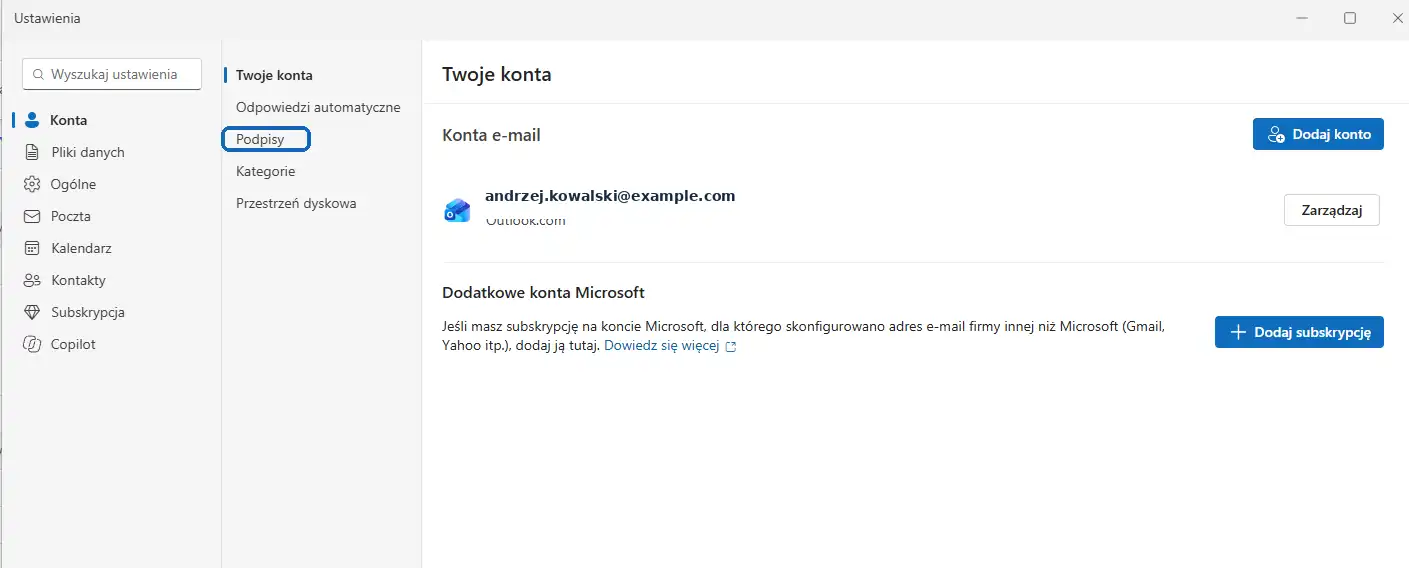
Krok 2. Wybierz Konta → Podpisy
Po lewej stronie wybierz Konta, a następnie Podpisy. Jeśli masz kilka kont, wskaż to, dla którego tworzysz stopkę. Przy jednym koncie nie zobaczysz osobnej listy wyboru konta.
Krok 3. Kliknij Dodaj podpis
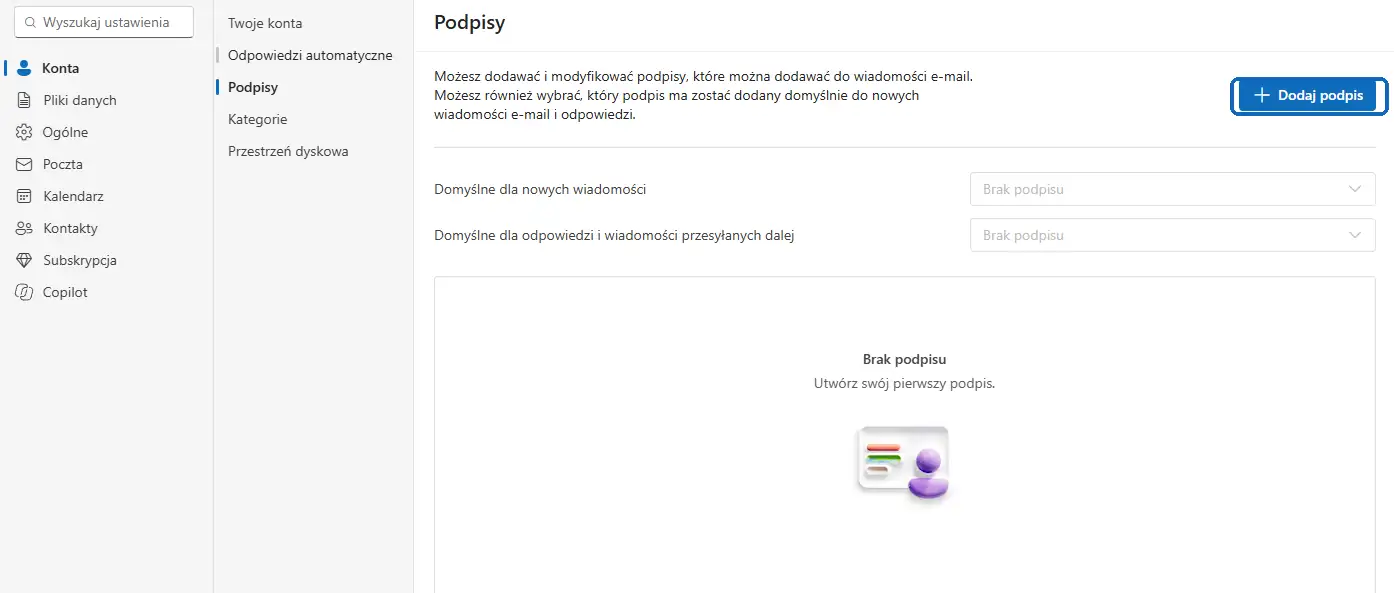
Kliknij niebieski przycisk Dodaj podpis. Jeśli lista podpisów jest pusta, to właśnie od niego zaczynasz.
Krok 4. Wpisz nazwę i treść podpisu
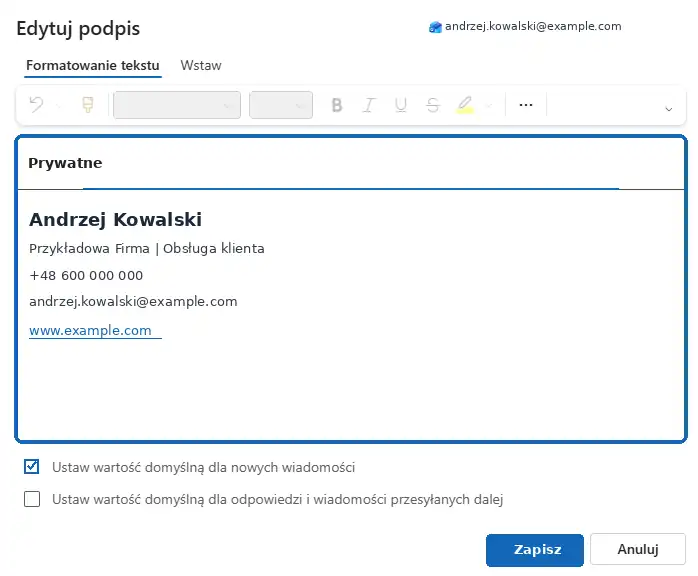
W polu nazwy wpisz Prywatne, a w dużym edytorze uzupełnij podpis. U mnie wygląda to tak: Andrzej Kowalski, nazwa firmy, telefon i adres strony. Imię i nazwisko pogrub, a adres WWW podlinkuj przez opcję Wstaw → Link w edytorze. Nazwa „Prywatne” służy tylko Tobie – odbiorca jej nie zobaczy.
Jeśli zastanawiasz się, co wpisać do własnej stopki, opisuję to osobno w poradniku co powinien zawierać podpis e-mail. Nie przesadzałbym z rozbudowaną grafiką; dla zwykłej korespondencji nazwisko, kontakt i jeden link w zupełności wystarczą.
Krok 5. Zaznacz, kiedy podpis ma pojawiać się automatycznie, i zapisz
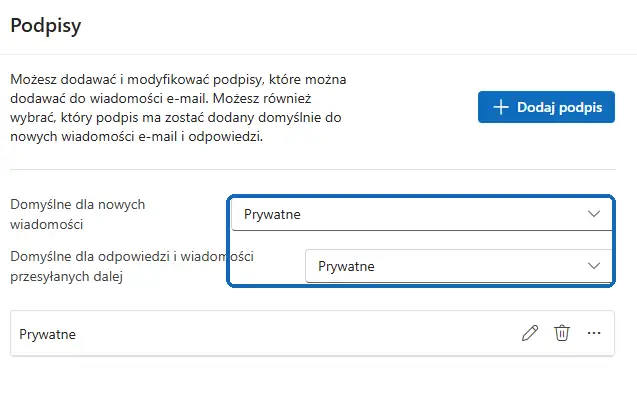
Pod edytorem znajdziesz dwa pola: Ustaw wartość domyślną dla nowych wiadomości oraz Ustaw wartość domyślną dla odpowiedzi i wiadomości przesyłanych dalej. Zaznacz jedno albo oba i kliknij Zapisz. W ustawieniach zobaczysz później dwa rozwijane pola z wybranymi podpisami.
Podpis domyślny – inny do nowego maila, inny do odpowiedzi
Outlook pozwala zapisać kilka podpisów, na przykład Prywatne, Firma – pełny i Firma – krótki. Sam najchętniej korzystałbym z pełnego podpisu przy pierwszym kontakcie, a z krótkiego przy kolejnych odpowiedziach. Dodaj je tym samym przyciskiem i ustaw we wspomnianych dwóch polach. Nie musisz też przypisywać żadnego automatycznego podpisu – wtedy dodajesz go wyłącznie wtedy, kiedy chcesz.
Jak ręcznie wstawić wybrany podpis do wiadomości?
Krok 6. Kliknij Nowa wiadomość
Wróć do poczty i kliknij Nowa wiadomość. Wpisz odbiorcę, temat i treść. Nawet jeśli masz już ustawiony podpis automatyczny, w tej wiadomości możesz wstawić inny.
Krok 7. Otwórz Wstaw → Podpis
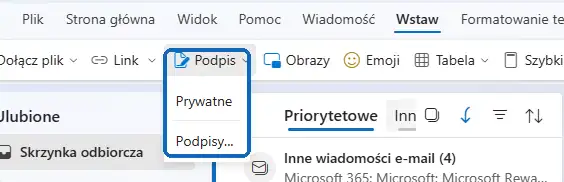
W górnym pasku nowej wiadomości wybierz kartę Wstaw, kliknij Podpis i wybierz nazwę, np. Prywatne. W tym samym menu znajdziesz pozycję Podpisy…, która przenosi z powrotem do konfiguracji. Jeśli masz więcej podpisów, wszystkie pojawią się na rozwijanej liście.
Krok 8. Sprawdź stopkę i wyślij wiadomość
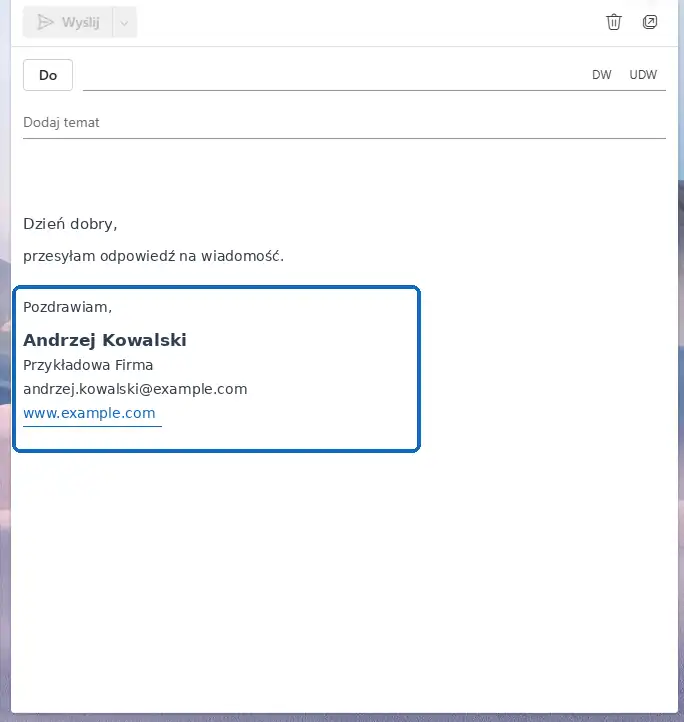
Sprawdź, czy w treści maila jest właściwy podpis i czy link otwiera odpowiednią stronę. Kliknij Wyślij. Jeśli zmieniasz podpis w już otwartym szkicu, zwróć uwagę, żeby przypadkowo nie zostawić dwóch stopek.
Czy do podpisu w nowym Outlooku można wkleić HTML, link albo logo?
Od razu ważna rzecz: nowy Outlook nie ma osobnego pola do wklejania surowego kodu HTML podpisu. Masz za to edytor wizualny z formatowaniem tekstu, linkami i obrazami. Jeśli przygotowałeś podpis w HTML, otwórz go w przeglądarce, skopiuj jego widoczną, sformatowaną zawartość i wklej do edytora – nie wklejaj znaczników typu <table> lub <a>. Po zapisaniu koniecznie wyślij testowego maila do siebie, bo Outlook nie zawsze zachowuje całe formatowanie.
- Link: zaznacz adres strony i skorzystaj z opcji wstawiania odnośnika.
- Logo: wstaw obraz z edytora i sprawdź, czy nie jest za duży.
- Inny podpis: utwórz kolejną wersję i wybieraj ją z menu Wstaw → Podpis.
Dlaczego podpis w Outlooku nie pojawia się automatycznie?
Najczęściej powód jest banalny – podpis zapisano, ale nie przypisano go do nowych wiadomości lub odpowiedzi. Sprawdź jeszcze konto pocztowe, zwłaszcza gdy obsługujesz kilka skrzynek w jednym Outlooku. Wiadomość otwarta przed zmianą ustawień może nadal wymagać ręcznego wstawienia podpisu.
- Sprawdź Konta → Podpisy i obie opcje podpisu domyślnego.
- Upewnij się, z którego adresu wysyłasz maila.
- Jeśli stopka się nie aktualizuje, wstaw podpis ręcznie do otwartej wiadomości.
- Przy firmowym Microsoft 365 sprawdź, czy podpisu nie dodaje centralnie administrator.
To wszystko. Ja zostawiłbym dwa podpisy: pełny do pierwszej wiadomości i krótszy do odpowiedzi. Przy kilku kontach to wygodniejsze niż ciągłe kopiowanie tej samej stopki z poprzedniego maila.