Jak zmienić nazwę nadawcy w Gmailu? Jeżeli chcesz, aby odbiorcy Twoich wiadomości widzieli inne imię i nazwisko, pseudonim lub nazwę firmy, możesz zmienić je bezpośrednio w ustawieniach Gmaila. Nie musisz przy tym zmieniać adresu e-mail ani danych osobowych przypisanych do konta Google. Poniżej pokażę Ci, gdzie znajduje się odpowiednia opcja i jak zapisać nową nazwę nadawcy.
- Jak wygląda nazwa nadawcy w Gmailu?
- Jak zmienić nazwę nadawcy w Gmailu?
- Czy nazwa nadawcy i nazwa konta Google to to samo?
Jak wygląda nazwa nadawcy w Gmailu?
Kiedy otrzymujesz wiadomość e-mail, Twój program pocztowy wyświetla informacje pozwalające rozpoznać nadawcę i temat korespondencji. Są to przede wszystkim nazwa nadawcy, jego adres e-mail oraz temat wiadomości. W zależności od programu pocztowego i ustawień skrzynki na liście odebranych wiadomości zobaczysz imię i nazwisko, nazwę firmy, pseudonim albo sam adres e-mail.
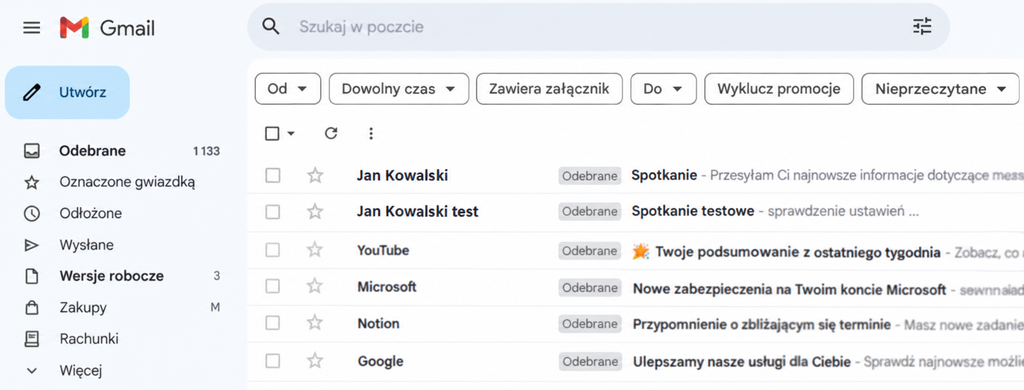
Jeżeli więc chcesz wysyłać korespondencję jako „Biuro Obsługi Klienta” zamiast „Jan Kowalski”, nie musisz zakładać nowego konta. Wystarczy zmienić nazwę dołączaną do wysyłanych wiadomości. Sam adres e-mail pozostanie taki sam.
Jak zmienić nazwę nadawcy w Gmailu?
- Otwórz Gmaila na komputerze i zaloguj się na swoje konto. Zobacz również jak zalogować się do Gmaila w przeglądarce.
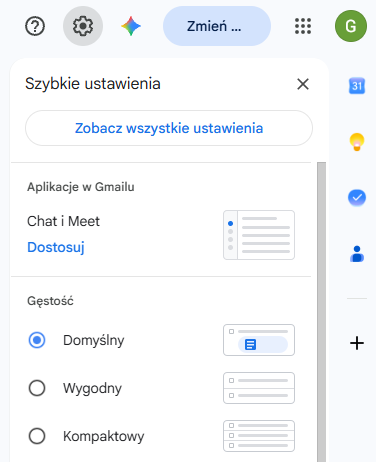
- W prawym górnym rogu skrzynki kliknij ikonę koła zębatego „Ustawienia”.
- Po prawej stronie pojawi się panel szybkich ustawień. Kliknij przycisk „Zobacz wszystkie ustawienia”.
Jeżeli chcesz dokładniej poznać dostępne opcje, przeczytaj mój poradnik Gdzie są ustawienia Gmaila?. Na potrzeby zmiany nazwy nadawcy interesuje nas jednak tylko jedna sekcja.
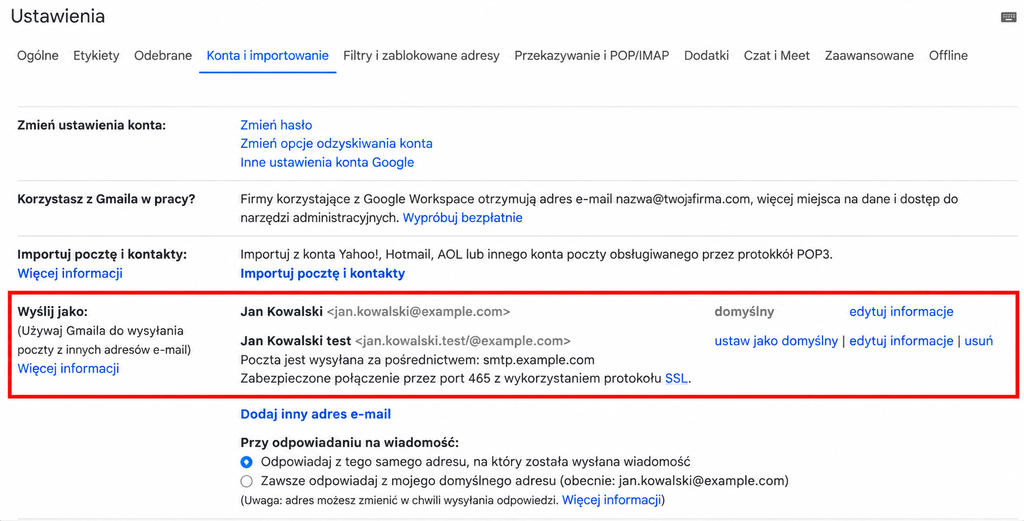
- W pełnych ustawieniach Gmaila przejdź do zakładki „Konta i importowanie”.
- Znajdź sekcję „Wyślij jako” lub „Wyślij pocztę jako”. Przy adresie e-mail, dla którego chcesz zmienić nazwę nadawcy, kliknij „Edytuj informacje”.
- W nowym oknie wybierz możliwość wpisania własnej nazwy nadawcy i podaj nowe imię, nazwisko, pseudonim lub nazwę firmy.
- Kliknij „Zapisz zmiany”. Gotowe. Nowa nazwa będzie używana podczas wysyłania kolejnych wiadomości z wybranego adresu.
Jeżeli korzystasz z kilku adresów e-mail w Gmailu, zwróć uwagę, przy którym z nich zmieniasz nazwę. Każdy adres dostępny w sekcji „Wyślij jako” może mieć własną nazwę nadawcy. Po zapisaniu ustawień proponuję wysłać wiadomość testową na inną skrzynkę i sprawdzić, jak zostanie wyświetlona.
Czy nazwa nadawcy i nazwa konta Google to to samo?
Nie. Nazwę konta Google zmieniasz w ustawieniach danych osobowych swojego profilu, natomiast nazwę nadawcy wiadomości ustawiasz bezpośrednio w Gmailu. Możesz więc mieć konto Google podpisane jako „Jan Kowalski”, a wysyłać wiadomości jako „Biuro Obsługi Klienta”. Adres e-mail w obu przypadkach pozostaje bez zmian.
Warto również pamiętać, że odbiorca może mieć Twój adres zapisany we własnej książce kontaktów. W takiej sytuacji jego program pocztowy może wyświetlać nazwę zapisanego kontaktu, niezależnie od tego, co ustawisz w Gmailu.
Ważne: nazwę nadawcy zmieniasz w Gmailu otwartym na komputerze. Aplikacja Gmail na Androidzie i iPhonie nie udostępnia tej samej opcji edycji.