W osobnym poradniku na blogu wyjaśniałem już, czym jest DW i UDW. Przeczytasz o tym tutaj: co oznacza DW i UDW w poczcie e-mail. W tym wpisie pokażę krótko, jak użyć pola UDW w Gmailu, czyli jak dodać ukrytych odbiorców wiadomości.
O ile pole DW jest rozszerzeniem pola Do — wysyłasz wiadomość do kogoś, a drugą osobę dodajesz „do wiadomości” — o tyle pole UDW pozwala dodać odbiorcę ukrytego. Osoby wpisane w polach Do i DW nie zobaczą adresów wpisanych w UDW.
Pamiętaj jednak o ważnym szczególe: odbiorca dodany w polu UDW zobaczy treść wiadomości oraz jawnych odbiorców z pól Do i DW. W Gmailu zobaczy też, że sam został dodany właśnie w polu UDW. Jednak nie zobaczy innych adresów wpisanych w tym polu.
To oznacza, że UDW ukrywa odbiorców przed pozostałymi adresatami, ale nie robi z wiadomości „tajnej kopii” w absolutnym sensie. Funkcja jest bardzo pomocna, gdy chcesz wysłać jedną wiadomość do wielu osób bez ujawniania ich adresów e-mail, ale nie powinna być nadużywana.
Jak wysłać wiadomość UDW w Gmail?
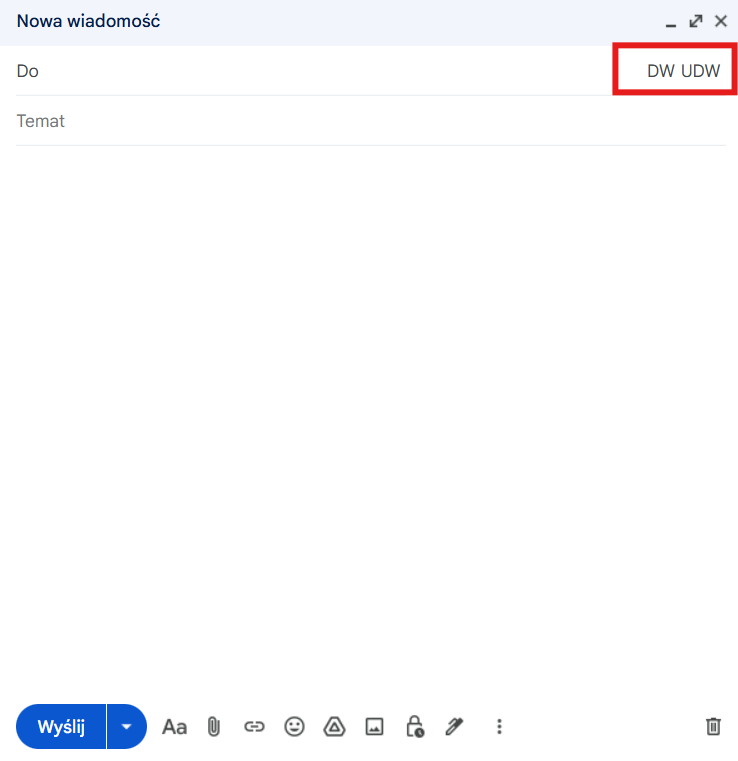
Aby wysłać wiadomość z ukrytymi odbiorcami w Gmailu, utwórz nową wiadomość i rozwiń pole UDW widoczne przy polu odbiorcy. Właśnie tam wpisujesz adresy osób, których nie chcesz pokazywać pozostałym odbiorcom.
- Otwórz Gmail w przeglądarce.
- Kliknij Utwórz, aby napisać nową wiadomość.
- W polu odbiorcy kliknij UDW.
- Wpisz adresy e-mail ukrytych odbiorców.
- Dodaj temat i treść wiadomości.
- Kliknij Wyślij.
Czy w Gmailu trzeba uzupełniać pole Do?
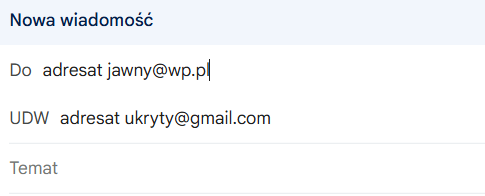
Nie. Pole UDW działa niezależnie, więc w Gmailu możesz wysłać wiadomość, wpisując odbiorców tylko w polu UDW. To przydatne, gdy chcesz wysłać jednego e-maila do wielu osób i nie chcesz ujawniać ich adresów.
W praktyce część osób wpisuje w polu Do własny adres e-mail, a pozostałych odbiorców dodaje w UDW. Nie jest to obowiązkowe, ale pozwala uniknąć wrażenia, że wiadomość nie ma jawnego adresata. Trzeba jednak pamiętać, że odbiorcy z UDW nadal mogą zobaczyć, że zostali dodani właśnie jako ukryci odbiorcy.
Pamiętaj tylko, że odbiorca dodany w UDW widzi wiadomość, nadawcę oraz jawnych odbiorców z pól Do i DW, jeśli takie pola zostały uzupełnione. Widzi również informację, że został dodany w polu UDW.
Nie widzi natomiast innych adresów wpisanych w polu UDW. Właśnie na tym polega sens tej funkcji: każdy ukryty odbiorca dostaje wiadomość, ale lista pozostałych ukrytych odbiorców nie jest ujawniana.
UDW a wysyłka do wielu osób
Jeśli wysyłasz wiadomość do kilku lub kilkunastu osób, UDW jest wygodne. Możesz dzięki temu wysłać jedną wiadomość do wielu adresatów bez pokazywania całej listy e-maili.
Jeśli planujesz regularną wysyłkę do większej listy odbiorców, lepiej użyć narzędzia newsletterowego. Takie systemy lepiej obsługują zgody, wypisywanie z listy, statystyki i dostarczalność wiadomości.
Podsumowanie: jak dodać UDW w Gmailu?
Aby dodać UDW w Gmailu, kliknij Utwórz, a następnie wybierz UDW przy polu odbiorcy. Wpisz adresy ukrytych odbiorców, dodaj temat i treść wiadomości, a potem kliknij Wyślij. Adresaci z pól Do i DW nie zobaczą osób wpisanych w polu UDW. Natomiast dbiorcy z UDW nie zobaczą innych ukrytych odbiorców.