Thunderbird po pierwszym uruchomieniu od razu pozwala podłączyć istniejącą skrzynkę e-mail. W większości przypadków wystarczy podać swój adres oraz hasło, a program sam spróbuje wykryć właściwe serwery i parametry połączenia. W tym poradniku pokażę Ci cały proces: od pobrania i instalacji Thunderbirda, przez pierwsze uruchomienie, aż po automatyczną lub ręczną konfigurację konta e-mail.
Thunderbird jest programem pocztowym instalowanym na komputerze. Nie tworzy nowego adresu e-mail, tylko pozwala podłączyć istniejącą skrzynkę, np. Gmail, Pocztę WP, Onet, Interię albo pocztę działającą na komputerze przez zewnętrznego klienta.
- Thunderbird – pobranie, instalacja i pierwsze uruchomienie
- Konfiguracja e-mail w Thunderbird – pierwsze kroki
- Thunderbird nie łączy się z pocztą – co sprawdzić?
Thunderbird – pobranie, instalacja i pierwsze uruchomienie
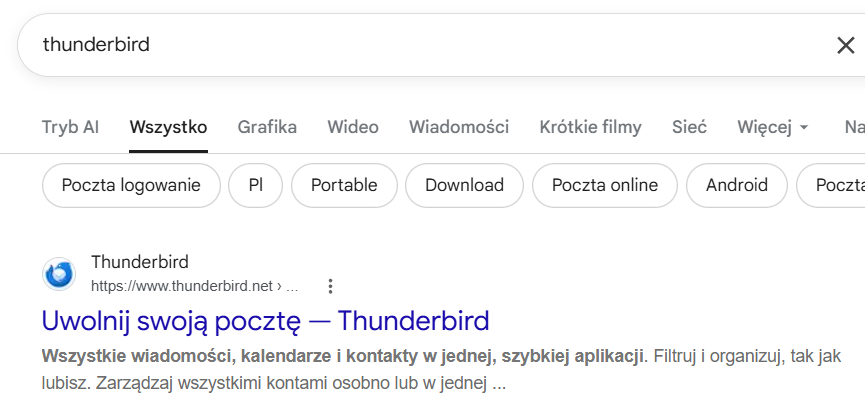
1. Pobierz Thunderbird z oficjalnej strony. Możesz wyszukać program w Google, ale zwróć uwagę, aby przejść na oficjalną stronę thunderbird.net. Thunderbird jest dostępny bezpłatnie m.in. dla systemów Windows, macOS i Linux.

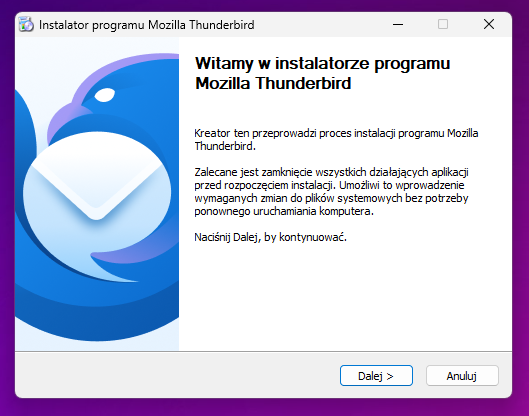
2. Uruchom pobrany instalator. Po pobraniu pliku otwórz go i rozpocznij instalację. W systemie Windows kreator przeprowadzi Cię przez cały proces. Przy standardowej instalacji nie musisz zmieniać dodatkowych ustawień.
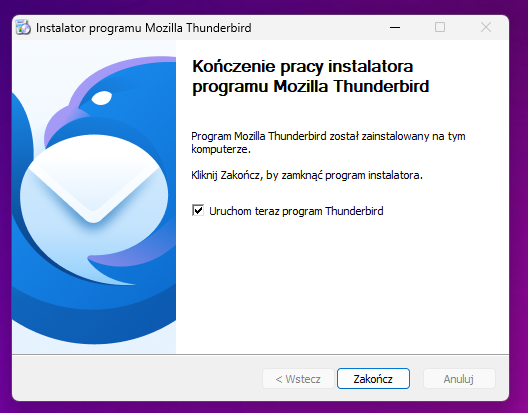
3. Po zakończeniu instalacji uruchom Thunderbird. Możesz pozostawić zaznaczoną opcję „Uruchom teraz program Thunderbird” i kliknąć Zakończ. Program otworzy się automatycznie.
Konfiguracja e-mail w Thunderbird – pierwsze kroki
Po pierwszym uruchomieniu Thunderbirda od razu otrzymasz możliwość skonfigurowania swojej pierwszej skrzynki e-mail. Na ekranie pojawi się kreator dodawania konta. Jeżeli nie chcesz korzystać z dodatkowych usług Thunderbirda, przejdź bezpośrednio do sekcji Dodaj adres e-mail.
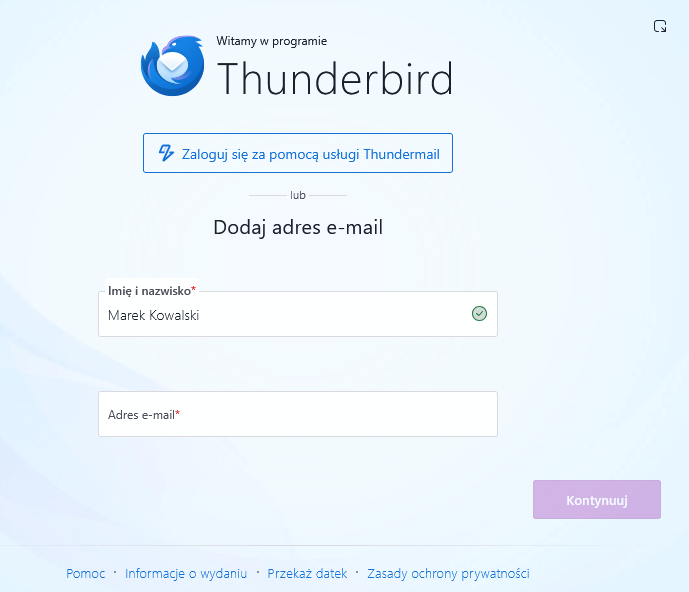
1. Podaj imię i nazwisko oraz adres e-mail. Imię i nazwisko będzie widoczne jako nazwa nadawcy wysyłanych wiadomości. W polu adresu wpisz pełny adres skrzynki, którą chcesz podłączyć, np. biuro@twojafirma.pl albo adres u jednego z popularnych operatorów.
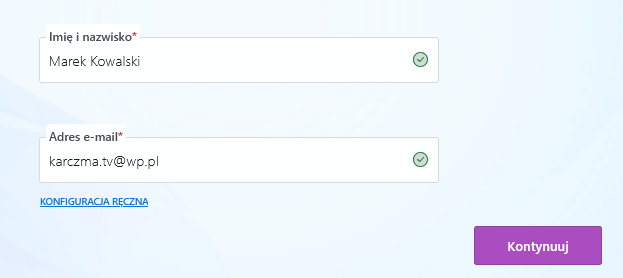
Już na tym etapie możesz również skorzystać z opcji Konfiguracja ręczna. Nie jest to potrzebne przy większości popularnych usług pocztowych, ale przydaje się przy skrzynkach firmowych albo wtedy, gdy Thunderbird nie potrafi prawidłowo rozpoznać serwera.
2. Wybierz sposób obsługi poczty. Przy klasycznej skrzynce e-mail najczęściej wybierz IMAP. Dzięki niemu wiadomości i foldery pozostają synchronizowane pomiędzy serwerem, Thunderbirdem oraz innymi urządzeniami. POP3 służy przede wszystkim do pobierania poczty na urządzenie. Jeśli chcesz dokładniej poznać różnicę, przeczytaj poradnik IMAP czy POP3 – czym się różnią i co wybrać?.
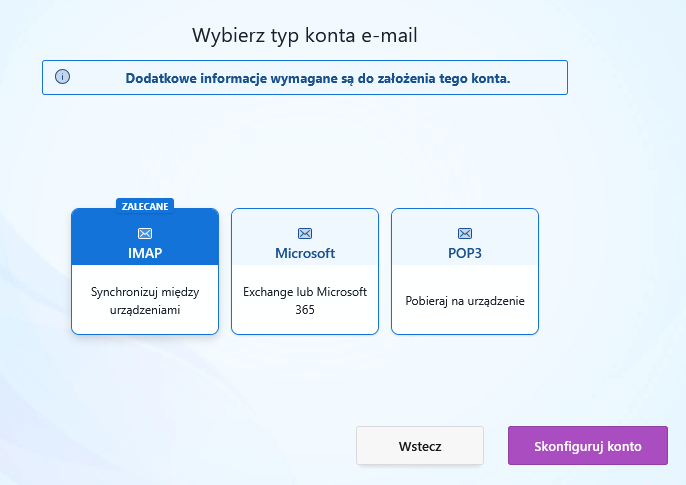
3. Sprawdź parametry wykryte przez Thunderbird. Program podejmie próbę automatycznego rozpoznania serwera poczty przychodzącej i wychodzącej, portów, sposobu szyfrowania oraz nazwy użytkownika. Jeżeli wszystkie dane wyglądają prawidłowo, kliknij Kontynuuj.
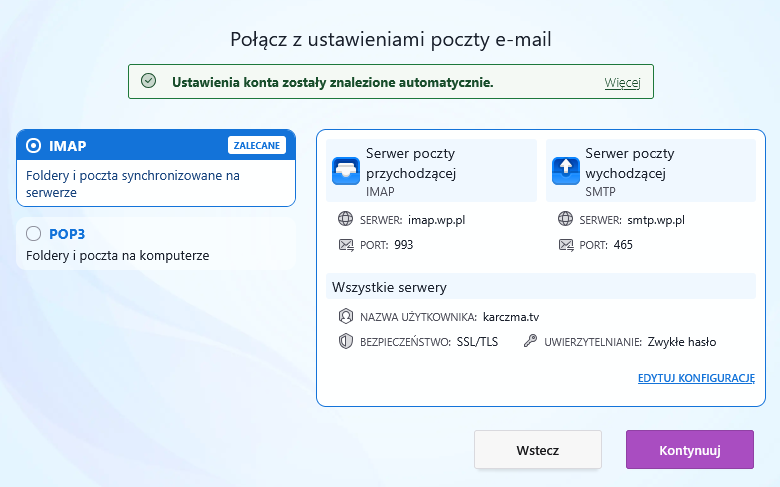
Zwróć szczególną uwagę na pole Nazwa użytkownika. W zależności od operatora loginem może być sama część znajdująca się przed znakiem @ albo pełny adres e-mail. W wielu systemach wymagany jest właśnie pełny adres, np. biuro@twojafirma.pl.
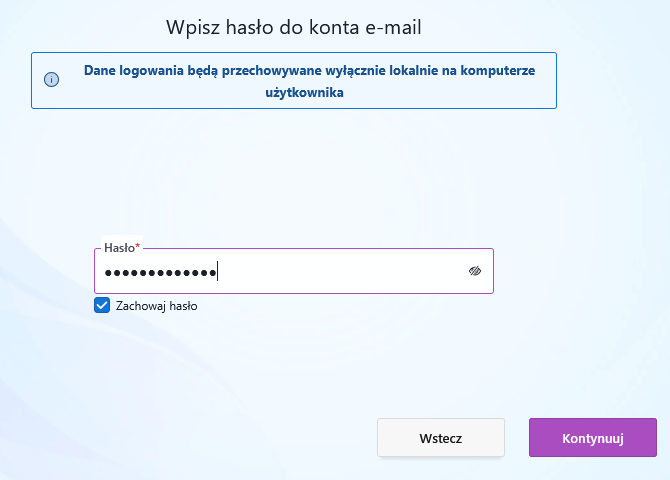
4. Wpisz hasło do swojej skrzynki. Thunderbird użyje go do połączenia z serwerem pocztowym. Jeżeli korzystasz z typowej skrzynki bez dodatkowych zabezpieczeń operatora, jest to zwykle to samo hasło, którego używasz podczas logowania do Webmaila.
5. Jeżeli połączenie powiedzie się, konto zostanie dodane do Thunderbirda. Program rozpocznie synchronizację wiadomości oraz folderów i po chwili zobaczysz swoją skrzynkę odbiorczą.
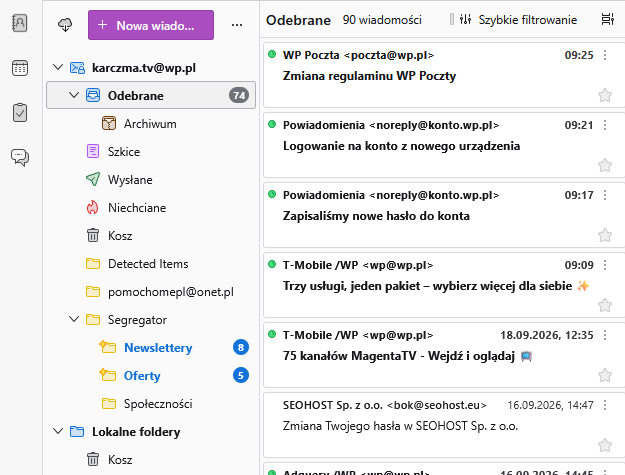
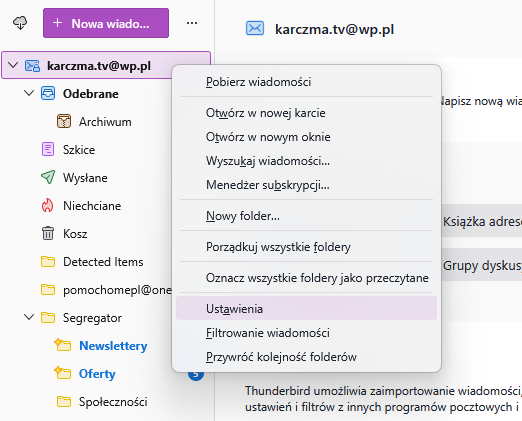
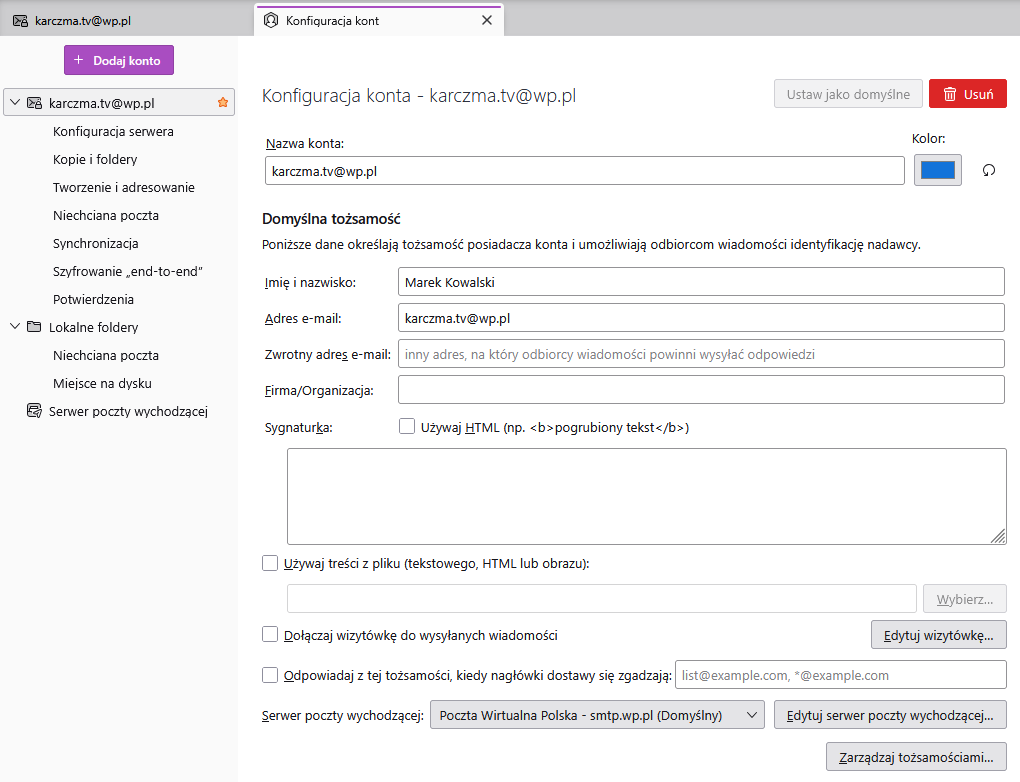
Jeśli później będziesz chciał zmienić konfigurację konta, kliknij jego nazwę prawym przyciskiem myszy i wybierz Ustawienia.
Thunderbird nie łączy się z pocztą – co sprawdzić?
Automatyczna konfiguracja nie zawsze kończy się sukcesem. Thunderbird może zgłosić błąd uwierzytelnienia albo poinformować, że logowanie na serwerze za pomocą podanej nazwy użytkownika nie powiodło się. Nie oznacza to od razu, że hasło do skrzynki jest błędne.
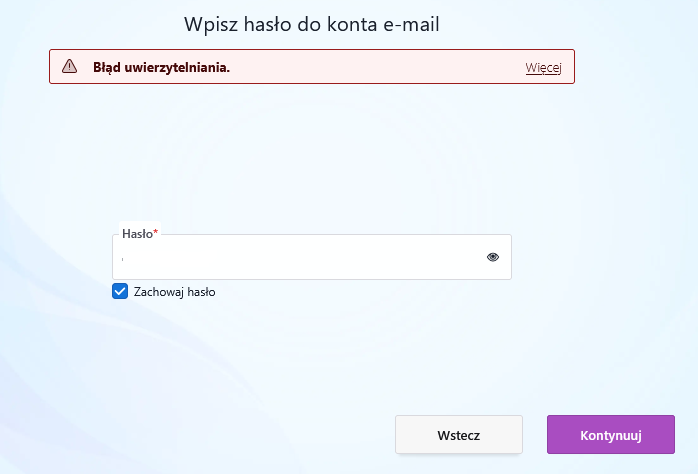
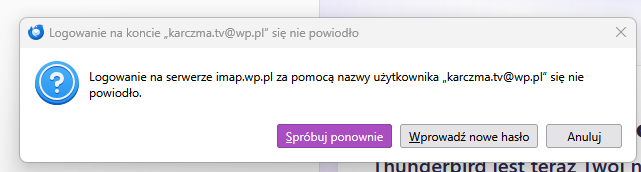
W pierwszej kolejności sprawdź, czy tym samym adresem i hasłem możesz zalogować się do poczty przez przeglądarkę. Jeżeli Webmail działa prawidłowo, sprawdź nazwę użytkownika oraz parametry serwera w Thunderbirdzie. Więcej podobnych przypadków opisałem w poradniku najczęstsze błędy programów pocztowych – Outlook, Thunderbird i inne.
Jeżeli trzeba poprawić dane, wróć do kreatora i wybierz konfigurację ręczną albo edycję znalezionych ustawień. Możesz wtedy zmienić serwer poczty przychodzącej i wychodzącej, nazwę użytkownika, port, metodę uwierzytelniania oraz sposób zabezpieczenia połączenia.
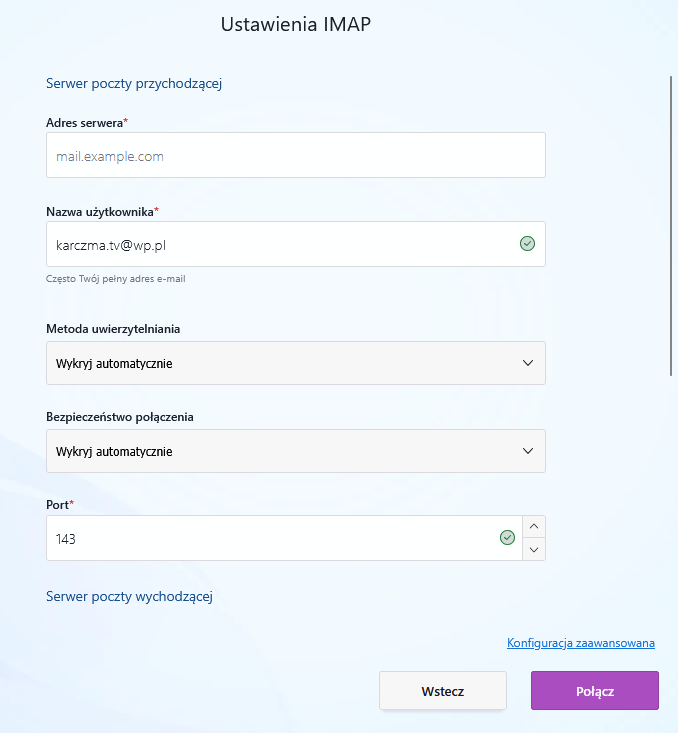
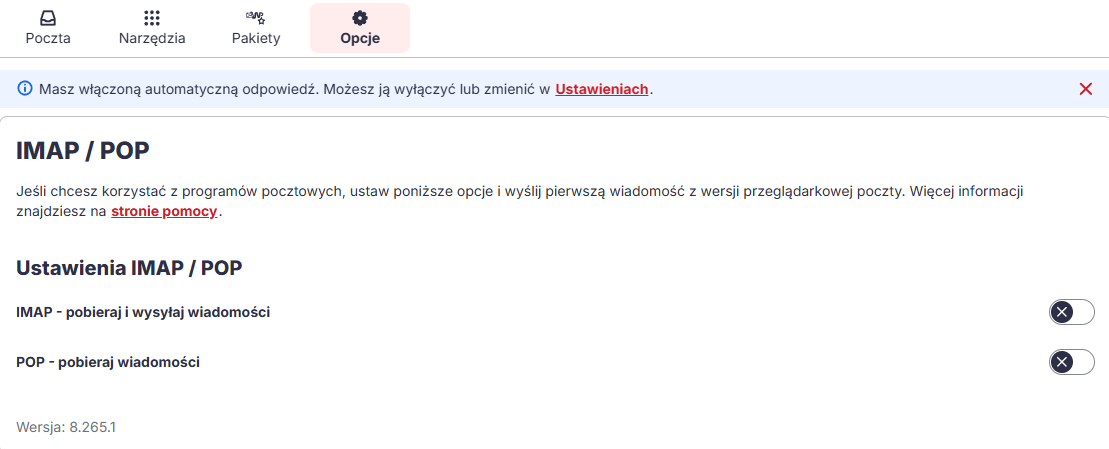
Przykład: Poczta WP. Jeśli konfigurujesz Pocztę Wirtualnej Polski, poprawny adres i hasło nie zawsze wystarczą. WP wymaga wcześniejszego zezwolenia na korzystanie z zewnętrznych programów pocztowych.
Zaloguj się do Poczty WP przez przeglądarkę, przejdź do Opcje → IMAP / POP i sprawdź, czy opcja IMAP – pobieraj i wysyłaj wiadomości jest aktywna.
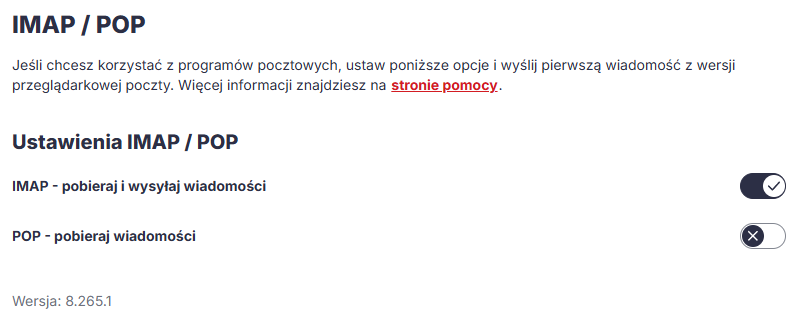
Dla Poczty WP podstawowa konfiguracja IMAP to obecnie serwer imap.wp.pl, port 993 i połączenie SSL/TLS. Poczta wychodząca korzysta z serwera smtp.wp.pl, portu 465 oraz SSL/TLS.
Jest jeszcze jeden szczególny przypadek. Jeżeli na koncie WP masz włączone logowanie dwustopniowe, zwykłe hasło używane w przeglądarce nie zadziała w Thunderbirdzie. W ustawieniach bezpieczeństwa WP trzeba wtedy wygenerować osobne hasło do programu pocztowego i właśnie jego użyć podczas konfiguracji Thunderbirda.
Po poprawieniu ustawień wróć do Thunderbirda i ponów logowanie. Jeżeli konto zostało poprawnie skonfigurowane, program zacznie pobierać foldery i wiadomości.
To wystarczy, aby rozpocząć korzystanie ze skrzynki. Później możesz skonfigurować kolejne funkcje programu, np. autoresponder w Thunderbirdzie. Jeżeli natomiast dodasz niewłaściwą skrzynkę albo przestaniesz jej używać, zobacz także jak usunąć konto e-mail z Thunderbirda.