Wbrew pozorom nie jest to trudne, ale mniej doświadczonych użytkowników może zaskoczyć brak typowego przycisku „Autoresponder” albo „Wiadomość o nieobecności”. Thunderbird rozwiązuje ten temat inaczej: tworzysz szablon wiadomości, a potem ustawiasz filtr, który automatycznie odpowiada na nowe maile tym szablonem.
To naprawdę proste, tylko trzeba wiedzieć, gdzie kliknąć. Najpierw przygotowujesz treść automatycznej odpowiedzi, zapisujesz ją jako szablon, a później tworzysz regułę wiadomości.
Thunderbird jest klientem poczty, czyli programem działającym na Twoim komputerze, dlatego na końcu wyjaśnię też najważniejsze ograniczenie: komputer i Thunderbird muszą być uruchomione.
Jak włączyć autoresponder w Thunderbird?
Autoresponder w Thunderbird konfigurujesz w dwóch etapach. Najpierw tworzysz szablon wiadomości, czyli treść automatycznej odpowiedzi. Potem ustawiasz filtr wiadomości, który odpowie tym szablonem na przychodzące maile.
Nie szukaj więc osobnej funkcji typu „Wiadomość o nieobecności”, znanej z Gmaila albo webmaila. W Thunderbirdzie robimy to przez Szablony i Filtry wiadomości.
Krok 1: utwórz szablon automatycznej odpowiedzi
Zacznij od przygotowania treści autorespondera. To będzie wiadomość, którą Thunderbird wyśle automatycznie do osób piszących na Twoje konto.
- Kliknij Nowa wiadomość w lewym górnym rogu.
- Wpisz temat, np. Nieobecność w biurze.
- W treści wpisz automatyczną odpowiedź.
- Nie klikaj Wyślij.
- Wybierz Plik → Zapisz jako → Szablon.
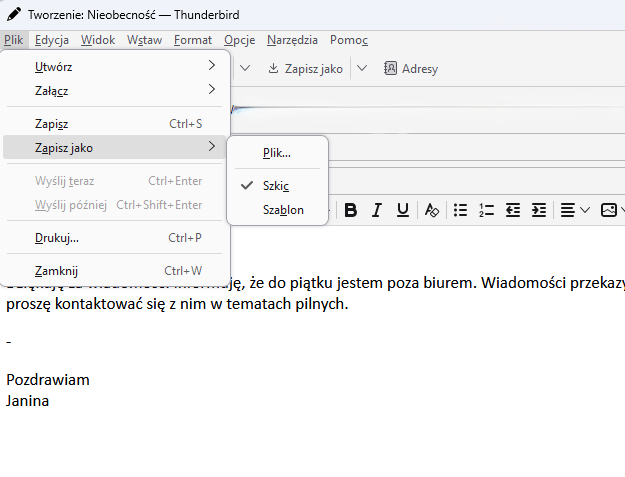
Przykładowa treść autorespondera może wyglądać tak:
Dzień dobry, dziękuję za wiadomość. Obecnie jestem niedostępny i odpowiem po powrocie. W sprawach pilnych proszę o kontakt telefoniczny albo wiadomość do osoby zastępującej.
Po zapisaniu wiadomości jako szablon znajdziesz ją w folderze Szablony przypisanym do danego konta pocztowego. Nie szukaj.
Krok 2: skonfiguruj filtr automatycznej odpowiedzi
Teraz trzeba powiedzieć Thunderbirdowi, kiedy ma używać tego szablonu. Do tego służą filtry wiadomości.
- W głównym oknie programu przejdź do Narzędzia → Filtry wiadomości.
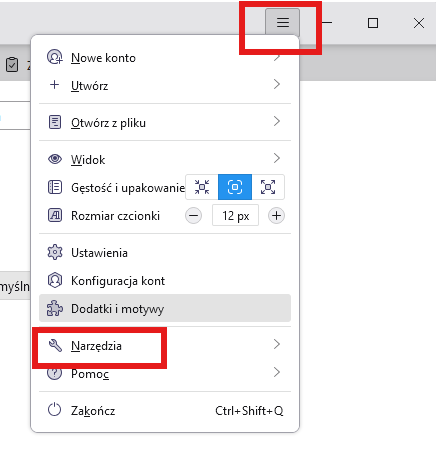
- Jeśli nie widzisz klasycznego menu, naciśnij klawisz Alt na klawiaturze, a potem narzędzia > Filtrowanie.
- Wybierz konto e-mail z listy u góry okna.
- Kliknij Nowy.
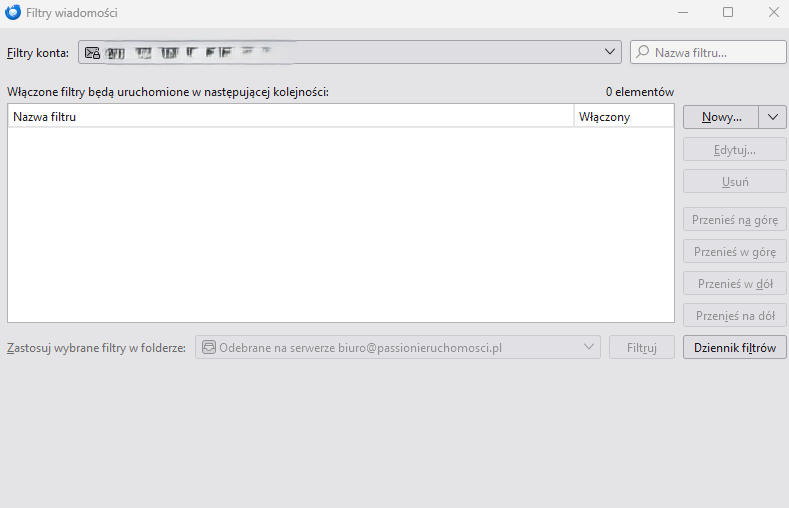
- Wpisz nazwę filtra, np. Autoresponder urlopowy.
- W sekcji warunków wybierz opcję Dopasuj wszystkie z poniższych.
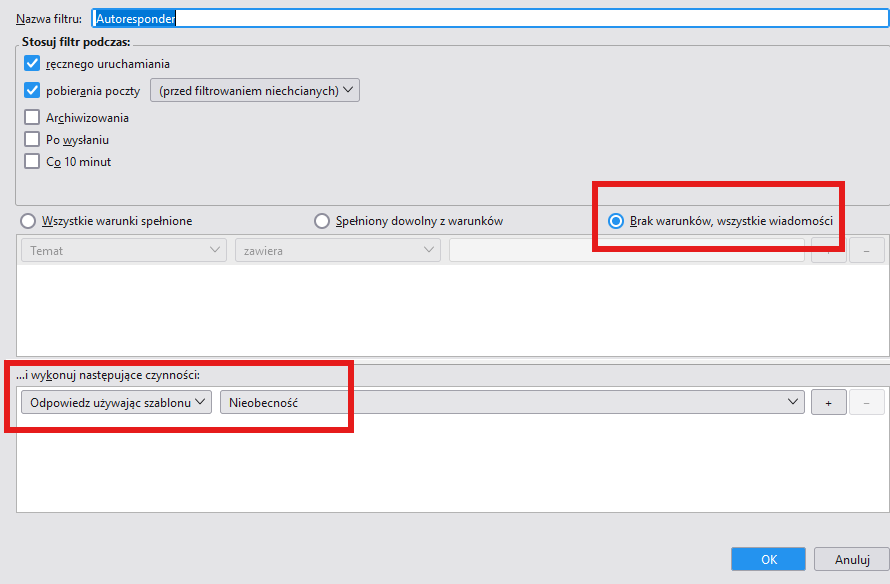
- Ustaw warunek, który obejmie nowe wiadomości, np. według stanu wiadomości albo adresata.
- W sekcji Wykonaj te czynności wybierz Odpowiedz według szablonu.
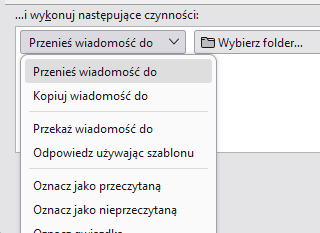
- Wskaż wcześniej zapisany szablon odpowiedzi.
- Zapisz filtr przyciskiem OK.
Od tego momentu Thunderbird będzie odpowiadał na przychodzące wiadomości zgodnie z ustawionym filtrem. Oczywiście pod warunkiem, że program działa i odbiera pocztę.
Uważaj na warunki filtra
Nie ustawiaj filtra bezmyślnie na wszystko, jeśli nie masz pewności, co robisz.
Autoresponder potrafi zrobić bałagan, szczególnie gdy zacznie odpowiadać na newslettery, powiadomienia systemowe, automatyczne potwierdzenia albo inne autorespondery.
Bezpieczniej ustawić filtr tak, aby działał tylko dla wybranego konta, tylko dla wiadomości przychodzących do konkretnego adresu albo tylko w określonych warunkach. Jeśli chcesz prosty autoresponder urlopowy, najpierw przetestuj go na drugim adresie e-mail.
Dlaczego autoresponder w Thunderbird działa inaczej niż w Gmailu?
Bo Thunderbird jest programem pocztowym, a nie usługą pocztową. To bardzo ważna różnica. Gmail, Outlook.com albo webmail hostingodawcy działają po stronie serwera. Tam autoresponder odpowiada nawet wtedy, gdy komputer jest wyłączony.
Thunderbird działa lokalnie, na Twoim komputerze. Jeśli program nie jest uruchomiony, nie odbiera wiadomości i nie wykona filtra. To nie jest błąd, tylko cena korzystania z klasycznego klienta poczty.
Ważne: Thunderbird musi być uruchomiony
To najważniejsza rzecz w całym poradniku. Aby autoresponder skonfigurowany w Thunderbirdzie działał, program musi być uruchomiony i połączony z internetem. Komputer też musi działać.
Na szczęście Thunderbird może działać w tle, ale nadal oznacza to, że autoresponder nie jest wykonywany przez serwer pocztowy. Robi to Twój program pocztowy na Twoim komputerze.
Lepsza opcja: autoresponder na serwerze poczty
Jeśli chcesz mieć pewność, że automatyczna odpowiedź zadziała nawet przy wyłączonym komputerze, skonfiguruj autoresponder po stronie dostawcy poczty. To zwykle lepsze rozwiązanie na urlop, dłuższą nieobecność albo firmową skrzynkę.
Gdzie to zrobić? To zależy od tego, jakiej poczty używasz. Jeśli masz własną domenę i hosting, poszukaj autorespondera w panelu hostingu albo w webmailu. Jeśli korzystasz z darmowej poczty, sprawdź ustawienia webmaila, np. Gmaila, WP, Onetu albo Outlook.com.
W praktyce: jeśli Twoja skrzynka działa w Thunderbirdzie, ale konto jest np. na hostingu, w Gmailu, WP albo Onecie, najpierw sprawdź, czy autorespondera nie da się ustawić bezpośrednio tam. To będzie stabilniejsze niż odpowiedź wysyłana przez program na komputerze.
Thunderbird czy webmail — gdzie ustawić automatyczną odpowiedź?
| Miejsce konfiguracji | Czy działa przy wyłączonym komputerze? | Kiedy wybrać? |
|---|---|---|
| Thunderbird | nie | gdy chcesz szybko przetestować filtr albo masz prosty scenariusz lokalny |
| Panel hostingu / webmail | tak | gdy chcesz autoresponder urlopowy albo firmowy |
| Gmail / Outlook.com / WP / Onet | tak, jeśli dana poczta oferuje taką funkcję | gdy korzystasz z konkretnej usługi pocztowej i chcesz ustawić odpowiedź po stronie serwera |
Podsumowanie: jak włączyć autoresponder w Thunderbird?
Aby włączyć autoresponder w Thunderbird, utwórz nową wiadomość, wpisz treść automatycznej odpowiedzi i zapisz ją jako Szablon. Następnie przejdź do Narzędzia → Filtry wiadomości, utwórz nowy filtr i jako akcję wybierz Odpowiedz według szablonu. Pamiętaj tylko, że Thunderbird musi być uruchomiony i połączony z internetem. Jeśli chcesz, aby autoresponder działał zawsze, ustaw go po stronie serwera poczty, czyli w webmailu albo panelu hostingu.
Swoją drogą zwróć uwagę, że za pomocą reguł możesz ustawić więcej automatycznych działań, a nawet dostosować autoresponder do konkretnych nadawców.