Menedżer haseł Google to narzędzie do zapisywania, odczytywania i sprawdzania haseł zapisanych na koncie Google albo na urządzeniu. Nie jest to tylko funkcja przeglądarki Chrome. Jeśli korzystasz z konta Google i synchronizacji, zapisane hasła mogą być dostępne na komputerze, telefonie, tablecie oraz w aplikacjach, w których działa autouzupełnianie Google.
Najprościej wejść na stronę passwords.google.com, zalogować się na konto Google i wybrać zapisany serwis albo aplikację. Po potwierdzeniu tożsamości zobaczysz zapisany login i hasło. Pokażę Ci, jak to zrobić.
Przeczytaj także: Jak sprawdzić zapisane hasła w Google Chrome?
Jak odczytać hasła zapisane na koncie Google?
Najszybsza metoda działa w dowolnej przeglądarce. Nie musisz używać Chrome, żeby otworzyć panel Menedżera haseł Google. Potrzebujesz tylko dostępu do swojego konta Google.
- Otwórz przeglądarkę internetową, np. Chrome, Firefox, Edge albo Safari.
- W pasku adresu wpisz passwords.google.com.
- Zaloguj się na konto Google, jeśli nie jesteś jeszcze zalogowany.
To najkrótsza droga do haseł zapisanych w Menedżerze haseł Google. Warto jednak wiedzieć, że do tego samego miejsca możesz dojść także z poziomu aplikacji Google oraz ustawień konta Google.
Gdzie jest Menedżer haseł Google?
Jeśli jesteś zalogowany na konto Google, możesz otworzyć Menedżera haseł także przez panel konta. To przydatne, gdy nie pamiętasz adresu passwords.google.com albo chcesz przejść do haseł z poziomu usług Google.
- Przejdź do aplikacji Google na swoim koncie i odszukaj Menedżer haseł.
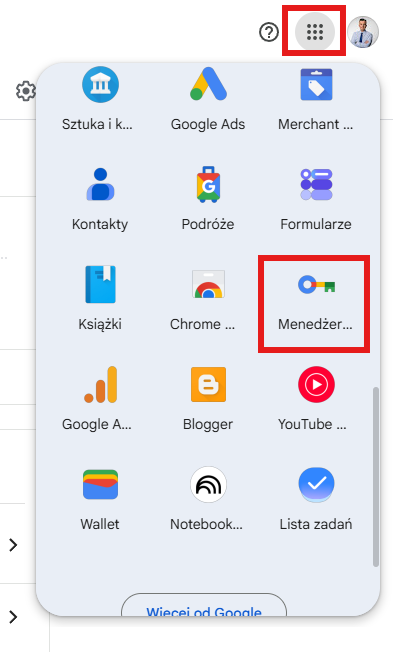
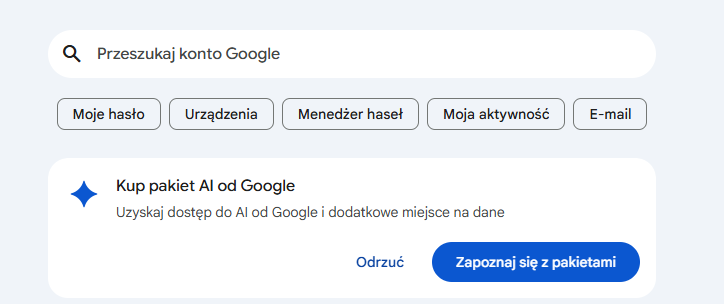
- Możesz też przejść do zarządzania swoim kontem Google.

- Następnie na skróty uruchom Menedżera haseł.
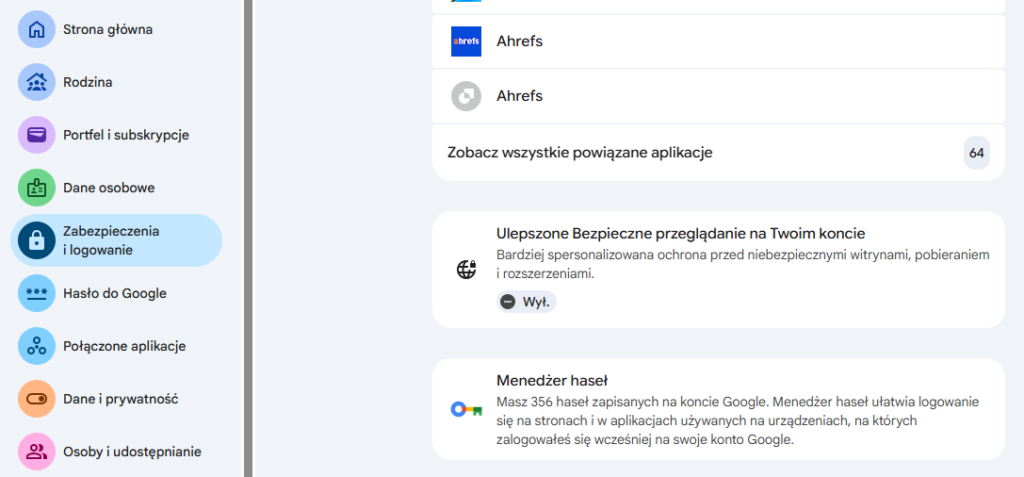
- Opcjonalnie przejdź do zakładki Zabezpieczenia i logowanie i na dole uruchom Menedżera haseł.
Jak podejrzeć hasło w Menedżerze haseł Google?
Gdy już uruchomisz Menedżera haseł Google, zobaczysz listę zapisanych stron, aplikacji i danych logowania. Nie każde hasło będzie widoczne od razu. Google poprosi Cię o potwierdzenie tożsamości, zanim pokaże zapisane dane.
- Wybierz stronę lub aplikację z listy zapisanych haseł.
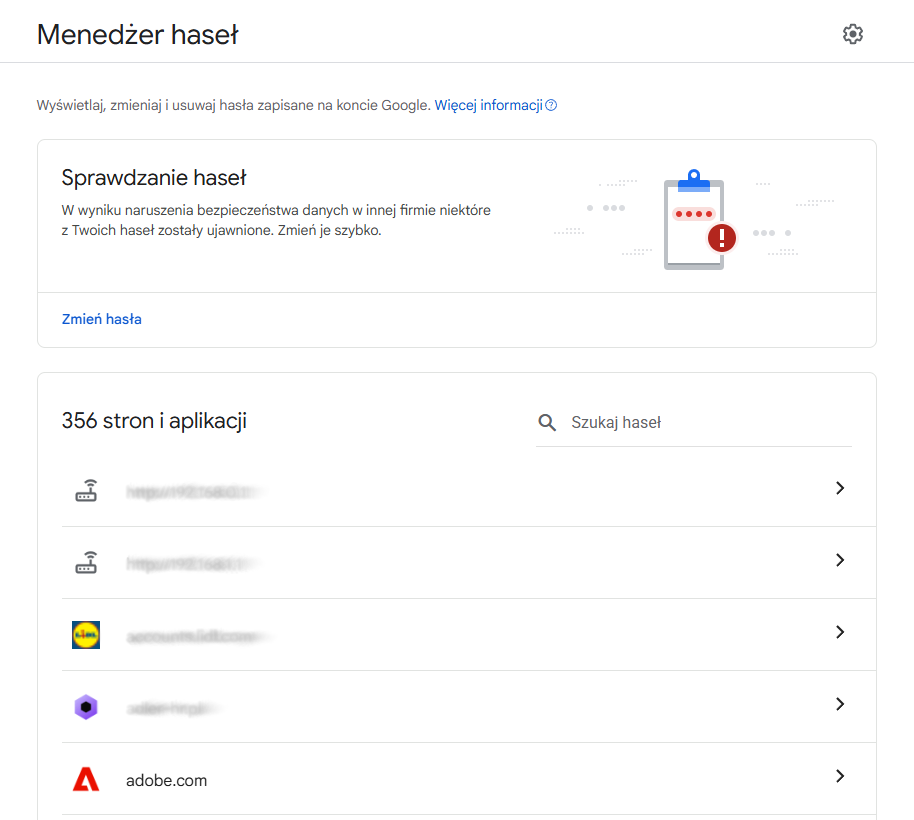
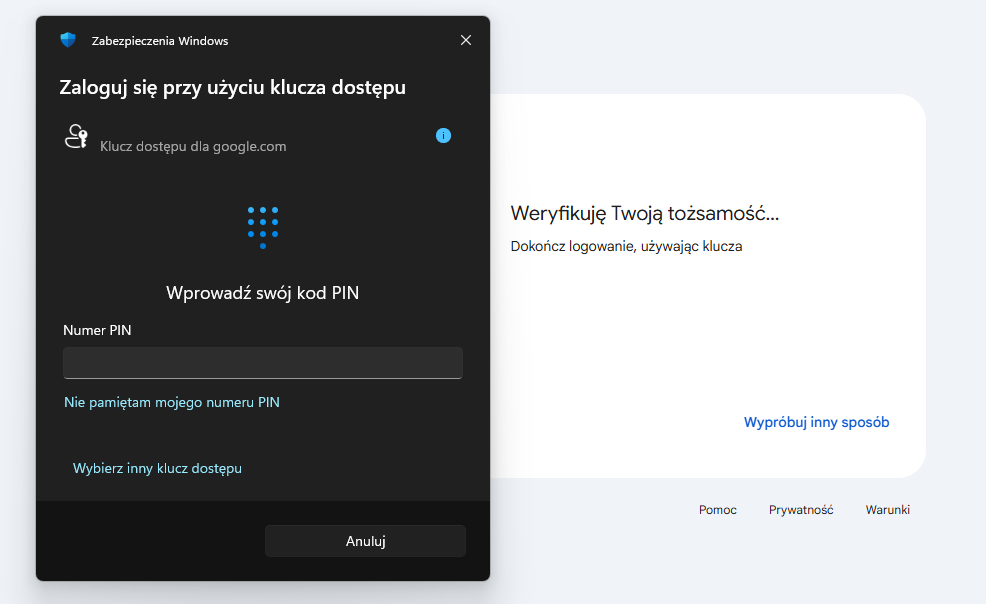
- Potwierdź tożsamość, np. hasłem, PIN-em, odciskiem palca albo blokadą ekranu.
- Kliknij ikonę oka, aby podejrzeć hasło, albo skopiuj je do schowka.
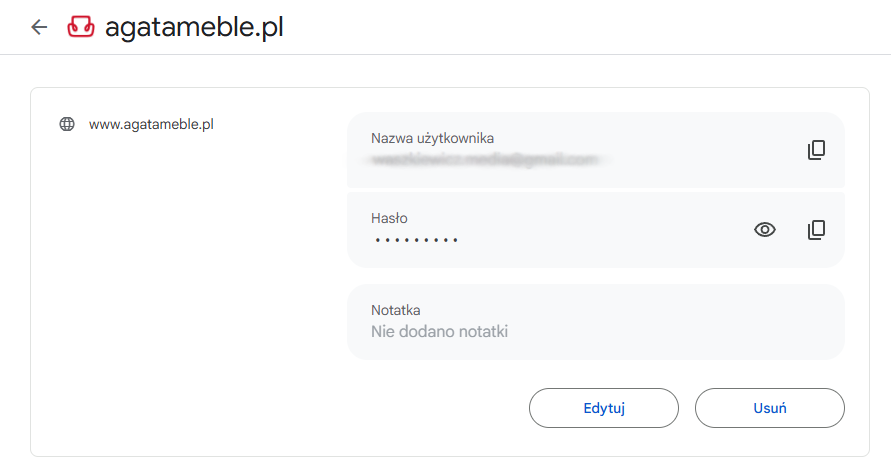
Google w swojej pomocy wskazuje wprost, że do sprawdzania i zmiany zapisanych haseł można przejść przez passwords.google.com. To jest właśnie panel Menedżera haseł Google.
Menedżer haseł Google na Androidzie
Na Androidzie Menedżer haseł Google jest mocno powiązany z kontem Google i autouzupełnianiem. Ścieżka może się nieznacznie różnić w zależności od producenta telefonu, ale najczęściej wygląda podobnie.
- Otwórz Ustawienia telefonu.
- Przejdź do sekcji Google.
- Kliknij Zarządzaj swoim kontem Google.
- Wejdź w kartę Bezpieczeństwo.
- Odszukaj Menedżer haseł.
- Wybierz stronę lub aplikację.
- Potwierdź dostęp blokadą ekranu, PIN-em, odciskiem palca albo rozpoznawaniem twarzy.
Google udostępnia też aplikację Menedżer haseł Google w Google Play. Po instalacji może pojawić się na ekranie głównym telefonu jako osobna aplikacja, ale nadal działa w ramach konta Google i usług Google.
Menedżer haseł Google na iPhonie i iPadzie
Na iPhonie i iPadzie najprościej skorzystać z aplikacji Chrome albo wejść przez przeglądarkę na passwords.google.com. Jeśli korzystasz z Chrome i jesteś zalogowany na konto Google, możesz wejść do Menedżera haseł z ustawień aplikacji.
- Otwórz aplikację Chrome na iPhonie albo iPadzie.
- Kliknij menu z trzema kropkami.
- Wejdź w Ustawienia.
- Wybierz Menedżer haseł Google.
- Otwórz zapisany login i potwierdź dostęp blokadą ekranu.
Możesz też użyć zwykłej przeglądarki i wejść na passwords.google.com. To wygodne, gdy chcesz szybko sprawdzić hasło zapisane na koncie Google, a niekoniecznie grzebać w ustawieniach telefonu.
Co pozwala zrobić panel passwords.google.com?
Panel Menedżera haseł Google nie służy tylko do podglądania haseł. Możesz w nim zarządzać zapisanymi loginami, usuwać dane, sprawdzać bezpieczeństwo haseł i korzystać z kluczy dostępu.
| Funkcja | Co oznacza? |
|---|---|
| Lista zapisanych haseł | Pokazuje hasła zapisane w Menedżerze haseł Google i powiązane z Twoim kontem albo urządzeniem. |
| Podgląd hasła | Po potwierdzeniu tożsamości możesz wyświetlić hasło ikoną oka albo je skopiować. |
| Sprawdzanie haseł | Google może sprawdzić, czy hasła są słabe, używane na wielu kontach albo mogły zostać ujawnione w wycieku. |
| Synchronizacja | Hasła mogą być dostępne na różnych urządzeniach zalogowanych na to samo konto Google. |
| Autouzupełnianie | Google może uzupełniać dane logowania na stronach internetowych i w aplikacjach. |
| Edycja i usuwanie | Możesz poprawić zapisane dane logowania albo usunąć stare wpisy. |
| Klucze dostępu | Menedżer haseł Google obsługuje też passkeys, czyli nowocześniejszą metodę logowania bez tradycyjnego hasła. |
Największą zaletą Menedżera haseł Google jest to, że nie musisz pamiętać, gdzie dokładnie zapisałeś dane logowania. Jeśli hasło zostało zapisane na koncie Google, możesz użyć go później na komputerze, telefonie albo tablecie. To przydaje się szczególnie wtedy, gdy logujesz się do poczty, panelu hostingu, sklepu internetowego albo aplikacji, której dawno nie używałeś.
Google podaje, że Menedżer haseł może pomagać w tworzeniu silnych i unikalnych haseł, zapisywać hasła i klucze dostępu, automatycznie uzupełniać dane logowania oraz informować o hasłach, które mogły zostać przejęte lub są używane ponownie.
Sprawdzanie bezpieczeństwa haseł Google
W Menedżerze haseł Google znajdziesz też funkcję sprawdzania haseł. To przydatne, bo wiele osób używa tych samych haseł w różnych serwisach. Jeśli jedno z nich wycieknie, problem może dotyczyć kilku kont naraz.
Google Password Checkup sprawdza, czy hasła zapisane na koncie Google są ujawnione, słabe albo używane na wielu kontach. Jeśli znajdzie problem, warto zmienić takie hasło możliwie szybko.
Nie traktuj tego jako ciekawostki. To jedna z ważniejszych funkcji całego narzędzia. Google w swojej pomocy pisze wprost, że hasła ujawnione online są niebezpieczne i rekomenduje ich zmianę.
Czym są klucze dostępu w Menedżerze haseł Google?
W Menedżerze haseł Google możesz zobaczyć nie tylko klasyczne hasła, ale też klucze dostępu, czyli passkeys. To nowocześniejsza metoda logowania, w której zamiast wpisywać hasło, potwierdzasz dostęp na urządzeniu — np. PIN-em, odciskiem palca albo rozpoznawaniem twarzy.
W praktyce wygląda to tak: hasło możesz podejrzeć, skopiować i wpisać ręcznie. Klucz dostępu działa inaczej. Nie przepisujesz go jak tekstu, tylko używasz urządzenia do potwierdzenia, że to naprawdę Ty próbujesz się zalogować.
Dlatego Menedżer haseł Google coraz częściej jest nie tylko schowkiem na hasła, ale też miejscem do obsługi nowocześniejszych metod logowania. Hasła jeszcze długo z nami zostaną, ale passkeys są kierunkiem, w którym idzie logowanie do wielu usług internetowych.
Gdzie fizycznie są zapisane hasła?
To zależy od konfiguracji. Hasła mogą być zapisane lokalnie na urządzeniu, np. w profilu Chrome, albo synchronizowane z kontem Google. Dla zwykłego użytkownika najważniejsze jest jedno: nie musisz ręcznie szukać plików z hasłami na dysku. Korzystaj z Menedżera haseł Google.
| Lokalizacja | Co to znaczy? |
|---|---|
| Na urządzeniu | Hasła mogą być zapisane lokalnie w profilu Chrome albo w usługach systemowych powiązanych z autouzupełnianiem. |
| Na koncie Google | Hasła są dostępne po zalogowaniu do konta Google i mogą synchronizować się między urządzeniami. |
| W aplikacjach | Na Androidzie Menedżer haseł Google może uzupełniać hasła nie tylko w Chrome, ale też w aplikacjach. |
Ręczne szukanie pliku typu Login Data w folderze Chrome nie jest dobrą metodą dla zwykłego użytkownika. Te dane są zabezpieczone, a ich ręczna edycja lub kopiowanie może więcej zepsuć niż pomóc.
Warto pamiętać, że Menedżer haseł Google i zapisane hasła w przeglądarce potrafią oszczędzić sporo czasu, zwłaszcza wtedy, gdy nie pamiętasz danych logowania do poczty. Zanim zaczniesz resetować albo zmieniać hasło, sprawdź najpierw, czy nie jest ono zapisane w Chrome — pokazałem to krok po kroku w poradniku: jak sprawdzić zapisane hasła w Google Chrome. To przydaje się chociażby przed zmianą hasła do Poczty WP, bo stare hasło możesz najpierw odczytać, a dopiero później świadomie je zaktualizować. Więcej o tym znajdziesz tutaj: jak zmienić hasło do Poczty WP.
Podobnie działa to przy logowaniu do poczty na hostingu. Jeśli korzystasz np. z Poczty home.pl, Chrome może podpowiedzieć zapisany adres e-mail i hasło, dzięki czemu nie musisz za każdym razem wpisywać danych ręcznie. Oczywiście pod warunkiem, że wcześniej zapisałeś je w przeglądarce lub Menedżerze haseł Google. Sam proces logowania do webmaila opisałem osobno w poradniku: jak zalogować się do Poczta home.pl.
Menedżer haseł Google a Chrome — czym to się różni?
Chrome to przeglądarka. Menedżer haseł Google to system zarządzania hasłami powiązany z kontem Google i urządzeniami. Te rzeczy mocno się łączą, ale nie są dokładnie tym samym.
Jeśli zapiszesz hasło w Chrome i włączysz synchronizację, hasło może pojawić się w Menedżerze haseł Google i być dostępne na innych urządzeniach. Jeśli zapisujesz hasła tylko lokalnie w przeglądarce bez synchronizacji, mogą być dostępne jedynie na tym konkretnym komputerze.
Dlatego w poprzednim poradniku pokazałem, jak sprawdzić zapisane hasła w Google Chrome. Tutaj chodzi o coś trochę szerszego: hasła zapisane na koncie Google i dostępne przez passwords.google.com.
Czy warto włączyć synchronizację haseł?
Jeśli korzystasz z kilku urządzeń, synchronizacja jest bardzo wygodna. Hasło zapisane na komputerze może być później dostępne na telefonie albo tablecie. Autouzupełnianie działa wtedy sprawniej, a Ty nie musisz przepisywać haseł ręcznie.
Warunek jest jeden: konto Google musi być dobrze zabezpieczone. Włącz weryfikację dwuetapową, zadbaj o mocne hasło do konta Google i nie zostawiaj odblokowanych urządzeń bez nadzoru.
Menedżer haseł jest wygodny, ale chroni tyle, ile chronione są Twoje urządzenia i konto główne.
Podsumowanie: jak odczytać hasła z konta Google?
Aby odczytać hasła zapisane na koncie Google, wejdź na passwords.google.com, zaloguj się na swoje konto Google, wybierz zapisany serwis lub aplikację i potwierdź tożsamość. Po autoryzacji możesz podejrzeć hasło, skopiować je, edytować albo usunąć. Warto też uruchomić sprawdzanie haseł, aby zobaczyć, czy któreś z nich nie jest słabe, powtórzone albo ujawnione w wycieku.