Tak, Google Chrome przechowuje hasła lokalnie w pamięci przeglądarki – nie tylko synchronizuje je z kontem Google. Synchronizacja jest opcjonalna i działa tylko, jeśli włączyłeś się logowanie do konta Google. Nie zmienia to faktu, że korzystając z przeglądarki Google Chrome, możesz łatwo sprawdzić zapisane w niej hasła. Tylko zapisane w przeglądarce lub synchronizowane z kontem Google. Pokażę Ci jak znaleźć zapisane hasła w ustawieniach Google Chrome.
Przeczytaj także: zarządzanie hasłami na koncie Google – menedżer haseł w Google
Jak sprawdzić zapisane hasła w Google Chrome (krok po kroku):
Metoda 1: Bezpośredni adres (najszybsza)
- Otwórz Chrome
- Wpisz w pasku adresu:
chrome://settings/passwordslub kliknij tutaj (password-manager Chrome) - Zatwierdź Enter
Metoda 2: Przez menu
- Kliknij trzy pionowe kropki (prawo górny róg)
- Wybierz Ustawienia → Hasła i Autouzupełnianie → Hasła
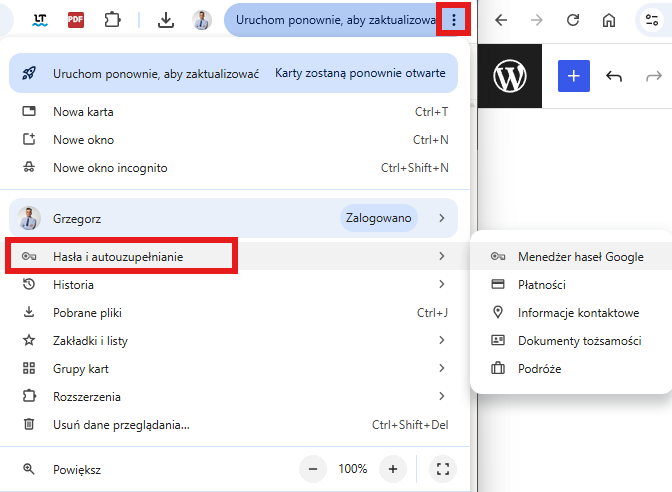
Jak podglądnąć hasło w Google Chrome:
- Na liście Zapisane hasła znajdź serwis (np. poczta.home.pl)
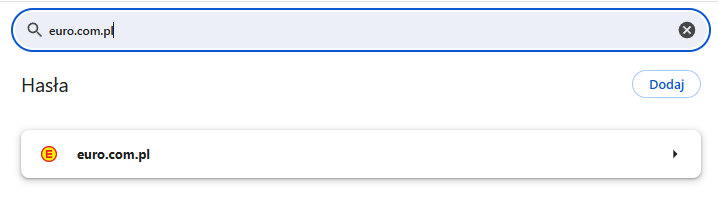
- Kliknij serwis WWW, do którego chcesz uzyskać hasło/dane logowania.
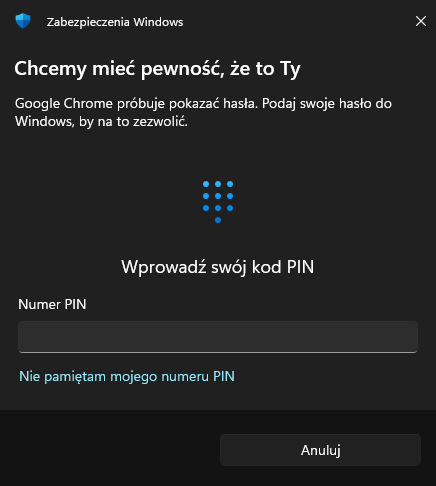
- Wpisz hasło do Windows (lub PIN), aby potwierdzić autoryzację
- Podczas jednej sesji wystarczy wpisać raz – potem masz dostęp do wszystkich haseł
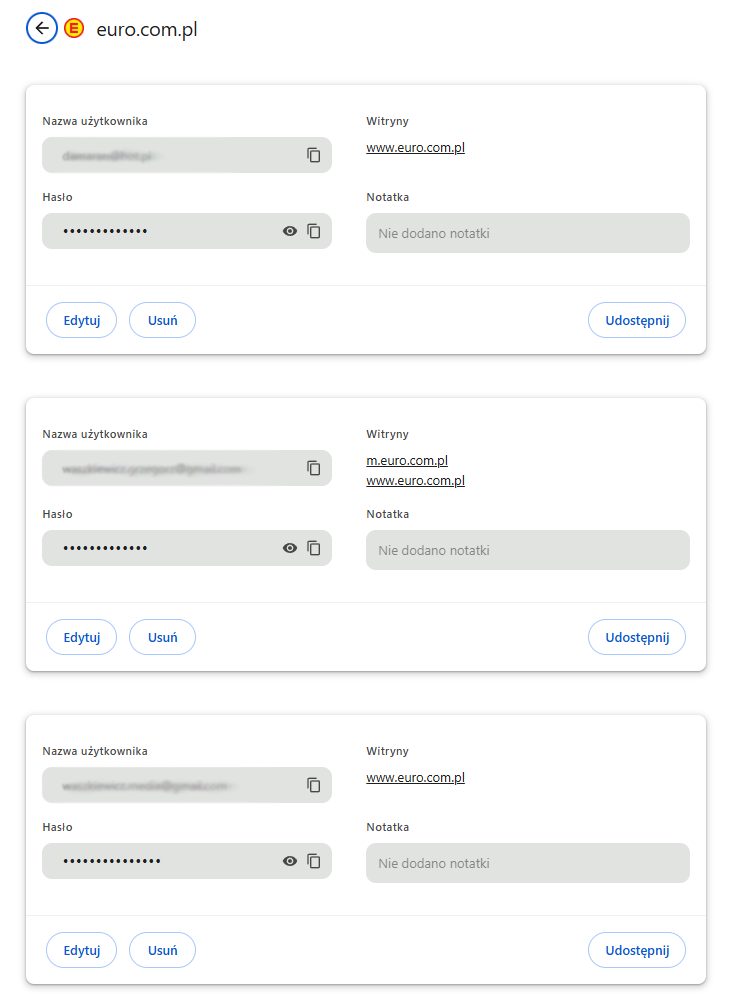
- W nowym widoku podejrzyj hasło (ikona oka)
- Hasło zostanie wyświetlone – możesz je kliknąć i skopiować.
Czy Chrome przechowuje hasła lokalnie?
Jako developer (HTML, CSS, JavaScript, PHP) i owner WordPress/hostingu, prawdopodobnie masz wiele zapisanych haseł do:
- Paneli hostingowych (home.pl, SeoHost)
- WordPressów
- Kont bankowych
- Serwisów e-commerce
Wszystkie możesz zobaczyć w jednym miejscu przez chrome://settings/passwords. Jeśli masz włączoną synchronizację, dodatkowo możesz je odzyskać na telefonie/tablecie z tym kontem Google.
Uwaga: Na Windowsie wymagane jest podanie PIN/hasła do systemu – to zabezpieczenie przed przejęciem haseł przez inne osoby.
Gdzie Chrome zapisuje hasła na komputerze?
Na Windowsie dane profilu Chrome są przechowywane lokalnie w folderze użytkownika. Technicznie informacje o logowaniach znajdują się w pliku bazy danych Chrome, ale nie traktuj tego jako wygodnej metody odzyskiwania haseł. Te dane są zabezpieczone i powiązane z profilem użytkownika systemu.
Najbezpieczniej korzystać z normalnego widoku Menedżera haseł w Chrome. Nie ma sensu grzebać ręcznie w plikach profilu, jeśli chcesz tylko sprawdzić hasło do strony internetowej.
Czy zapisane hasła w Chrome są bezpieczne?
To zależy od tego, jak zabezpieczasz komputer i konto Google. Jeśli ktoś zna PIN do Windowsa albo ma dostęp do odblokowanego komputera, ryzyko rośnie.
Dlatego nie zostawiaj odblokowanego komputera bez nadzoru, ustaw silne hasło do systemu i korzystaj z blokady ekranu.
Warto też włączyć weryfikację dwuetapową na koncie Google i regularnie sprawdzać zapisane hasła w Menedżerze haseł. Google Password Manager pozwala m.in. sprawdzać hasła pod kątem słabych, użytych ponownie albo potencjalnie naruszonych danych logowania.
Kiedy hasła nie pojawią się na liście?
Jeśli nie widzisz hasła na liście, najczęściej oznacza to jedną z kilku rzeczy: Chrome nigdy go nie zapisał, hasło zostało usunięte, korzystasz z innego profilu Chrome albo jesteś zalogowany na inne konto Google.
Sprawdź też, czy nie używasz innej przeglądarki albo menedżera haseł. Jeśli zapisujesz dane logowania w Firefoxie, Edge, Safari, 1Password, Bitwarden albo innym narzędziu, nie znajdziesz ich automatycznie w Chrome.