Aby utworzyć folder w Gmailu, utwórz nową etykietę. Pojawi się ona po lewej stronie skrzynki i pozwoli wyświetlać przypisane do niej wiadomości podobnie jak klasyczny folder pocztowy. Technicznie Gmail nie korzysta jednak ze zwykłych folderów – do porządkowania korespondencji używa etykiet, które są bardziej elastyczne, ponieważ jedna wiadomość może mieć ich kilka jednocześnie. Jeśli chcesz dokładniej poznać ten mechanizm, przeczytaj także Etykiety w Gmailu – co to jest i jak nimi zarządzać?.
- Jak utworzyć folder w Gmailu?
- Czy folder w Gmailu jest naprawdę folderem?
- Jak utworzyć podfolder w Gmailu?
- Jak umieścić wiadomości w utworzonym folderze?
Samo utworzenie odpowiednika folderu zajmuje kilka sekund. Poniżej pokazuję cały proces w Gmailu uruchomionym na komputerze.
Jak utworzyć folder w Gmailu?
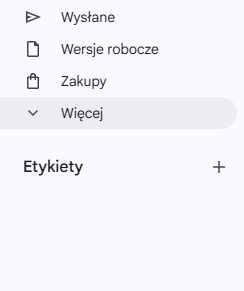
Po lewej stronie Gmaila znajdź sekcję Etykiety. Obok jej nazwy kliknij znak +, który służy do tworzenia nowej etykiety.
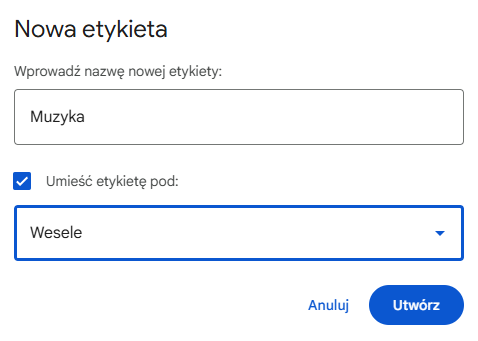
W kolejnym oknie wpisz nazwę, np. Faktury, Praca, Wesele albo nazwę konkretnego klienta. Następnie kliknij Utwórz. Nowa etykieta pojawi się w menu Gmaila i od tej chwili możesz przypisywać do niej wiadomości.
Czy folder w Gmailu jest naprawdę folderem?
Nie. Gmail wykorzystuje etykiety zamiast klasycznych folderów. Z punktu widzenia użytkownika mogą wyglądać podobnie: klikasz nazwę po lewej stronie i widzisz przypisane do niej wiadomości. Różnica pojawia się wtedy, gdy chcesz uporządkować jedną wiadomość na kilka sposobów.
Ta sama wiadomość może mieć jednocześnie etykiety Klienci, Faktury i Do zapłaty. Gmail nie musi w tym celu tworzyć trzech kopii e-maila. Google właśnie możliwość przypisania wielu etykiet do tej samej korespondencji wskazuje jako jedną z podstawowych różnic względem folderów. Więcej o działaniu etykiet znajdziesz również w pomocy Gmaila.
Jak utworzyć podfolder w Gmailu?
Jeżeli potrzebujesz struktury przypominającej foldery i podfoldery, Gmail również na to pozwala. Podczas tworzenia etykiety zaznacz opcję „Umieść etykietę pod”, a następnie wybierz istniejącą etykietę nadrzędną.
Możesz więc utworzyć np. etykietę Klienci, a pod nią Firma A, Firma B i Firma C. Google nazywa takie elementy etykietami zagnieżdżonymi, ale w menu wyglądają one podobnie do klasycznej struktury folderów i podfolderów.
Jak umieścić wiadomości w utworzonym folderze?
Po utworzeniu etykiety możesz przypisywać do niej istniejące wiadomości albo użyć funkcji „Przenieś do”, aby usunąć wiadomość z Odebranych i pozostawić ją pod wybraną etykietą.
Całą operację pokazałem osobno w poradniku jak przenieść wiadomość do folderu w Gmailu. Tam wyjaśniam również ważną różnicę pomiędzy funkcjami „Oznacz etykietą” i „Przenieś do”.