Etykiety w poczcie Gmail są odpowiednikiem folderów znanych z klasycznych programów i systemów pocztowych, ale działają w nieco inny sposób. Na początku może być to nieoczywiste, szczególnie jeśli wcześniej przenosiłeś wiadomości pomiędzy folderami w Outlooku, Thunderbirdzie lub innym programie pocztowym. W Gmailu jedna wiadomość może być oznaczona kilkoma etykietami jednocześnie, bez tworzenia kilku jej kopii. Dzięki temu ten sam e-mail możesz przypisać np. do „Wesele”, „Faktury” i „Do zapłaty”, a później odnaleźć go po każdej z tych etykiet. W tym artykule wyjaśnię, czym są etykiety Gmail, czym różnią się od folderów oraz jak je tworzyć i wykorzystywać do porządkowania wiadomości.
- Co to są etykiety w Gmailu?
- Czym etykieta różni się od folderu?
- Etykiety systemowe i własne
- Jak utworzyć nową etykietę w Gmailu?
- Jak oznaczyć wiadomość etykietą?
- Jak znaleźć wiadomości oznaczone etykietą?
- Jak zarządzać etykietami?
- Co się stanie po usunięciu etykiety?
Mechanizm etykiet daje więcej swobody niż klasyczne odkładanie każdej wiadomości do jednego katalogu. Najpierw warto jednak zrozumieć jedną podstawową różnicę.
Co to są etykiety w Gmailu?
Etykieta Gmail to oznaczenie przypisywane wiadomości lub wątkowi, które pozwala grupować i później łatwo odnajdywać powiązaną korespondencję. Możesz tworzyć własne etykiety odpowiadające konkretnym projektom, klientom, rodzajom dokumentów albo sprawom, którymi się zajmujesz.
Przykładowo wiadomość od fotografa dotycząca organizowanego wesela może otrzymać jednocześnie etykiety „Wesele”, „Faktury” oraz „Do zapłaty”. Nie oznacza to, że Gmail tworzy trzy kopie tej samej wiadomości. Nadal istnieje jeden e-mail, do którego przypisane są trzy różne oznaczenia.
Etykiety są elementem organizacji Twojej własnej skrzynki. Odbiorcy ani nadawcy wiadomości nie widzą etykiet, które przypisujesz do korespondencji w swoim Gmailu. Google wprost zaznacza, że etykiety są dostępne tylko dla właściciela skrzynki. Google opisuje zasady działania etykiet w dokumentacji Gmaila.
Czym etykieta różni się od folderu?
Największa różnica polega na tym, że w klasycznym modelu folderów wiadomość jest zazwyczaj umieszczana w jednym miejscu określonej struktury. Gmail zamiast tego przypisuje wiadomości oznaczenia. Jedna wiadomość może więc należeć jednocześnie do kilku kategorii.
| Klasyczny folder | Etykieta Gmail | |
|---|---|---|
| Organizacja | Wiadomość jest umieszczana w określonym folderze | Wiadomość otrzymuje jedno lub kilka oznaczeń |
| Jedna wiadomość w kilku kategoriach | Zwykle wymagałoby skopiowania wiadomości | Możesz przypisać wiele etykiet do jednego e-maila |
| Usunięcie oznaczenia | Przeniesienie zmienia lokalizację wiadomości | Usunięcie etykiety nie usuwa wiadomości |
| Hierarchia | Foldery i podfoldery | Etykiety i zagnieżdżone etykiety |
Google samo opisuje etykiety jako rozwiązanie podobne do folderów, ale z możliwością przypisania kilku etykiet do tego samego e-maila. To właśnie ta cecha sprawia, że po przyzwyczajeniu się do sposobu działania Gmaila system staje się bardzo elastyczny.
Etykiety systemowe i własne
Nie wszystkie etykiety w Gmailu tworzysz samodzielnie. Google wykorzystuje również etykiety systemowe, które odpowiadają za podstawowe elementy skrzynki.
Taką etykietą jest nawet Odebrane. Technicznie Gmail oznacza wiadomości znajdujące się w skrzynce odbiorczej etykietą systemową INBOX. Do innych etykiet systemowych należą m.in. Spam, Kosz, Ważne, Oznaczone gwiazdką, Wysłane i Wersje robocze. Google rozróżnia je od etykiet własnych tworzonych przez użytkownika.
- etykiety systemowe – tworzone i wykorzystywane przez Gmail, np. Odebrane, Spam czy Wysłane,
- etykiety własne – tworzone przez Ciebie, np. Klienci, Faktury, Wesele czy Projekty,
- kategorie – np. Oferty, Społeczności czy Powiadomienia, wykorzystywane przez Gmail do automatycznego organizowania poczty.
To rozróżnienie pomaga zrozumieć później funkcję „Przenieś do”. Wiadomość może mieć np. etykietę systemową Odebrane oraz własną etykietę Wesele. Dodanie etykiety Wesele nie musi więc automatycznie usuwać jej ze skrzynki odbiorczej.
Jak utworzyć nową etykietę w Gmailu?
Nową etykietę możesz utworzyć bezpośrednio z lewego menu Gmaila. Obok sekcji z etykietami znajduje się przycisk +, który otwiera formularz tworzenia nowej pozycji.
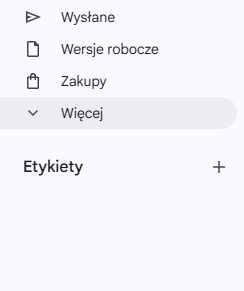
Po kliknięciu przycisku wpisujesz nazwę, np. Wesele, Faktury albo Klient ABC. Jeżeli chcesz zbudować bardziej uporządkowaną strukturę, możesz od razu umieścić nową etykietę wewnątrz innej.
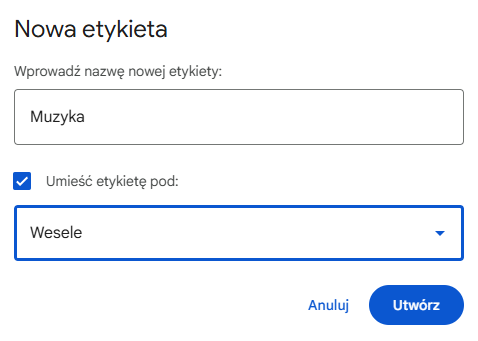
Gmail pozwala utworzyć nawet do 5000 własnych etykiet, więc ograniczenie techniczne raczej nie będzie problemem w zwykłej skrzynce. Znacznie ważniejsze jest zachowanie rozsądnej struktury, aby lista kilkudziesięciu podobnych nazw sama nie stała się trudniejsza w obsłudze niż nieuporządkowana poczta.
Jak oznaczyć wiadomość etykietą?
Aby przypisać etykietę do istniejącej wiadomości, zaznacz e-mail na liście, a następnie kliknij ikonę Etykiety znajdującą się na górnym pasku. Możesz zaznaczyć jedną albo kilka etykiet jednocześnie.
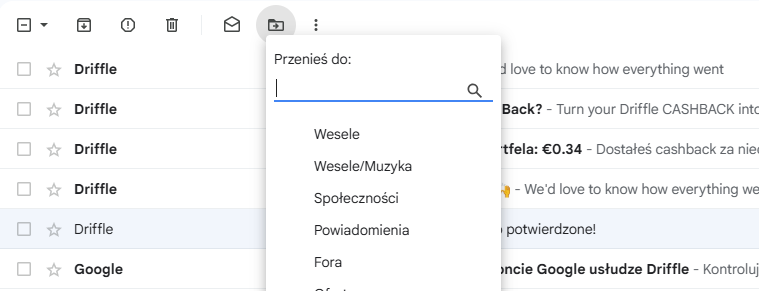
Jeżeli wiadomość oznaczysz etykietą „Wesele”, a później dodatkowo „Faktury”, obie pozostaną przypisane do tego samego e-maila. Nie zwiększasz w ten sposób liczby kopii wiadomości w Gmailu. Google opisuje tę relację jako możliwość przypisywania wielu etykiet do jednej wiadomości lub wątku.
To odróżnia zwykłe oznaczenie etykietą od funkcji Przenieś do. Po dodaniu etykiety wiadomość może nadal być widoczna w Odebranych. Funkcja przenoszenia może natomiast dodać wybraną etykietę i jednocześnie usunąć etykietę systemową Odebrane. Szczegółowo pokażę ten mechanizm w osobnym poradniku o przenoszeniu wiadomości do „folderu” w Gmailu.
Jak znaleźć wiadomości oznaczone etykietą?
Utworzone etykiety pojawiają się w lewym menu Gmaila. Po kliknięciu wybranej nazwy Gmail wyświetla wiadomości, do których została ona przypisana.
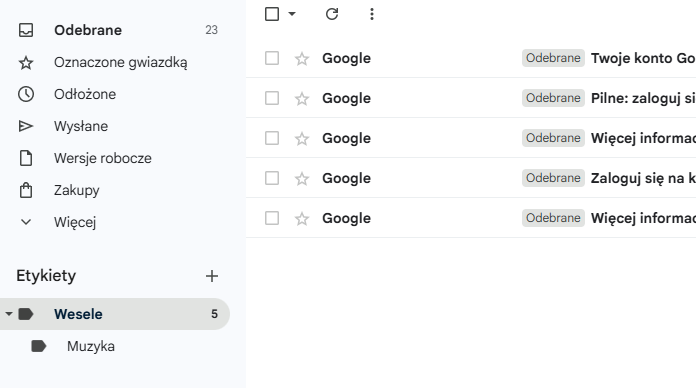
Możesz również wyszukiwać wiadomości według etykiety. Jest to przydatne zwłaszcza wtedy, gdy masz ich dużo albo część z nich została ukryta w menu bocznym.
Jak zarządzać etykietami Gmail?
Po utworzeniu większej liczby etykiet możesz zmieniać sposób ich wyświetlania i dostosować listę po lewej stronie Gmaila. Najwięcej ustawień znajdziesz w sekcji Ustawienia → Zobacz wszystkie ustawienia → Etykiety.
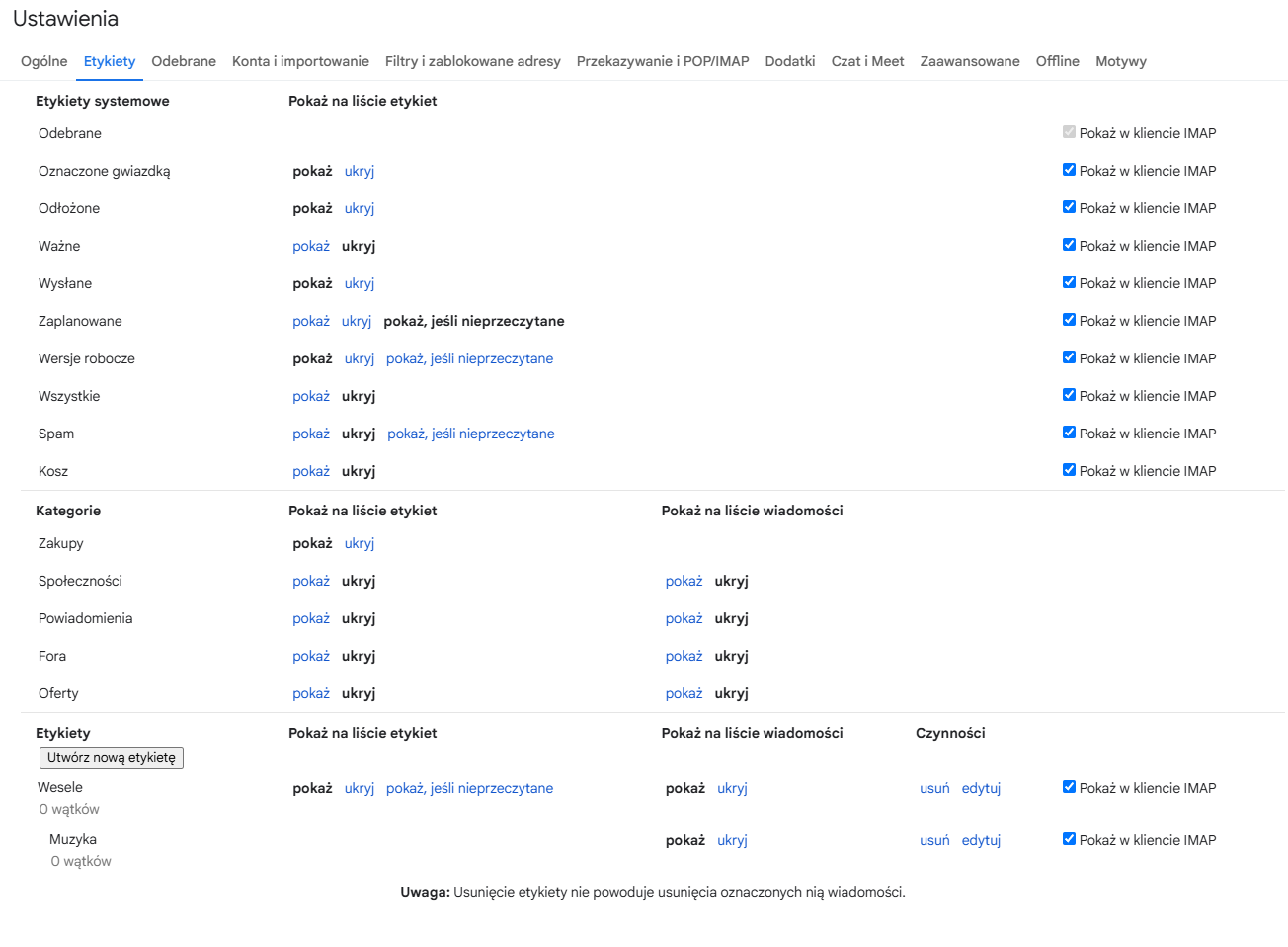
W zależności od rodzaju etykiety dostępne są m.in. następujące operacje:
- zmiana nazwy własnej etykiety,
- przeniesienie jej pod inną etykietę nadrzędną,
- zmiana koloru,
- pokazywanie lub ukrywanie etykiety na liście,
- dodawanie lub usuwanie etykiety z wiadomości,
- usunięcie własnej etykiety.
Kolory przydają się szczególnie wtedy, gdy etykiety mają również informować o statusie sprawy. Możesz np. wizualnie rozróżnić wiadomości „Do zapłaty”, „Pilne” i „Zakończone”. Google pozwala stosować zarówno gotowe kolory, jak i tworzyć własne kombinacje.
Co się stanie po usunięciu etykiety?
Usunięcie etykiety z wiadomości nie powoduje usunięcia samego e-maila. Znika wyłącznie przypisanie do danej kategorii. Wiadomość może nadal znajdować się w Odebranych, Wszystkich wiadomościach albo pod innymi etykietami.
Inaczej działa usunięcie samej wiadomości. Jeżeli skasujesz e-mail, znika on ze wszystkich etykiet, do których był przypisany, ponieważ etykiety nie przechowują osobnych kopii wiadomości. Google opisuje tę różnicę wprost w dokumentacji Gmaila.
Jeśli interesuje Cię samo kasowanie korespondencji, zobacz również poradnik jak usunąć wiadomość e-mail z Gmaila.
Etykiety są podstawą organizacji poczty w Gmailu
Jeżeli wcześniej korzystałeś z klasycznych folderów, etykiety Gmaila mogą początkowo wydawać się bardziej skomplikowane. W rzeczywistości eliminują jednak jeden z podstawowych problemów struktury folderowej: wiadomość nie musi należeć tylko do jednej kategorii. Możesz oznaczać ją według projektu, klienta, rodzaju dokumentu i statusu jednocześnie, a Gmail nadal przechowuje jedną wiadomość.
Kolejnym krokiem będzie wykorzystanie etykiet do rzeczywistych operacji na korespondencji. Osobno pokażę jak przenieść wiadomość do „folderu” w Gmailu oraz jak za pomocą filtrów automatycznie oznaczać i porządkować przychodzące wiadomości.