Aby automatycznie przenosić wiadomości w Gmailu do wybranego „folderu”, utwórz filtr, wybierz warunki dla przychodzącej poczty, zastosuj odpowiednią etykietę i zaznacz opcję „Pomiń folder Odebrane (Archiwizuj)”. Od tej chwili wiadomości spełniające wskazane kryteria mogą automatycznie trafiać np. do etykiety Faktury, Klienci albo Newslettery, bez ręcznego porządkowania każdej z nich. Gmail nie korzysta przy tym z klasycznych folderów – ich rolę pełnią etykiety.
- Jak automatycznie przenosić wiadomości w Gmailu?
- Jak wybrać wiadomości, które Gmail ma sortować?
- Sama etykieta czy automatyczne przeniesienie?
- Czy filtr może uporządkować również starsze wiadomości?
- Jak zmienić lub usunąć filtr Gmaila?
Filtry są odpowiednikiem prostych reguł pocztowych. Możesz dzięki nim ustalić, co Gmail ma zrobić z wiadomością od konkretnego nadawcy, z określonym tematem albo zawierającą wybrane słowa.
Jak automatycznie przenosić wiadomości w Gmailu?
Otwórz Gmail na komputerze i kliknij ikonę „Pokaż opcje wyszukiwania” znajdującą się po prawej stronie pola wyszukiwania. Wyświetli się formularz, w którym możesz określić, jakie wiadomości ma rozpoznawać filtr.
Jeżeli chcesz przykładowo automatycznie porządkować wszystkie faktury przychodzące z adresu faktury@firma.pl, wpisz ten adres w polu Od. Następnie kliknij Utwórz filtr.
W następnym oknie wybierz „Zastosuj etykietę” i wskaż np. etykietę Faktury. Jeśli jeszcze jej nie masz, możesz wcześniej utworzyć ją zgodnie z instrukcją jak utworzyć folder w Gmailu.
Jeżeli wiadomości mają nie tylko otrzymać etykietę, ale również zniknąć ze skrzynki Odebrane, zaznacz dodatkowo „Pomiń folder Odebrane (Archiwizuj)”. Na końcu kliknij „Utwórz filtr”. Od tego momentu Gmail będzie wykonywał wskazane działania automatycznie dla nowych wiadomości spełniających warunki filtra.
Jak wybrać wiadomości, które Gmail ma sortować?
Filtr nie musi działać wyłącznie na podstawie adresu nadawcy. Gmail pozwala połączyć kilka warunków i dzięki temu utworzyć znacznie dokładniejszą regułę.
- Od – wiadomości od konkretnego nadawcy lub domeny,
- Do – poczta wysłana na określony adres,
- Temat – wiadomości zawierające określony tekst w temacie,
- Zawiera słowa – wybrane słowa lub wyrażenia występujące w wiadomości,
- Nie zawiera – wykluczenie określonych wiadomości,
- Ma załącznik – filtrowanie wiadomości zawierających pliki.
Możesz więc utworzyć filtr szerszy niż „wszystko od jednego nadawcy”. Przykładowo reguła może wyszukiwać wiadomości zawierające słowo „faktura” w temacie i mające załącznik, a następnie automatycznie przypisywać im etykietę Faktury.
Przed utworzeniem filtra warto kliknąć wyszukiwanie i sprawdzić, czy podane warunki znajdują dokładnie te wiadomości, o które Ci chodzi. Google zaleca taki sposób weryfikacji przed zapisaniem reguły. Szczegółową dokumentację filtrów Gmaila znajdziesz w pomocy Google.
Sama etykieta czy automatyczne przeniesienie?
To najważniejszy fragment całej konfiguracji. Samo zaznaczenie „Zastosuj etykietę” nie powoduje, że wiadomość znika z Odebranych. Gmail przypisze jej wybraną etykietę, ale nadal może pokazywać ją razem z pozostałą pocztą przychodzącą.
| Ustawienie filtra | Efekt |
|---|---|
| Zastosuj etykietę: Faktury | Wiadomość otrzymuje etykietę Faktury, ale nadal może pozostać w Odebranych. |
| Zastosuj etykietę + Pomiń folder Odebrane | Wiadomość otrzymuje etykietę Faktury i nie pojawia się w głównym widoku Odebranych. |
Jeżeli więc przez „automatyczne przenoszenie do folderu” rozumiesz sytuację, w której faktury nie mają mieszać się z pozostałą korespondencją, zaznacz **obie opcje**. Google samo wykorzystuje taki przykład w dokumentacji: „Zastosuj etykietę” porządkuje wiadomości, a „Pomiń folder Odebrane (Archiwizuj)” usuwa je z głównego widoku skrzynki.
Jeżeli chcesz natomiast zachować wiadomość w Odebranych i tylko dodatkowo ją oznaczyć, pozostaw samo „Zastosuj etykietę”. Mechanizm ten szerzej wyjaśniłem w poradniku jak przenieść wiadomość do folderu w Gmailu.
Czy filtr może uporządkować również starsze wiadomości?
Tak. Podczas tworzenia filtra Gmail udostępnia opcję zastosowania go również do pasujących już istniejących wątków. Dzięki temu nie musisz ręcznie oznaczać wcześniejszych wiadomości od tego samego nadawcy.
To szczególnie przydatne, gdy dopiero zaczynasz porządkować skrzynkę. Możesz np. wyszukać wszystkie dotychczasowe wiadomości od biura rachunkowego, utworzyć filtr „Księgowość” i od razu zastosować go także do starszej korespondencji. Google potwierdza dostępność opcji „Zastosuj filtr także do pasujących wątków”.
Jak zmienić lub usunąć filtr Gmaila?
Jeżeli filtr zacznie przenosić niewłaściwe wiadomości, nie musisz tworzyć wszystkiego od początku. Przejdź do Ustawienia → Zobacz wszystkie ustawienia → Filtry i zablokowane adresy. Przy każdym filtrze znajdziesz możliwość jego edycji albo usunięcia.
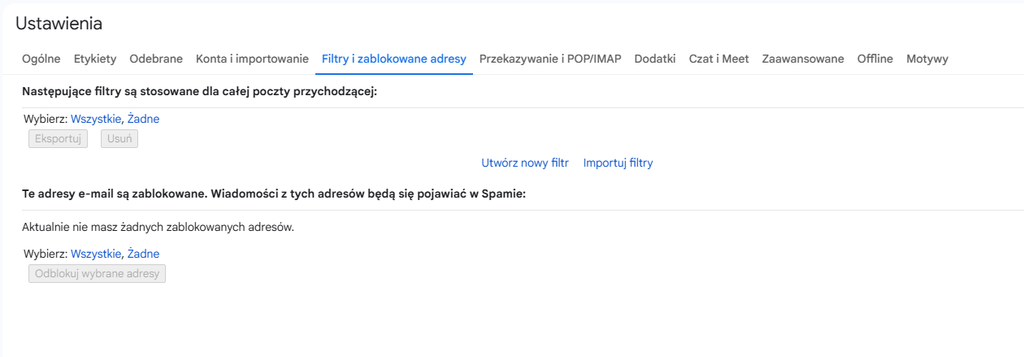
Warto zajrzeć tam również wtedy, gdy wiadomości „znikają” ze skrzynki Odebrane. Przyczyną często okazuje się stary filtr z zaznaczoną opcją „Pomiń folder Odebrane”. Google właśnie sprawdzenie filtrów zaleca jako jeden z pierwszych kroków podczas diagnozowania brakujących wiadomości.
Dobrze skonfigurowane filtry pozwalają praktycznie zautomatyzować porządkowanie skrzynki: faktury mogą trafiać do Faktur, wiadomości od klientów do odpowiednich etykiet, a newslettery mogą od razu omijać główny widok Odebranych. Nie trzeba przy tym przenosić każdej wiadomości ręcznie – Gmail wykonuje regułę po otrzymaniu pasującej poczty.