Aby przenieść wiadomość do wybranego „folderu” w Gmailu, zaznacz ją na liście wiadomości, kliknij „Przenieś do” i wybierz odpowiednią etykietę. Gmail nie korzysta z klasycznych folderów pocztowych, lecz z etykiet, które podczas porządkowania korespondencji mogą działać bardzo podobnie. Po przeniesieniu wiadomość znika np. z Odebranych i pozostaje dostępna pod wybraną etykietą. Jeśli chcesz dokładniej poznać sposób działania tego mechanizmu, zobacz także etykiety w Gmailu – co to jest i jak nimi zarządzać.
- Jak przenieść wiadomość do folderu w Gmailu?
- „Przenieś do” a „Oznacz etykietą” – jaka jest różnica?
- Jak przenieść kilka wiadomości jednocześnie?
- Gdzie znaleźć przeniesioną wiadomość?
Cała operacja zajmuje kilka sekund. Najważniejsze jest tylko rozróżnienie pomiędzy przeniesieniem wiadomości a samym dodaniem do niej etykiety.
Jak przenieść wiadomość do folderu w Gmailu?
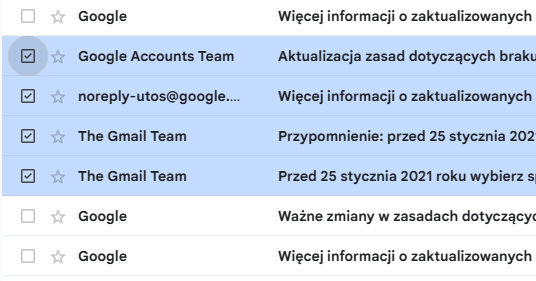
Otwórz Gmail i na liście wiadomości zaznacz e-mail, który chcesz przenieść. Po zaznaczeniu wiadomości na górnym pasku pojawią się dodatkowe opcje.
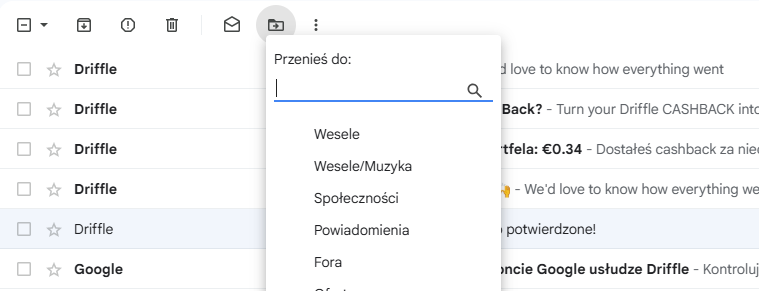
Następnie kliknij przycisk „Przenieś do”. Gmail wyświetli listę dostępnych etykiet, które w tym przypadku pełnią rolę miejsca docelowego dla wiadomości.
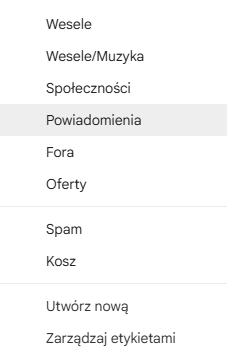
Wybierz istniejącą etykietę z listy. Z tego samego menu możesz również utworzyć nową, jeśli odpowiednia etykieta jeszcze nie istnieje.
„Przenieś do” a „Oznacz etykietą” – jaka jest różnica?
To są dwie różne operacje. Jeśli tylko dodasz etykietę, wiadomość może nadal pozostać w Odebranych. Funkcja „Przenieś do” działa bardziej podobnie do klasycznego przenoszenia wiadomości pomiędzy folderami.
| Funkcja | Co dzieje się z wiadomością? |
|---|---|
| Oznacz etykietą | Wiadomość otrzymuje dodatkową etykietę, ale może nadal pozostać w Odebranych. |
| Przenieś do | Gmail dodaje wybraną etykietę i usuwa wiadomość z bieżącego miejsca, np. z Odebranych. |
Przykładowo wiadomość znajdująca się w Odebranych może otrzymać etykietę Wesele i nadal być widoczna w obu miejscach. Jeśli natomiast użyjesz Przenieś do → Wesele, Gmail usunie ją z Odebranych, ale wiadomość nadal będzie dostępna pod etykietą Wesele oraz w widoku wszystkich wiadomości.
Jak przenieść kilka wiadomości jednocześnie?
Nie musisz przenosić każdego e-maila osobno. Zaznacz kilka wiadomości na liście, kliknij „Przenieś do” i wybierz wspólną etykietę. Gmail wykona tę samą operację dla wszystkich zaznaczonych wiadomości.
To wygodne rozwiązanie, gdy porządkujesz starszą korespondencję, np. faktury, wiadomości dotyczące konkretnego klienta albo e-maile związane z jednym wydarzeniem.
Gdzie znaleźć przeniesioną wiadomość?
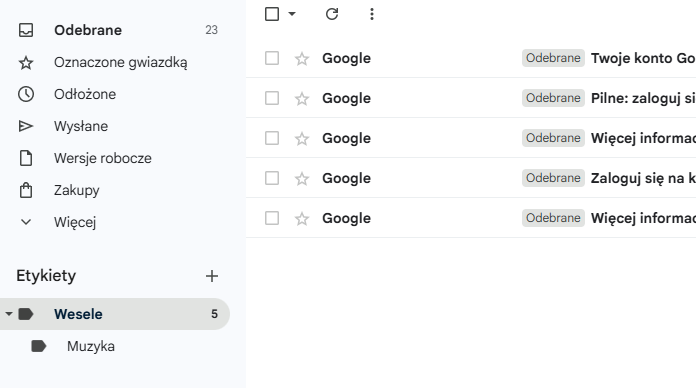
Po lewej stronie Gmaila kliknij nazwę etykiety, do której wiadomość została przeniesiona. Gmail pokaże wszystkie wiadomości oznaczone właśnie tą etykietą.
Jeżeli mechanizm folderów i etykiet nadal wydaje Ci się nieoczywisty, zobacz jak działają etykiety Gmail i czym różnią się od klasycznych folderów. Osobno pokażę również, jak za pomocą filtrów automatycznie przenosić przychodzące wiadomości do wybranych etykiet.