
Jak wylogować się z Gmaila na telefonie? Otwórz aplikację Gmail, kliknij zdjęcie profilowe i wybierz „Zarządzaj kontami na tym urządzeniu”. Następnie wskaż konto Google i kliknij „Usuń konto”. W ten sposób wylogujesz się z Gmaila na telefonie, ale nie usuniesz swojej skrzynki ani wiadomości.
W aplikacji mobilnej nie ma zwykłego przycisku „Wyloguj się”, takiego jak w Gmailu na komputerze. Usunięcie konta z urządzenia spowoduje również wylogowanie z innych usług Google, między innymi YouTube, Dysku i Kalendarza. Pokażę Ci dwie drogi: bezpośrednio przez Gmaila i w ustawieniach Androida, na przykładzie Samsunga.
- Jak wylogować się z aplikacji Gmail?
- Jak wylogować konto w ustawieniach Samsunga?
- Czy usunięcie konta kasuje wiadomości?
- Jak ponownie zalogować się do Gmaila?
- Jak wylogować Gmaila ze zgubionego telefonu?
Jak wylogować się z aplikacji Gmail na Androidzie?
Krok 1. Uruchom Gmaila i kliknij zdjęcie profilowe lub inicjał w prawym górnym rogu.

Krok 2. W menu wybierz „Zarządzaj kontami na tym urządzeniu”.
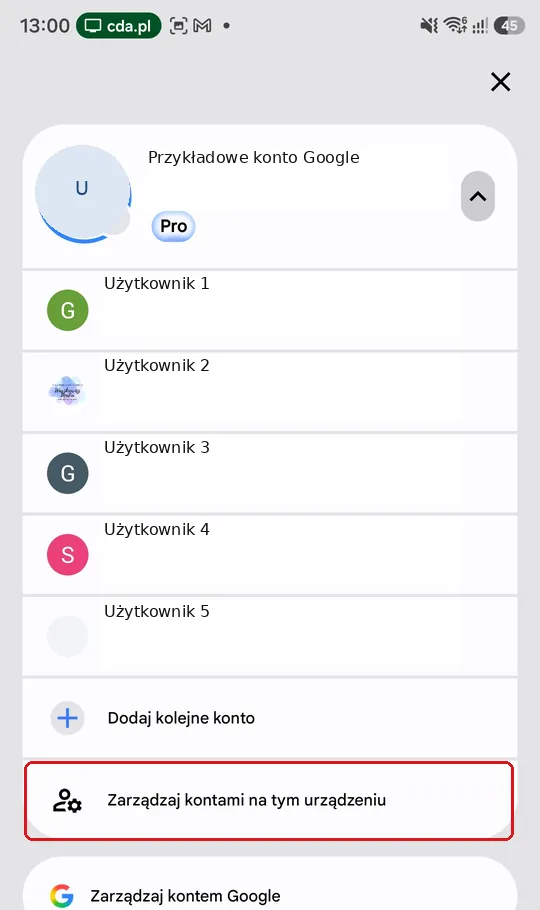
Krok 3. Wskaż konto Google, z którego chcesz się wylogować.
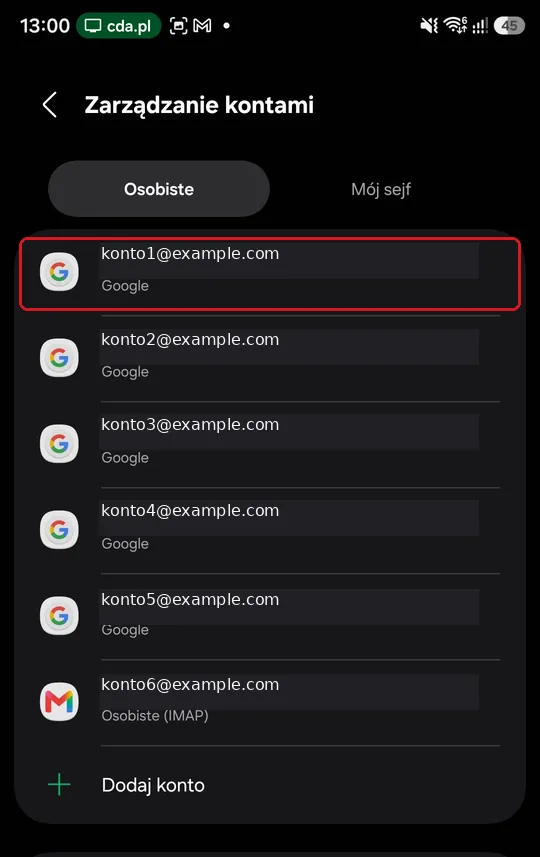
Krok 4. Kliknij „Usuń konto” i potwierdź operację. Telefon może poprosić o PIN lub inną metodę odblokowania.
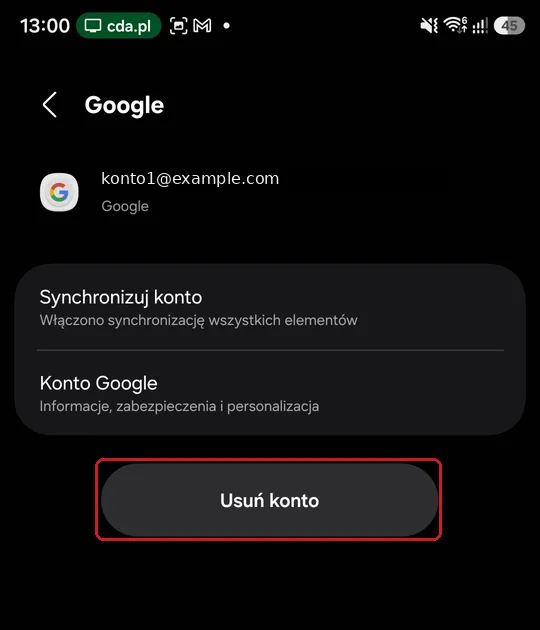
Gotowe. Konto zostało usunięte z telefonu, a nie z serwerów Google. Pozostałe konta, jeśli je masz, nadal będą dostępne. Widoczna na ekranie opcja „Synchronizuj konto” służy tylko do ustawień synchronizacji, nie do wylogowania.
Jak wylogować konto Gmail w ustawieniach telefonu Samsung?
Nie musisz otwierać Gmaila. W telefonach Samsung wykonasz dokładnie tę samą operację w ustawieniach systemu.
Krok 1. Otwórz Ustawienia → Konta i kopia zapasowa.
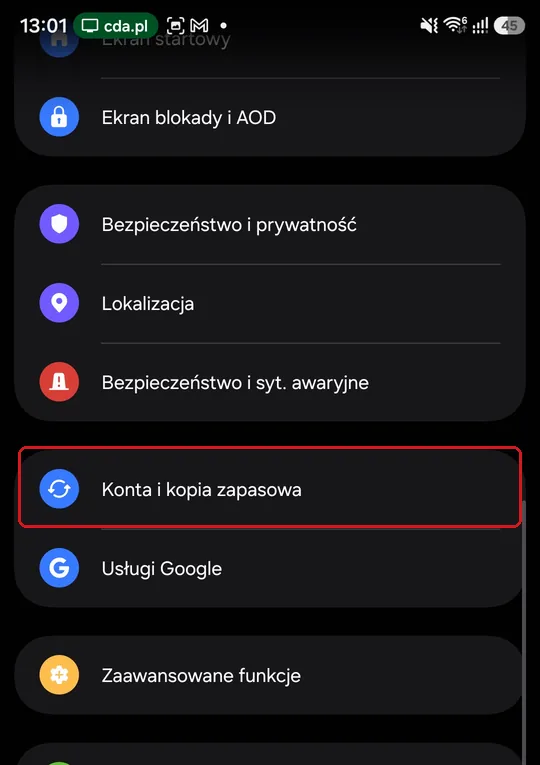
Krok 2. Otwórz „Zarządzanie kontami” i wybierz konto Google, które chcesz usunąć.
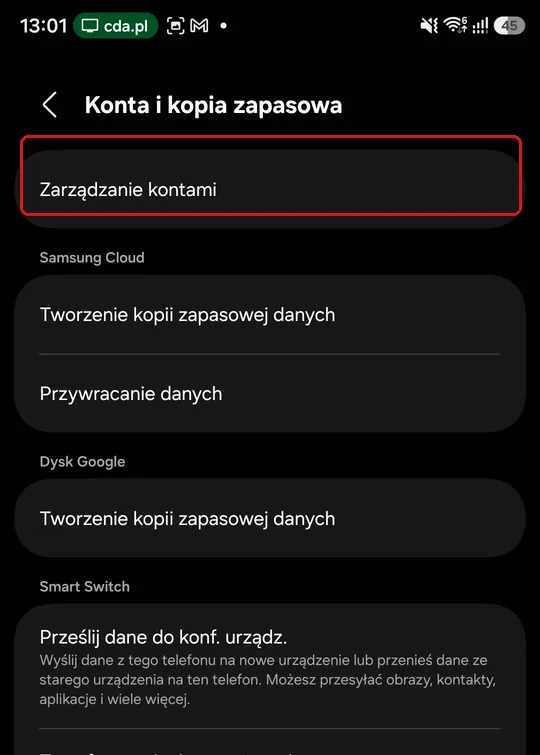
Krok 3. Kliknij „Usuń konto” i potwierdź.
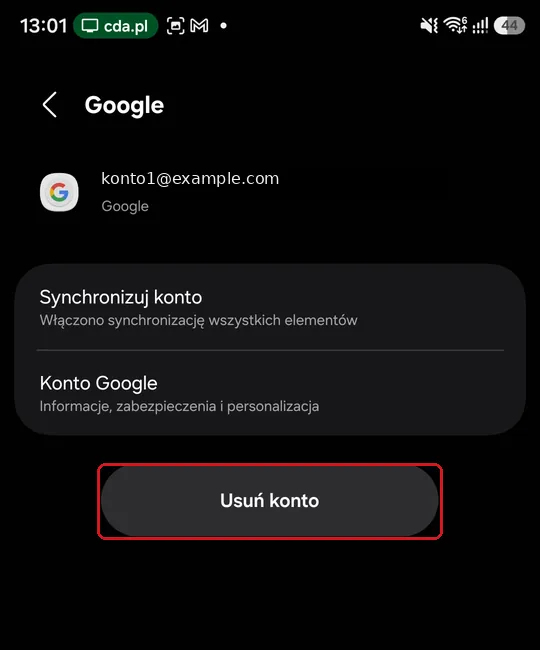
Na telefonach innych producentów szukaj w ustawieniach podobnie nazwanej sekcji, np. „Hasła i konta” albo „Użytkownicy i konta”. Układ ekranu zależy od wersji Androida.
Czy usunięcie konta Gmail z telefonu kasuje wiadomości?
Nie. Twoja poczta pozostaje na koncie Google i będzie dostępna po ponownym zalogowaniu. Z telefonu znikają natomiast lokalne dane powiązane z usuniętym kontem, w tym synchronizowana poczta, kontakty i kalendarz. Nie tracisz plików zapisanych na Dysku Google ani wiadomości przechowywanych na serwerze.
Jeśli chcesz tylko przełączyć się na inną skrzynkę, usuwanie konta jest niepotrzebne. Kliknij ikonę profilu Gmaila i wybierz drugie konto. Sam korzystam z kilku skrzynek i uważam to za wygodniejsze niż ciągłe wylogowywanie. O dostępnych alternatywach pisałem w porównaniu aplikacji pocztowych na Androida.
Wylogowanie w przeglądarce działa inaczej — wyjaśniłem to w poradniku jak wylogować się z Gmaila na komputerze.
Jak ponownie zalogować się do Gmaila na telefonie?
Otwórz Gmaila, kliknij ikonę profilu i wybierz „Dodaj kolejne konto” → Google. Podaj adres i hasło, a jeśli masz włączone uwierzytelnianie dwuetapowe, potwierdź logowanie. Po dodaniu konta aplikacja ponownie zsynchronizuje wiadomości.
Jak wylogować Gmaila ze zgubionego telefonu?
Jeśli nie masz telefonu przy sobie, otwórz na innym urządzeniu listę urządzeń na koncie Google, wybierz odpowiedni telefon i zakończ sesję. Przy zgubionym lub skradzionym urządzeniu sprawdź też aktywność konta i metody zabezpieczeń. W przypadku podejrzenia przejęcia konta zmień hasło.