Aby przypisać domenę do hostingu w SEOHOST, zaloguj się do panelu DirectAdmin, przejdź do Zarządzanie kontami → Domeny, kliknij „Dodaj nową”, wpisz nazwę domeny i wybierz „Utwórz”. Po dodaniu domena stanie się dostępna na koncie hostingowym i będzie można utworzyć dla niej skrzynki e-mail, zainstalować stronę WWW albo skonfigurować certyfikat SSL. Jeżeli domena została zarejestrowana w SEOHOST i korzystasz tam również z hostingu, konfiguracja jest prostsza, ponieważ obie usługi są przygotowane do współpracy. Gdy domenę masz u innego rejestratora, najpierw skieruj ją na serwery DNS SEOHOST albo odpowiednio skonfiguruj jej rekordy DNS. Samo dodanie nazwy domeny do DirectAdmin nie zmieni konfiguracji u zewnętrznego operatora.
- Jak przypisać domenę do hostingu SEOHOST?
- Co zrobić, jeśli domena jest u innego operatora?
- Domena została dodana do hostingu – co dalej?
Jak przypisać domenę do hostingu SEOHOST?
Po zalogowaniu do panelu administracyjnego DirectAdmin przejdź do sekcji Zarządzanie kontami → Domeny. Zobaczysz listę adresów, które są już przypisane do Twojego konta hostingowego.
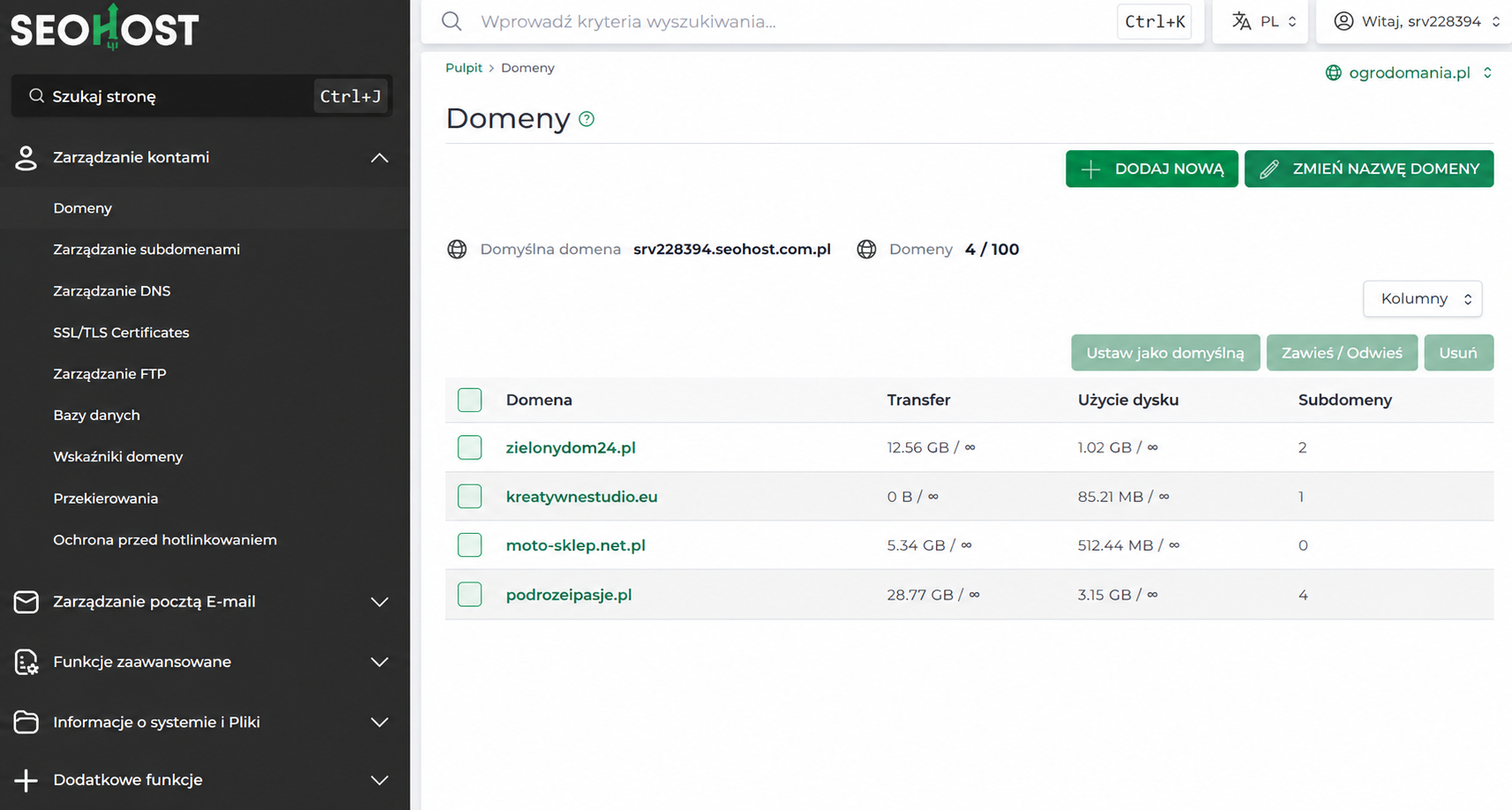
Kliknij przycisk Dodaj nową. W kolejnym formularzu wpisz nazwę domeny bez przedrostka https:// i bez dodatkowej ścieżki, np. mojsklep24.pl.
Limity transferu i przestrzeni dyskowej możesz pozostawić takie same jak dla konta głównego. W typowej konfiguracji pozostaw również włączone opcje Bezpieczny SSL oraz Dostęp do PHP. Dostęp do CGI jest potrzebny tylko wtedy, gdy faktycznie zamierzasz z niego korzystać.
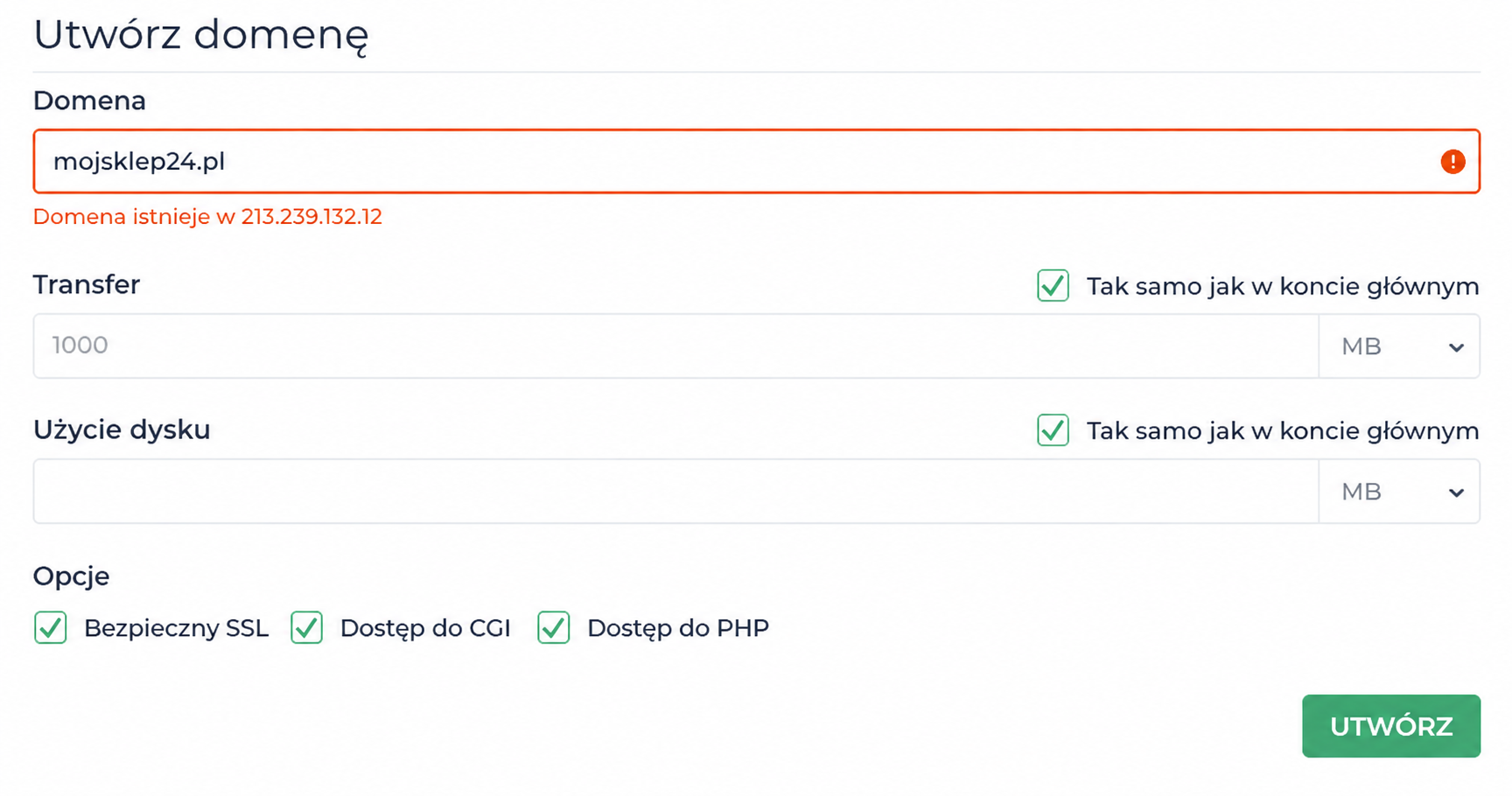
Na końcu kliknij Utwórz. DirectAdmin doda domenę do Twojego konta hostingowego i od tej chwili będzie ona widoczna na liście domen.
Włączenie opcji Bezpieczny SSL przygotowuje domenę do obsługi połączeń HTTPS. DirectAdmin używany przez SEOHOST potrafi automatycznie wygenerować darmowy certyfikat Let’s Encrypt po dodaniu domeny, jednak domena musi już poprawnie wskazywać na serwer. Jeśli certyfikat nie zostanie wystawiony automatycznie, przejdź później do sekcji SSL/TLS Certificates i uruchom go ręcznie.
Co zrobić, jeśli domena jest u innego operatora?
Domena nie musi być zarejestrowana w tej samej firmie, w której kupiłeś hosting. Jeżeli masz domenę np. u innego rejestratora, a hosting w SEOHOST, musisz jeszcze skierować ruch tej domeny na właściwy serwer.
Najprostszym rozwiązaniem jest zmiana delegacji domeny na serwery DNS SEOHOST:
ns1.seohost.plns2.seohost.pl
Adresy DNS zmieniasz w panelu firmy, w której domena jest obecnie zarejestrowana. Po zapisaniu nowych serwerów nazw pozostaje poczekać na propagację DNS. Zmiany nie są widoczne w całym Internecie natychmiast – pełne odświeżenie konfiguracji może potrwać do około 24 godzin.
Nie zawsze musisz przenosić całą obsługę DNS do SEOHOST. Jeśli świadomie utrzymujesz strefę DNS u innego operatora, możesz skierować na hosting tylko odpowiednie rekordy. Dla osoby konfigurującej pierwszy hosting łatwiejsza jest jednak pełna delegacja domeny na DNS-y dostawcy hostingu.
Ważne: dodanie domeny w DirectAdmin i delegacja DNS to dwie różne czynności. DirectAdmin przygotowuje serwer do obsługi domeny, natomiast konfiguracja DNS mówi Internetowi, do którego serwera zapytania dla tej domeny mają być kierowane.
Domena została dodana do hostingu – co dalej?
Po przypisaniu domeny możesz zacząć korzystać z usług hostingu. Najczęściej kolejnym krokiem jest utworzenie skrzynki e-mail albo uruchomienie strony internetowej.
Jeżeli domenę dodajesz przede wszystkim po to, aby mieć własny adres e-mail, przejdź do Zarządzanie pocztą E-mail → Konta E-mail i kliknij Utwórz konto.
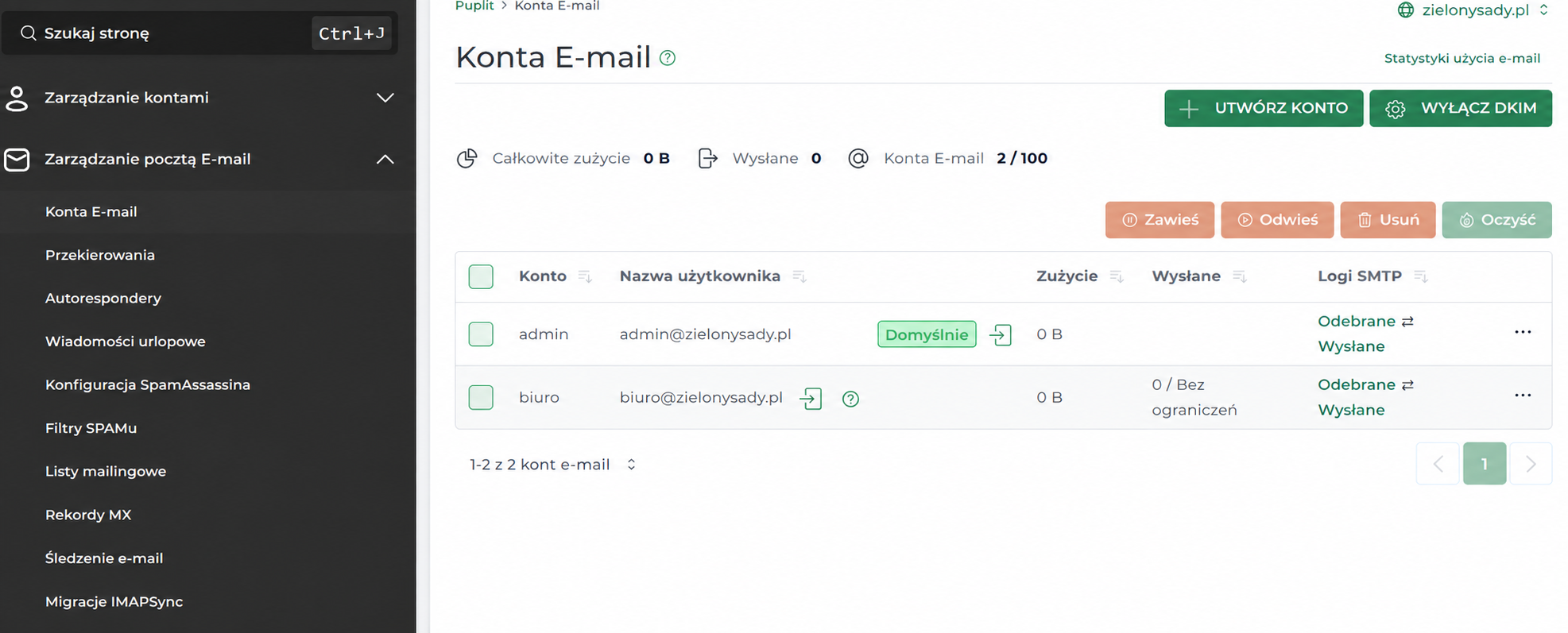
Dokładny proces opisałem osobno w poradniku jak utworzyć konto e-mail w SEOHOST. Po utworzeniu skrzynki możesz od razu zalogować się do niej przez Webmail – zobacz także Poczta SEOHOST – logowanie do Webmail krok po kroku.
Jeżeli dopiero zaczynasz przygodę z własną skrzynką i nie do końca wiesz, jaka jest rola domeny, hostingu i serwera pocztowego, przeczytaj również jak działa poczta e-mail we własnej domenie internetowej.
Drugą możliwością jest uruchomienie strony WWW. W DirectAdmin znajdziesz między innymi Softaculous, który pozwala zainstalować WordPressa i inne popularne systemy CMS bez ręcznego przesyłania plików i tworzenia instalacji od podstaw.
Samo przypisanie domeny jest więc pierwszym krokiem. Dopiero później decydujesz, czy domena ma obsługiwać stronę internetową, pocztę e-mail, czy obie usługi jednocześnie.