SEOHOST jest dziś jedną z szybko rozwijających się firm hostingowych w Polsce, łącząc nowoczesne zaplecze technologiczne z usługami dostępnymi w przystępnych cenach. W skali jednego roku różnice w kosztach hostingu nie zawsze będą duże, ale nabierają znaczenia, jeśli planujesz tani start strony internetowej albo wieloletnią współpracę.
Jedną z usług dostępnych w ramach hostingu jest oczywiście poczta e-mail we własnej domenie. W tym poradniku pokażę Ci, jak wygląda logowanie do Poczty SEOHOST, jak dostać się do Webmaila i wysłać pierwszą wiadomość. Wyjaśnię też, co zrobić, jeśli nie pamiętasz hasła do swojej skrzynki.
- Logowanie do Poczty SEOHOST
- Nie pamiętam hasła do Poczty SEOHOST
- Poczta Webmail a klient poczty, np. Outlook
Logowanie do Poczty SEOHOST
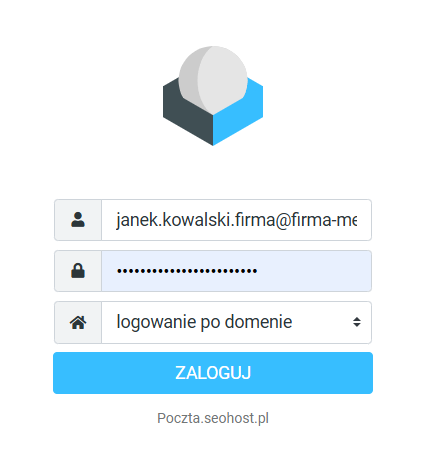
Logowanie do Poczty SEOHOST odbywa się przez stronę poczta.seohost.pl. Nie musisz instalować żadnego dodatkowego programu – Webmail działa bezpośrednio w przeglądarce internetowej.
Aby zalogować się do swojej skrzynki:
- Przejdź na stronę poczta.seohost.pl.
- W polu nazwy użytkownika wpisz pełny adres e-mail, np. biuro@twoja-domena.pl.
- Wpisz hasło przypisane do tej skrzynki pocztowej.
- Pozostaw domyślne ustawienie w polu wyboru serwera – w przypadku standardowych usług hostingowych SEOHOST nie musisz wskazywać konkretnego serwera.
- Kliknij Zaloguj.
Po poprawnym wpisaniu danych zostaniesz zalogowany do Webmail SEOHOST i zobaczysz swoją skrzynkę pocztową. Jeśli więc interesuje Cię logowanie Poczta SEOHOST bez instalowania programu pocztowego, cały proces sprowadza się do wejścia na stronę Webmail i podania danych swojej skrzynki.
Jak wysłać pierwszego maila?
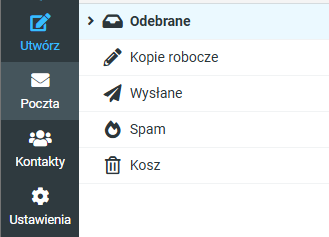
Po zalogowaniu po lewej stronie ekranu znajdziesz najważniejsze opcje klienta Webmail:
- Utwórz – pozwala napisać i wysłać nową wiadomość e-mail,
- Poczta – tutaj znajdziesz odebrane i wysłane wiadomości,
- Ustawienia – umożliwiają zmianę ustawień Webmaila i skrzynki.
Jeśli zamierzasz regularnie korzystać z poczty przez przeglądarkę, warto od razu przejść do Ustawienia → Tożsamości. Możesz tam ustawić m.in. nazwę wyświetlaną odbiorcom oraz automatyczny podpis dodawany do wysyłanych wiadomości.
Nie pamiętam hasła do Poczty SEOHOST – co zrobić?
W oknie logowania do Poczty SEOHOST nie znajdziesz typowego przycisku „Nie pamiętasz hasła?”. Wynika to ze sposobu działania usługi. Skrzynka e-mail jest tworzona w ramach konkretnej usługi hostingowej i to z poziomu hostingu zarządzasz jej ustawieniami oraz hasłem.
Jeśli więc hasło zostało zapomniane, zmienione albo po prostu nie możesz się zalogować, ustaw nowe hasło do skrzynki w panelu DirectAdmin.
W tym celu:
- Zaloguj się do panelu DirectAdmin swojej usługi hostingowej – możesz przejść do niego również przez Panel Klienta SEOHOST.
- Wybierz domenę, w której utworzona jest dana skrzynka pocztowa.
- Przejdź do Zarządzanie pocztą E-mail → Konta E-mail.
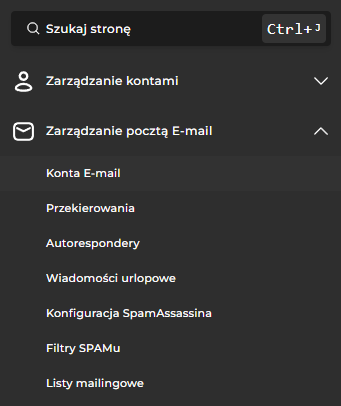
- Odszukaj właściwą skrzynkę i przejdź do jej edycji.
- Wybierz opcję zmiany hasła, ustaw nowe hasło i zapisz zmiany.
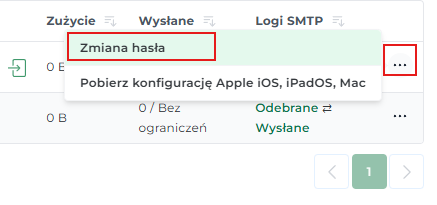
Nie musisz znać starego hasła do skrzynki, aby administrator hostingu ustawił nowe. Po zmianie hasła wróć na stronę poczta.seohost.pl i zaloguj się ponownie, używając nowych danych.
Pamiętaj również, że jeśli ta sama skrzynka została wcześniej skonfigurowana w Outlooku, Thunderbirdzie albo telefonie, nowe hasło trzeba wprowadzić również w tych aplikacjach.
Poczta Webmail a klient poczty, np. Outlook
Opisane wyżej logowanie do Poczty SEOHOST dotyczy Webmaila, czyli programu pocztowego działającego bezpośrednio w przeglądarce internetowej. Jest to wygodne rozwiązanie, jeśli chcesz szybko sprawdzić pocztę na dowolnym komputerze bez instalowania dodatkowego oprogramowania.
Nie oznacza to jednak, że z poczty SEOHOST musisz korzystać wyłącznie przez stronę poczta.seohost.pl. Skrzynkę możesz skonfigurować również w dowolnym programie lub aplikacji pocztowej, np.:
- Microsoft Outlook,
- Mozilla Thunderbird,
- aplikacji Outlook lub Gmail na telefonie,
- systemowym kliencie pocztowym komputera lub smartfona.
Podczas tworzenia skrzynki pocztowej otrzymujesz informacje potrzebne do jej konfiguracji w zewnętrznym programie pocztowym, w tym dane serwera poczty przychodzącej i wychodzącej.
Do odbierania poczty polecam konfigurację przez IMAP. Wiadomości pozostają wtedy synchronizowane z serwerem, dzięki czemu możesz korzystać z tej samej skrzynki jednocześnie przez Webmail, komputer i telefon. Przeczytana, usunięta lub przeniesiona wiadomość będzie odpowiednio widoczna również na pozostałych urządzeniach.
Jeśli natomiast chcesz po prostu szybko sprawdzić pocztę bez konfiguracji dodatkowego programu, wystarczy wejść na poczta.seohost.pl, podać swój adres e-mail oraz hasło i kliknąć Zaloguj.