Konto e-mail w SEOHOST możesz utworzyć bezpośrednio na swoim hostingu i korzystać z adresu działającego we własnej domenie, np. biuro@twojafirma.pl. Potrzebujesz aktywnego hostingu oraz domeny przypisanej do tej usługi. Następnie w panelu DirectAdmin wybierasz domenę, przechodzisz do sekcji kont e-mail i tworzysz skrzynkę, podając jej nazwę oraz hasło. Właśnie w taki sposób działa poczta we własnej domenie u większości klasycznych dostawców hostingu: domena określa Twój adres, a serwer hostingowy przechowuje skrzynkę i obsługuje wysyłanie oraz odbieranie wiadomości. W tym poradniku pokazuję cały proces na przykładzie SEOHOST – od wejścia do DirectAdmin, przez sprawdzenie domeny, aż po utworzenie adresu i otrzymanie parametrów potrzebnych do konfiguracji programu pocztowego.
Jeżeli interesuje Cię przede wszystkim sama zasada działania takiej poczty, a nie konkretnie panel SEOHOST, przeczytaj również jak działa poczta e-mail we własnej domenie.
Czego potrzebujesz, aby utworzyć konto e-mail we własnej domenie?
Do utworzenia adresu w rodzaju biuro@twojafirma.pl potrzebujesz przede wszystkim domeny oraz usługi hostingowej obsługującej pocztę. Sama rejestracja domeny nie tworzy jeszcze żadnej skrzynki. Domena daje Ci nazwę znajdującą się po znaku @, natomiast hosting udostępnia miejsce na wiadomości oraz serwer pocztowy. W przykładzie z tego poradnika obie rzeczy obsługuje SEOHOST, dlatego konfigurację skrzynki wykonuję w DirectAdmin. Jeśli domenę masz zarejestrowaną u innego operatora, również możesz używać jej na tym hostingu – trzeba jednak wcześniej prawidłowo przypisać ją do usługi oraz zadbać o konfigurację DNS.
Zwracam uwagę na jedną ważną rzecz: dodanie domeny do DirectAdmin i skierowanie domeny na hosting to nie zawsze dokładnie ta sama operacja. DirectAdmin musi wiedzieć, że dana domena ma być obsługiwana przez Twoje konto hostingowe, a DNS musi kierować odpowiednie usługi do właściwego serwera. Jeżeli domena i hosting działają już razem i strona albo inne usługi w domenie są poprawnie obsługiwane przez SEOHOST, zwykle nie musisz niczego dodatkowo zmieniać przed utworzeniem skrzynki.
Jak przejść do DirectAdmin w SEOHOST?
Tworzenie konta e-mail odbywa się w panelu DirectAdmin przypisanym do Twojego hostingu. Możesz wejść do niego bezpośrednio, korzystając z adresu i danych logowania otrzymanych po uruchomieniu usługi, albo przejść przez Panel Klienta SEOHOST. Druga metoda jest wygodna, jeśli nie pamiętasz adresu swojego serwera lub po prostu zarządzasz wszystkimi usługami z jednego miejsca.
W Panelu Klienta przejdź do sekcji Serwery. Przy właściwej usłudze zobaczysz nazwę użytkownika, pakiet oraz odnośnik do DirectAdmin. Kliknij go, aby otworzyć panel zarządzania hostingiem.
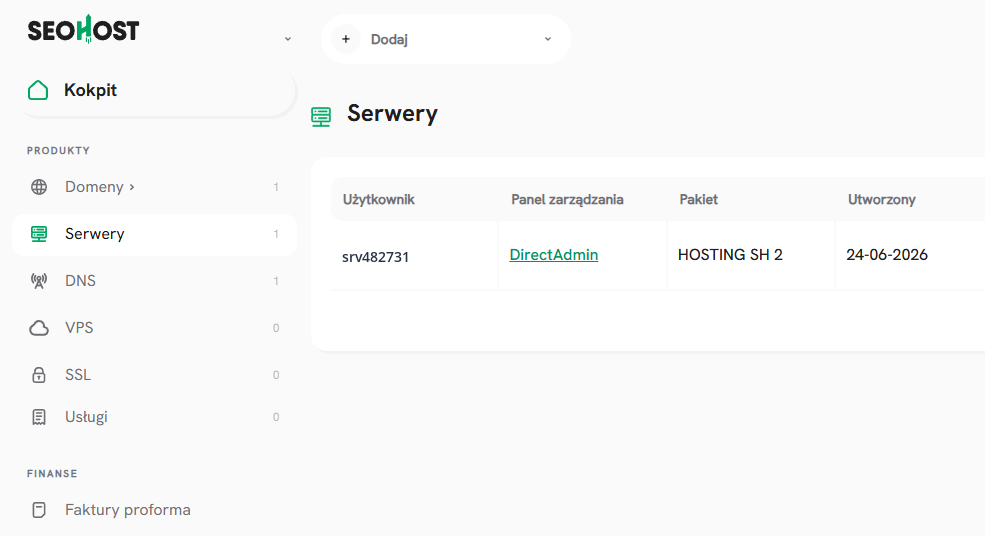
Po wejściu do DirectAdmin zobaczysz panel zarządzania konkretną usługą hostingową. To właśnie tutaj znajdują się domeny, konta e-mail, bazy danych, ustawienia DNS i pozostałe elementy konfiguracji serwera.
Jak sprawdzić i dodać domenę do hostingu?
Zanim utworzysz skrzynkę, najpierw sprawdź, czy domena, której chcesz użyć w adresie e-mail, znajduje się już na Twoim hostingu. W DirectAdmin rozwiń sekcję Zarządzanie kontami i przejdź do Domeny. Na ekranie zobaczysz wszystkie domeny aktualnie przypisane do usługi.
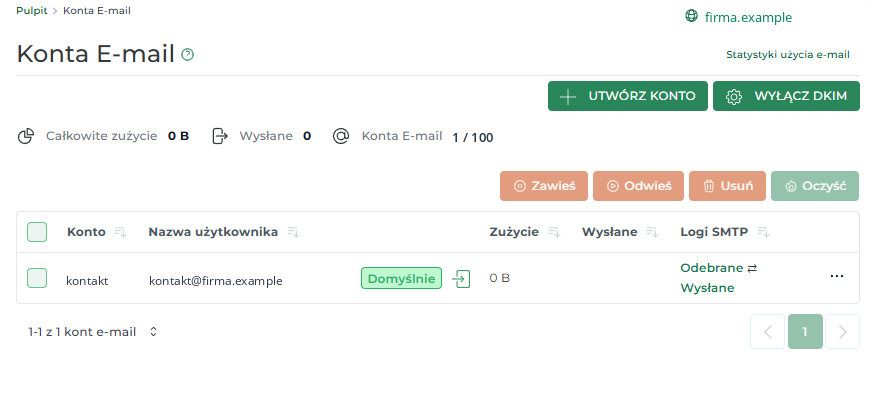
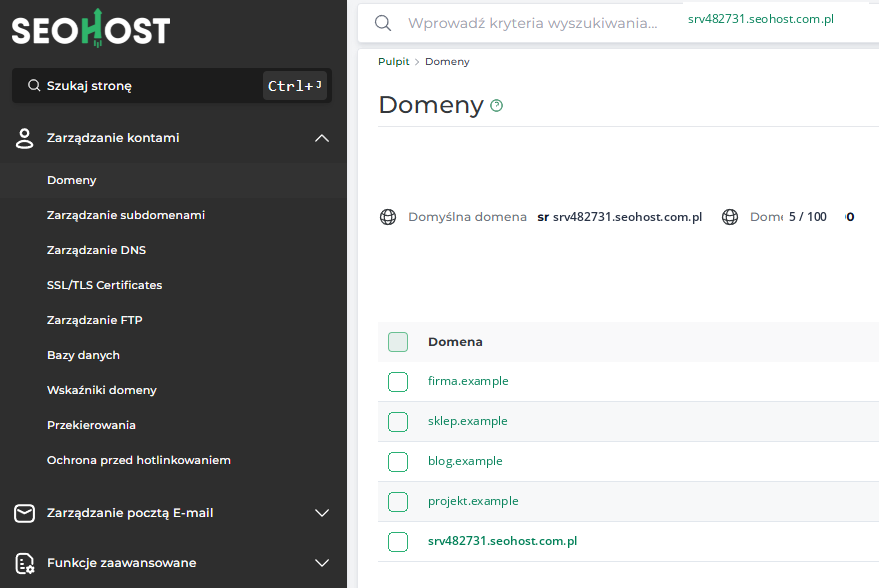
Jeżeli domena znajduje się na liście, niczego tutaj nie zmieniaj i przejdź do tworzenia konta pocztowego. Jeśli jej nie ma, kliknij Dodaj nową i najpierw przypisz domenę do hostingu. Nie musisz zakładać osobnego hostingu dla każdej domeny, o ile Twój pakiet pozwala obsługiwać ich więcej – jedna usługa może obsługiwać kilka stron, domen i zestawów skrzynek pocztowych.
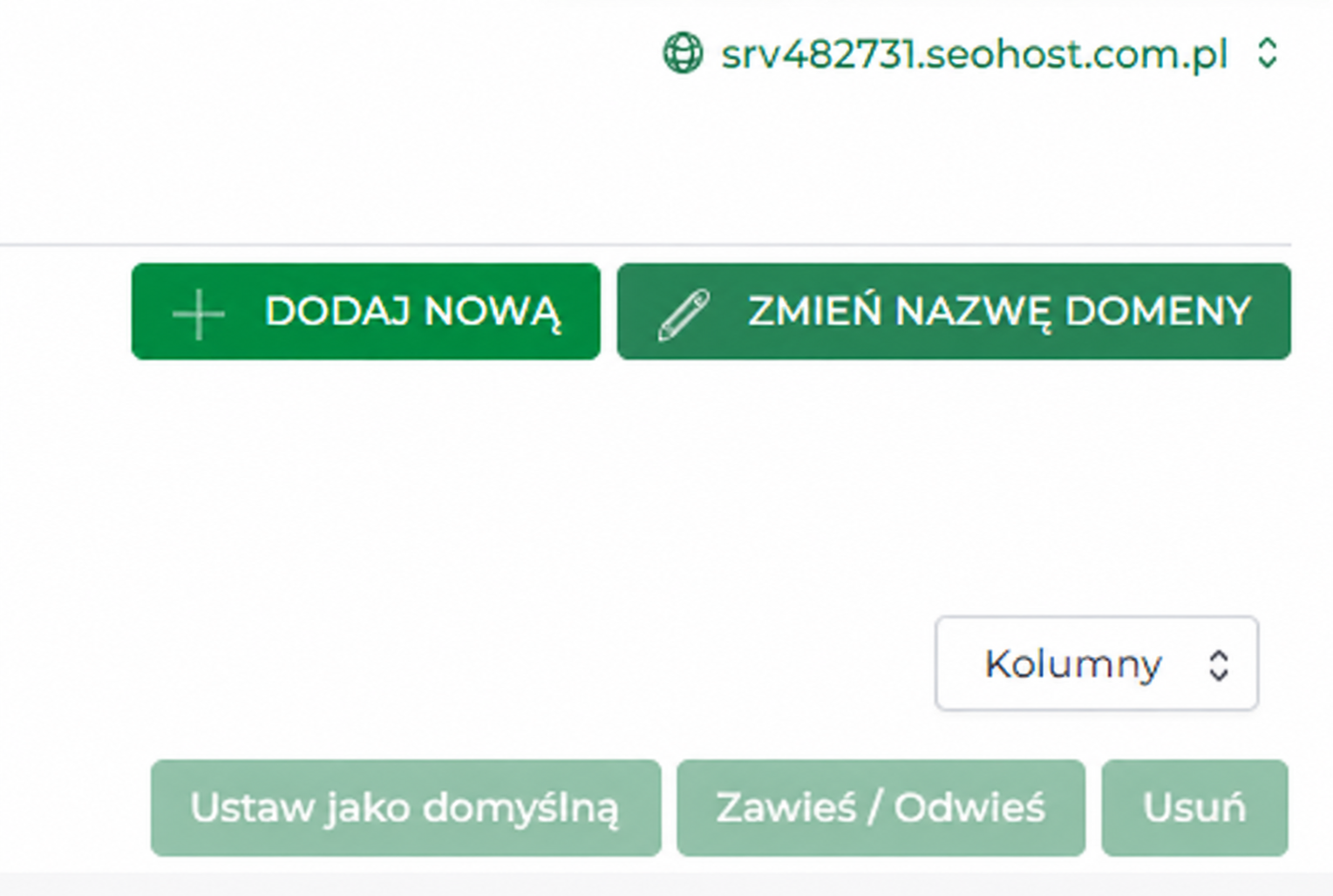
Po dodaniu domeny będzie ona dostępna również w przełączniku znajdującym się w górnej części DirectAdmin. Ten element jest szczególnie ważny przy hostingu obsługującym kilka domen, ponieważ DirectAdmin wykonuje część operacji w kontekście aktualnie wybranej domeny.
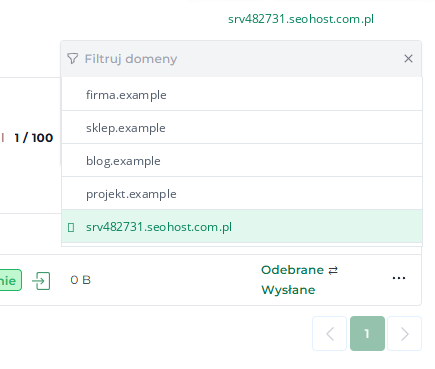
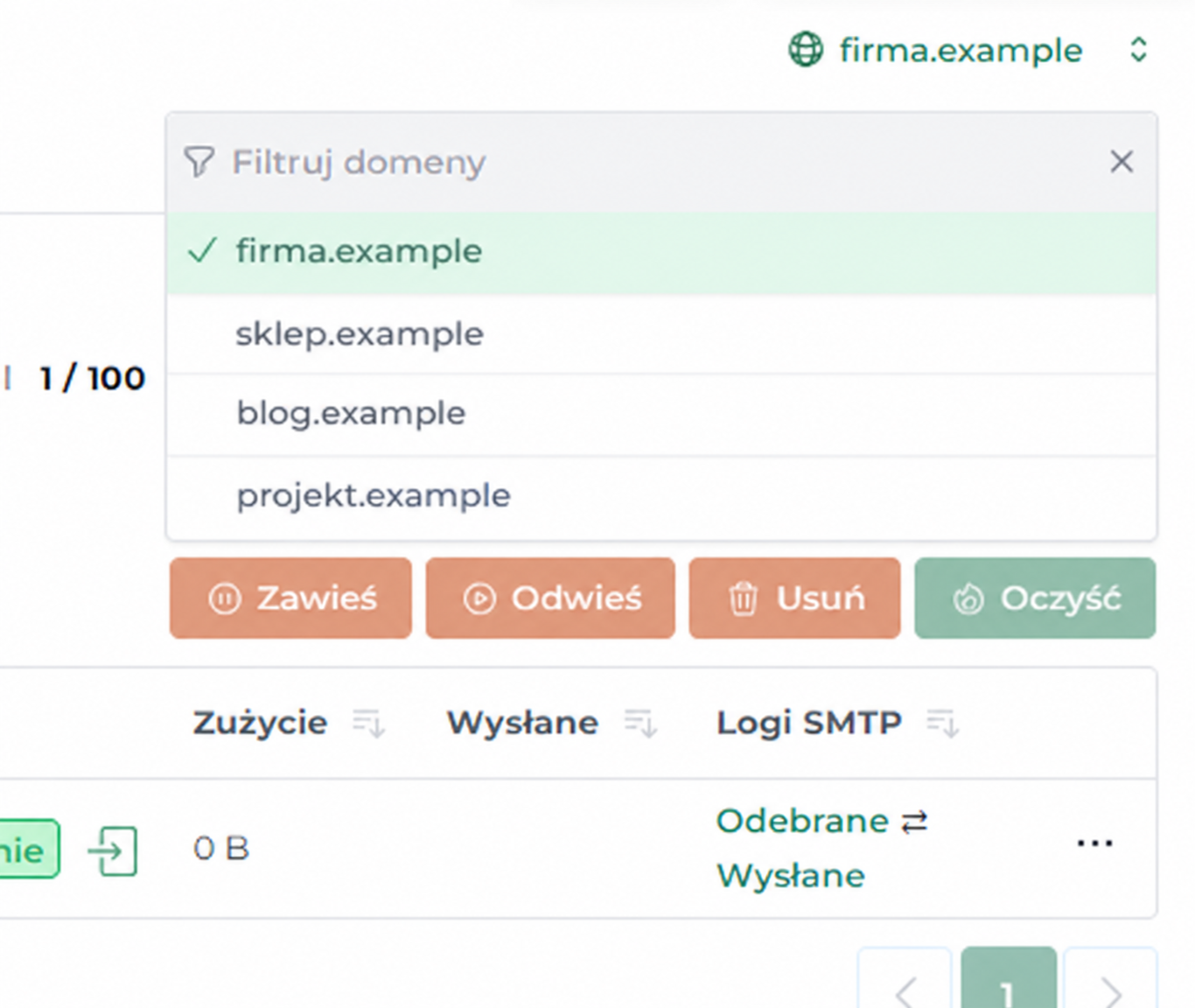
To prosty krok, ale łatwo go przeoczyć. Jeżeli masz na hostingu trzy domeny i utworzysz konto przy wybranej niewłaściwej, otrzymasz adres w innej domenie niż planowałeś. Zawsze przed kliknięciem „Utwórz konto” spójrz więc na adres wybrany w górnym menu.
Jak utworzyć konto e-mail w SEOHOST?
Po wybraniu właściwej domeny przejdź do sekcji Zarządzanie pocztą E-mail → Konta E-mail. Znajdziesz tutaj wszystkie skrzynki utworzone w aktualnie wybranej domenie, ich wykorzystanie przestrzeni oraz podstawowe informacje dotyczące wysyłki. Jeżeli dopiero zaczynasz korzystać z hostingu, na liście może znajdować się wyłącznie konto techniczne utworzone razem z usługą.
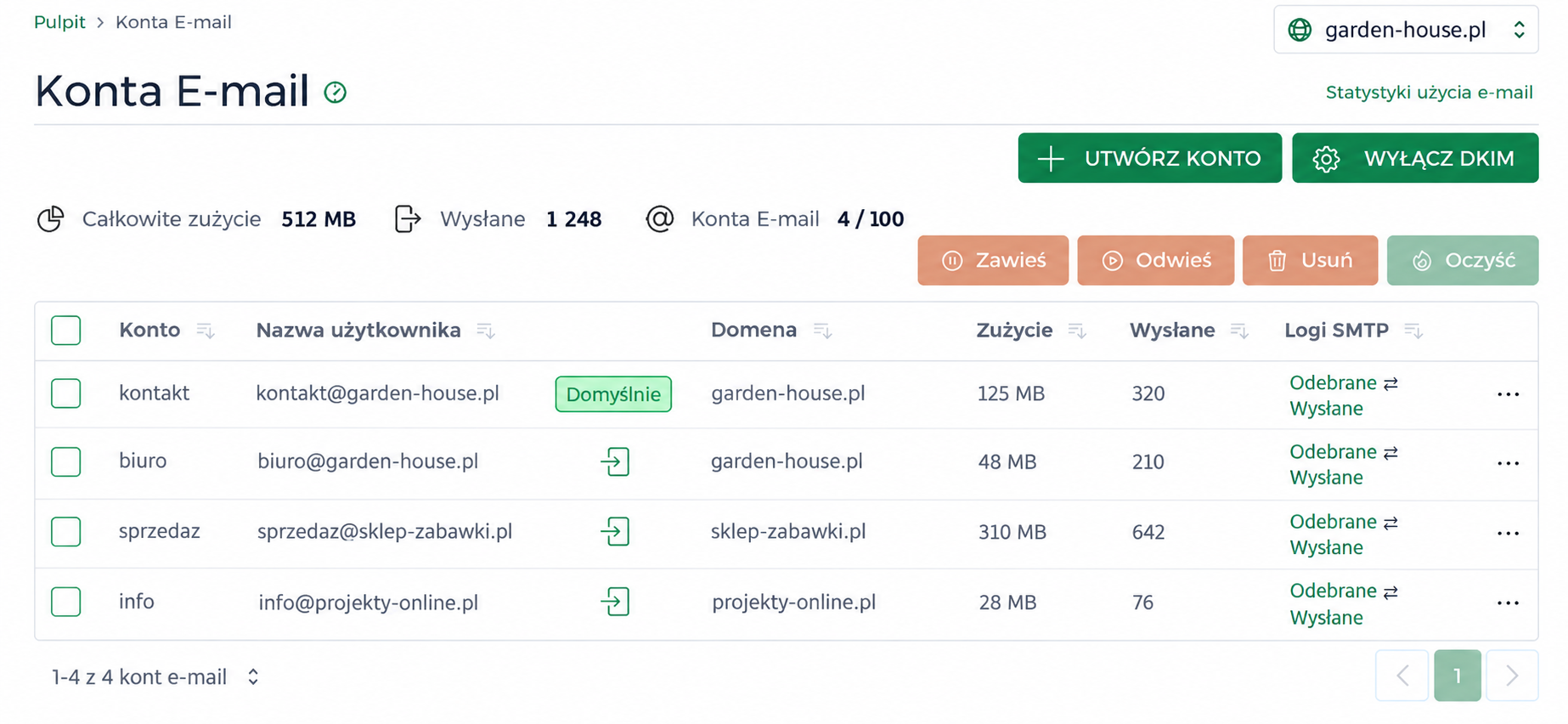
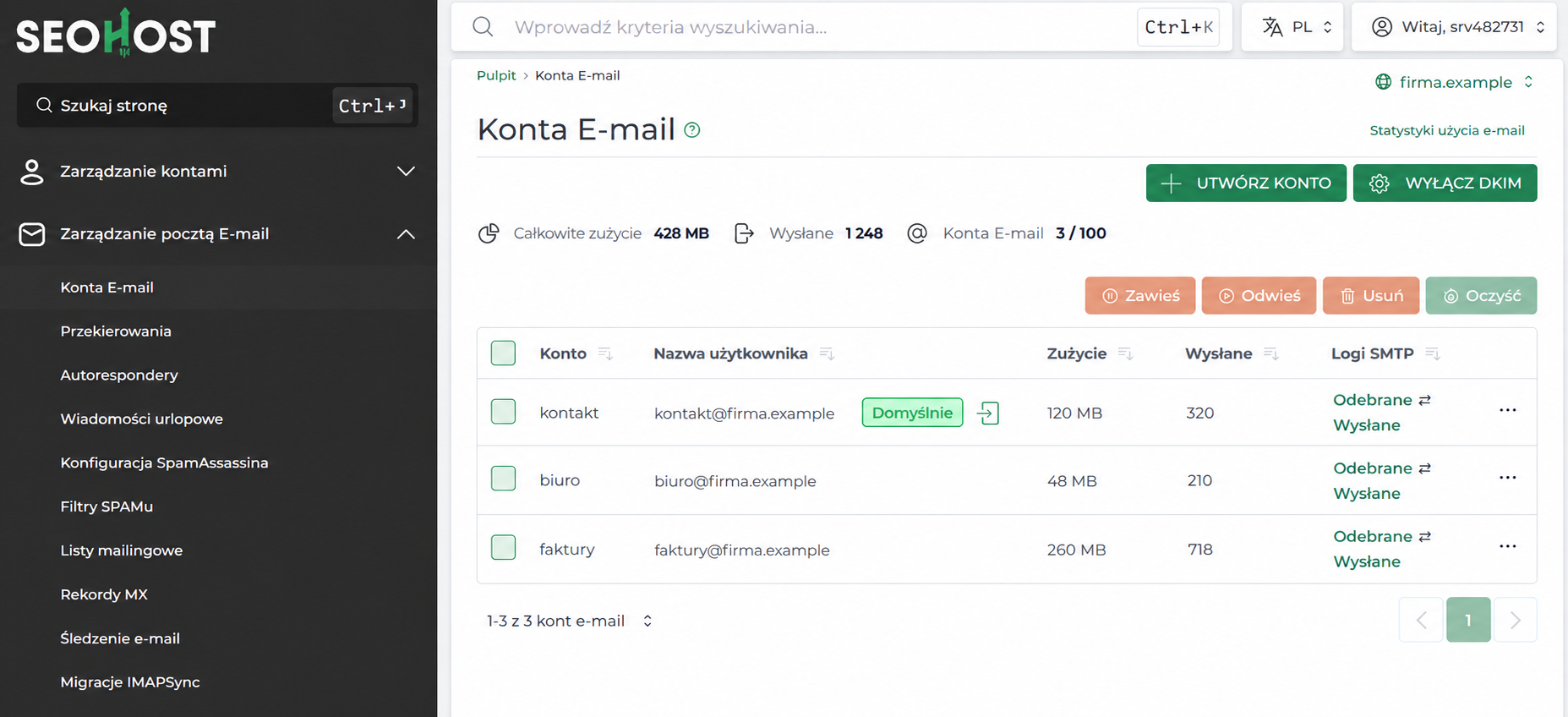
Kliknij Utwórz konto. DirectAdmin otworzy formularz, w którym definiujesz właściwy adres i podstawowe parametry skrzynki.
Uzupełnij:
- Nazwa użytkownika – część adresu przed znakiem
@, np.biuro, - Hasło – silne i unikalne hasło do skrzynki,
- Rozmiar skrzynki – ilość przestrzeni dostępnej dla wiadomości i załączników,
- Dzienny limit wysłanych wiadomości – maksymalną liczbę wiadomości wysyłanych przez konto.
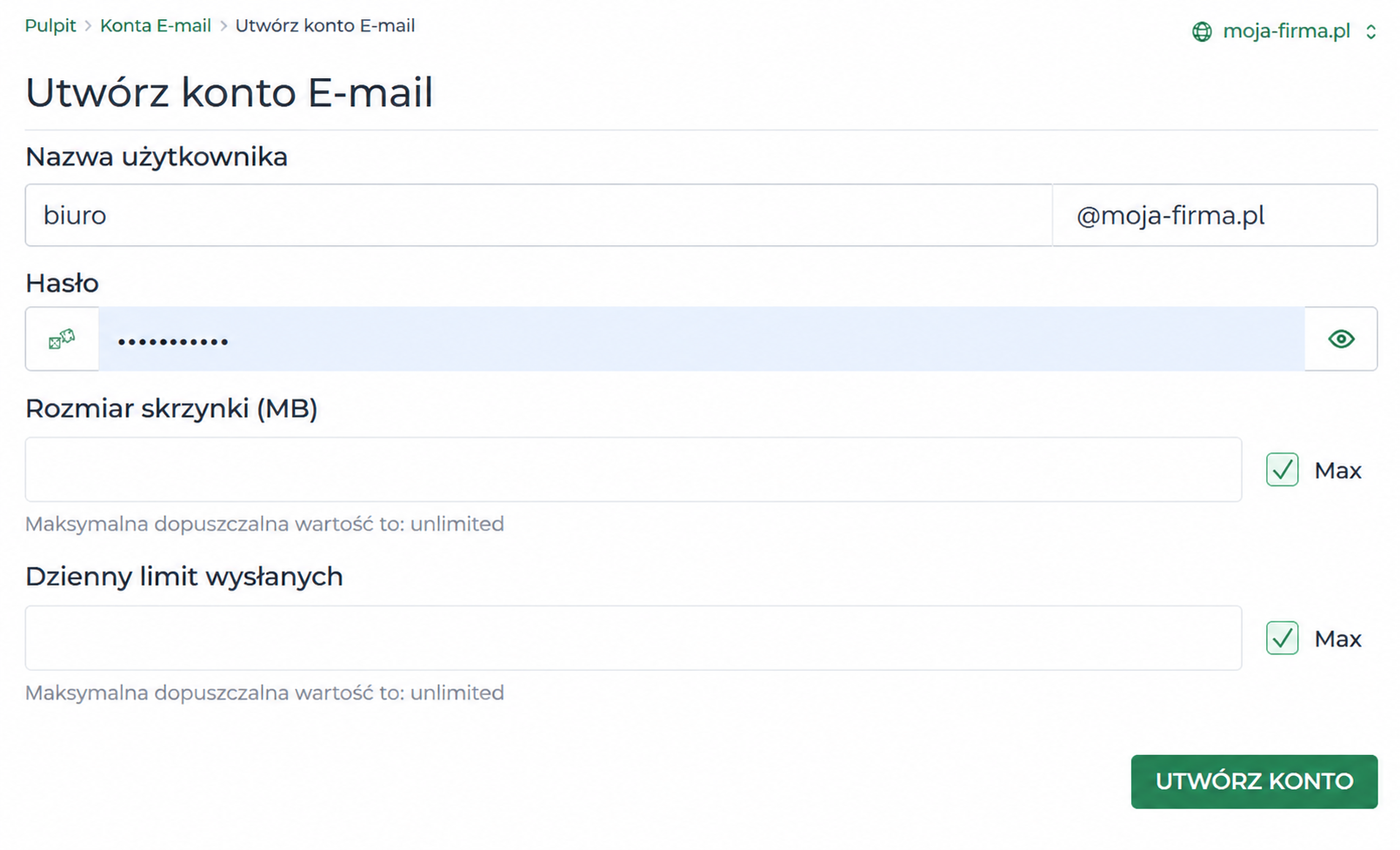
Jeżeli jako nazwę wpiszesz biuro, a wybraną domeną jest moja-firma.pl, powstanie adres biuro@moja-firma.pl. Nie wpisujesz całego adresu e-mail w polu nazwy użytkownika, ponieważ domena została już wybrana wcześniej.
Jak ustawić rozmiar skrzynki i limit wysyłki?
Jeśli korzystasz z konta samodzielnie i masz sporo wolnej przestrzeni na hostingu, możesz pozostawić rozmiar skrzynki na Max. Przy większej liczbie pracowników sam wolę jednak ustalać rozsądne limity, żeby jedna skrzynka z tysiącami wiadomości i dużymi załącznikami nie zaczęła zużywać większości dostępnego miejsca. Pamiętaj, że poczta, pliki strony, kopie zapasowe i inne dane zwykle korzystają z zasobów tego samego pakietu hostingowego.
Podobnie patrzę na dzienny limit wysyłanych wiadomości. Nie ustawiałbym bez potrzeby nieograniczonej wysyłki na każdym koncie pracownika. Jeżeli hasło zostanie kiedyś przejęte, ograniczenie nie zapobiegnie samemu włamaniu, ale może zmniejszyć skalę nieautoryzowanej wysyłki. Limit zawsze można później zwiększyć, jeżeli dana skrzynka faktycznie tego wymaga.
Po sprawdzeniu ustawień kliknij Utwórz konto.
Co zrobić po utworzeniu skrzynki?
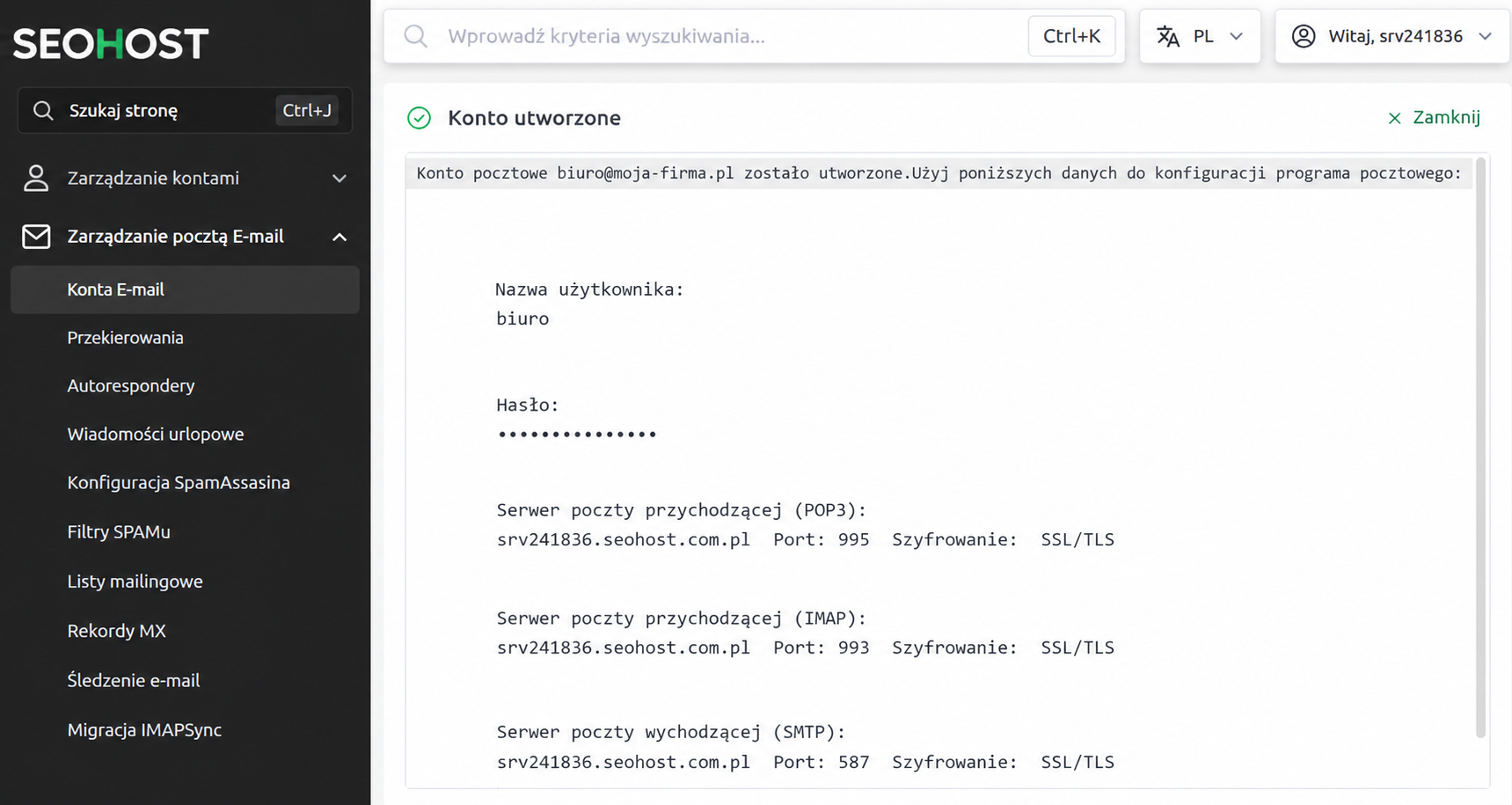
Po utworzeniu konta DirectAdmin wyświetli podsumowanie zawierające adres skrzynki i dane potrzebne do jej konfiguracji. Zobaczysz między innymi nazwę użytkownika, serwery poczty przychodzącej POP3 i IMAP, porty oraz serwer poczty wychodzącej SMTP. To właśnie tych informacji użyjesz później przy ręcznej konfiguracji Thunderbirda, Outlooka, aplikacji mobilnej albo innego programu pocztowego.
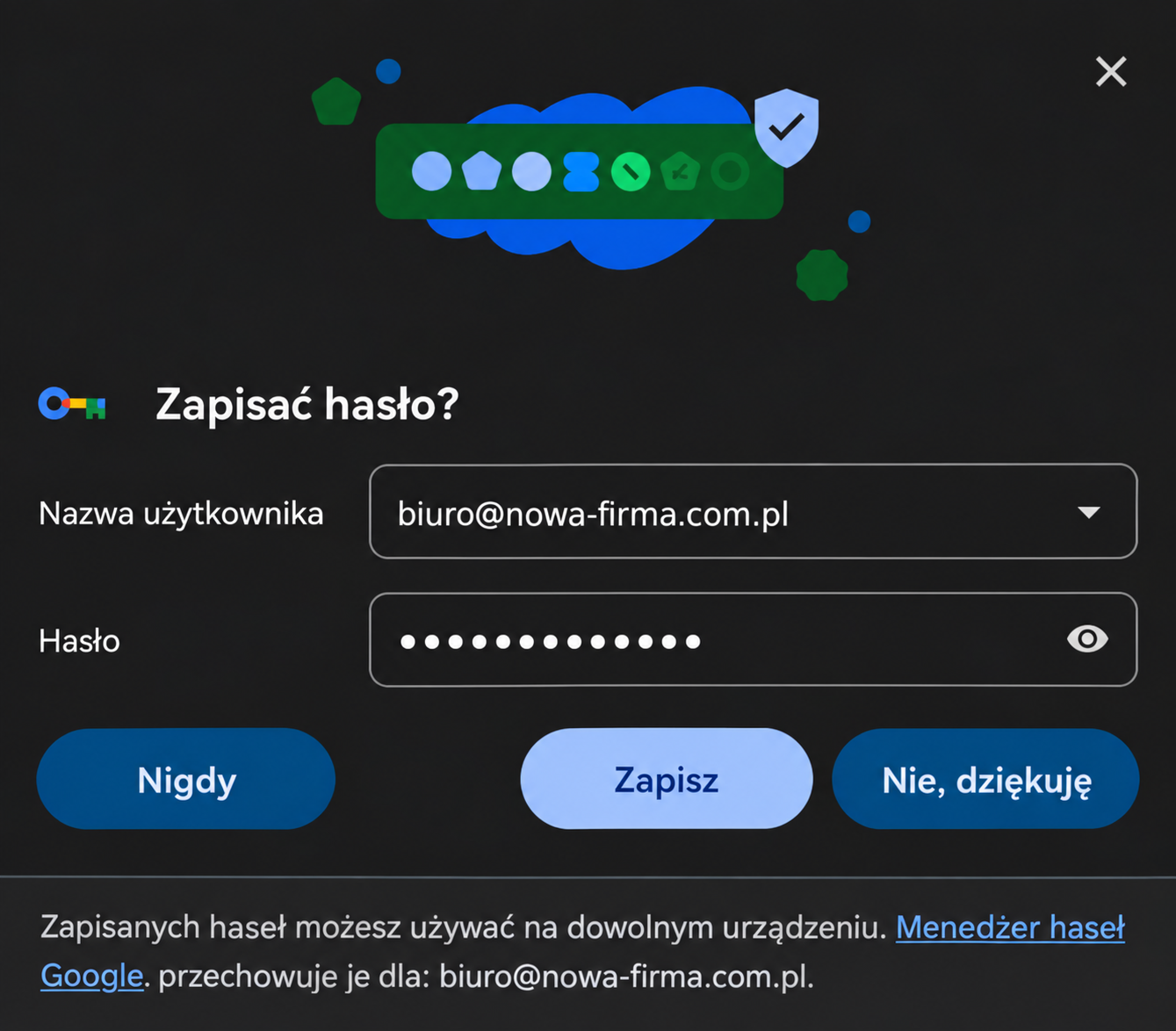
Hasło warto od razu zapisać w bezpiecznym menedżerze haseł. Jeśli korzystasz z Chrome i przeglądarka zaproponuje zapisanie danych, możesz skorzystać z tej funkcji na własnym, odpowiednio zabezpieczonym urządzeniu. Nie zapisuj jednak służbowych haseł na przypadkowym lub współdzielonym komputerze.
I to właściwie cały proces. Utworzenie poczty we własnej domenie na klasycznym hostingu nie wymaga stawiania własnego serwera pocztowego. Potrzebujesz domeny, hostingu z obsługą poczty oraz kilku minut na utworzenie skrzynki. W SEOHOST robisz to przez DirectAdmin, ale sam schemat jest bardzo podobny również u wielu innych dostawców: najpierw przypisujesz domenę do usługi, później wybierasz ją w panelu i tworzysz właściwe konta.
Od tej chwili możesz zalogować się do skrzynki przez Webmail albo skonfigurować ją w swoim programie pocztowym. Zobacz także jak zalogować się do Poczty SEOHOST przez Webmail oraz czym różnią się IMAP i POP3.
Jeśli dopiero planujesz uruchomienie własnego adresu i chcesz policzyć koszty, przeczytaj również ile kosztuje hosting poczty i domena internetowa. Domenę i hosting możesz później wykorzystać także do strony WWW, sklepu, systemu rezerwacji czy innych usług internetowych.