To w zasadzie nie jest trudne. Możesz dodać drugie konto Gmail w telefonie bezpośrednio w aplikacji Gmail, przez ustawienia telefonu albo z poziomu aplikacji Google. Mechanizm jest bardzo podobny: wybierasz opcję dodania konta, wskazujesz Google, wpisujesz adres e-mail, hasło i potwierdzasz logowanie.
Jeśli korzystasz z Androida, dodanie drugiego konta Gmail może oznaczać jednocześnie dodanie całego konta Google do telefonu. To oznacza, że konto będzie widoczne nie tylko w Gmailu, ale też w innych aplikacjach Google, np. Dysku, Kalendarzu, YouTube, Zdjęciach czy Kontaktach. Na iPhonie również możesz dodać konto Gmail do aplikacji Gmail, a dodatkowo skonfigurować je w aplikacji Poczta systemu iOS.
Jeśli dopiero szukasz sposobu wejścia do skrzynki Gmail na telefonie, zacznij od poradnika: Gmail logowanie na telefonie. Ten artykuł dotyczy już konkretnej sytuacji: masz jedno konto w telefonie i chcesz dodać drugie.
Pokażę Ci najprostsze sposoby.
Jak dodać drugie konto Gmail w aplikacji Gmail?
Najprościej zrobić to w samej aplikacji Gmail. To najwygodniejsza metoda, jeśli chcesz po prostu przełączać się między jednym a drugim kontem pocztowym w telefonie.
- Otwórz aplikację Gmail na telefonie.
- Kliknij swoje zdjęcie profilowe albo ikonę profilu w prawym górnym rogu.

- Wybierz Dodaj kolejne konto.
- Wybierz Google.
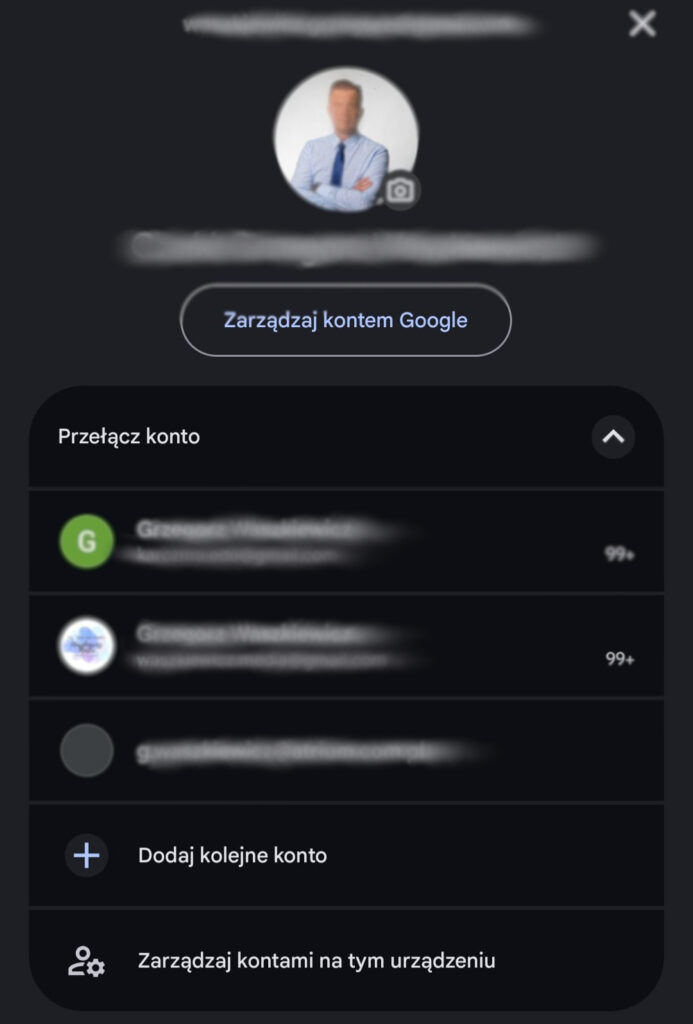
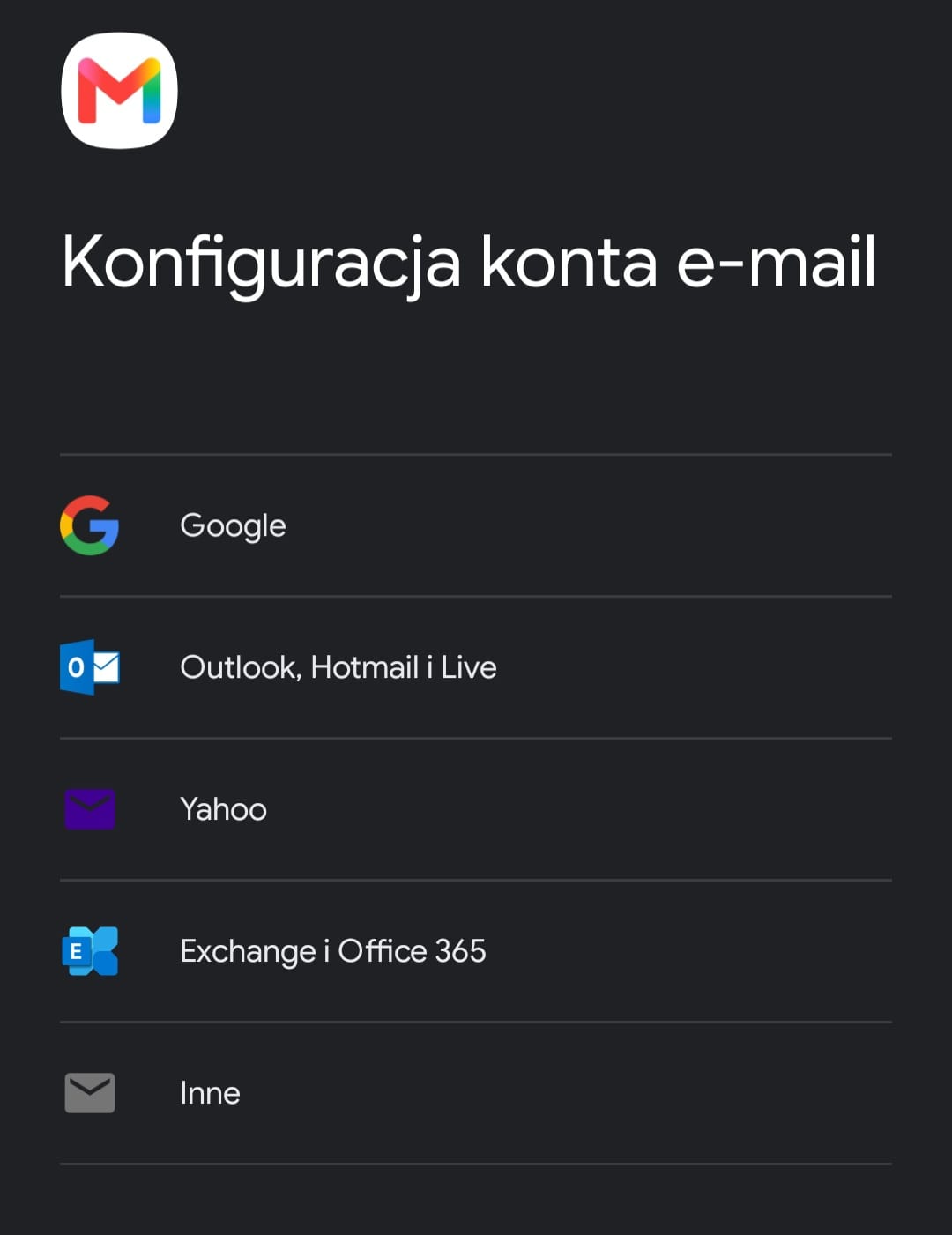
- Wpisz adres e-mail drugiego konta Gmail.
- Podaj hasło i postępuj zgodnie z instrukcjami na ekranie.
Jeśli masz włączoną weryfikację dwuetapową, Google może poprosić Cię o dodatkowe potwierdzenie logowania. To może być kod, komunikat na innym urządzeniu, klucz dostępu albo inna metoda zabezpieczenia konta.
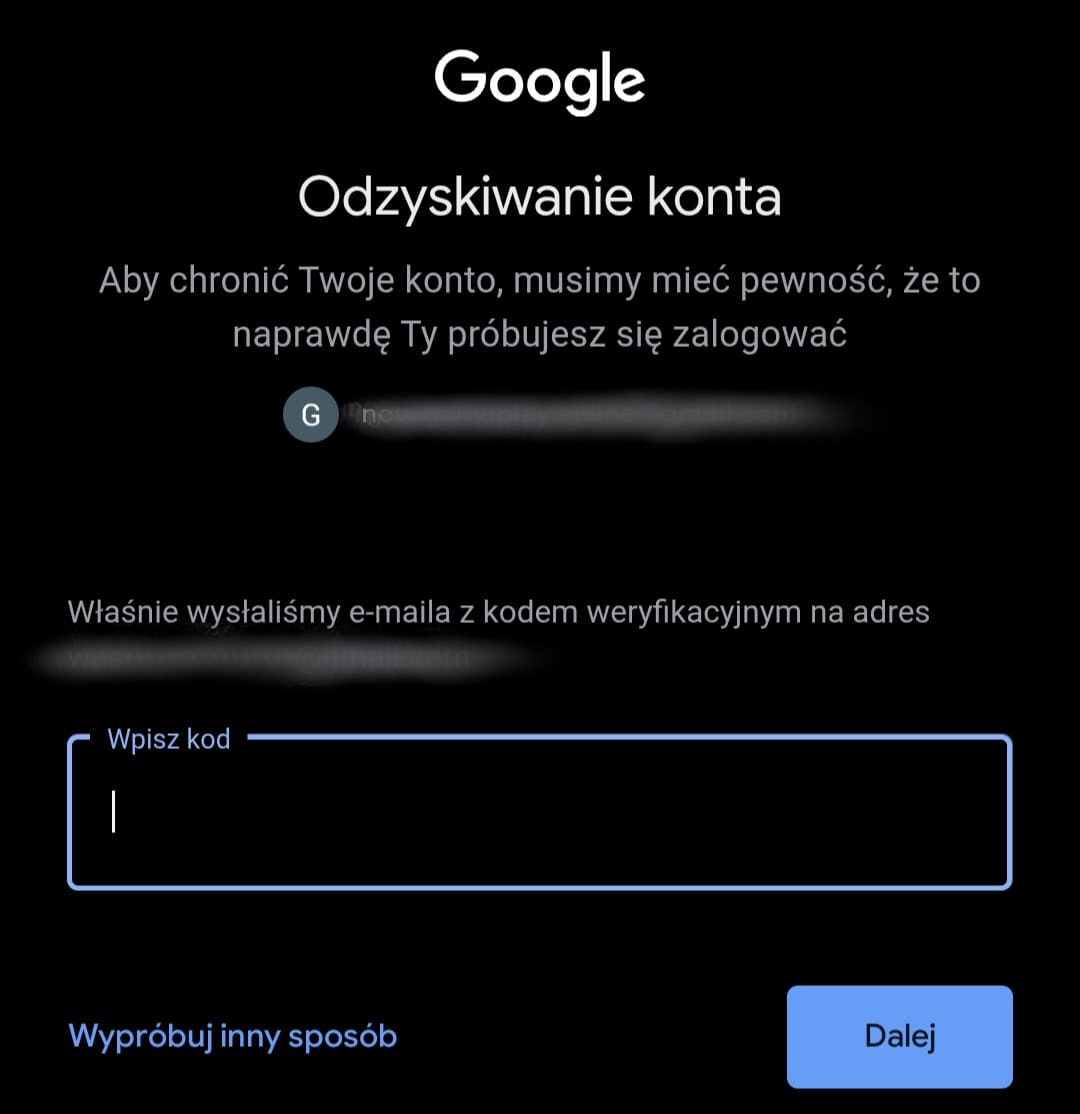
Po dodaniu konta kliknij ponownie ikonę profilu w Gmailu. Zobaczysz listę kont i możesz przełączać się między nimi jednym dotknięciem.
Jeśli nie widzisz aplikacji Gmail albo nie wiesz, gdzie wejść do poczty na komputerze lub telefonie, sprawdź też poradnik: gdzie jest poczta Gmail.
Jak dodać konto Gmail przez ustawienia telefonu z Androidem?
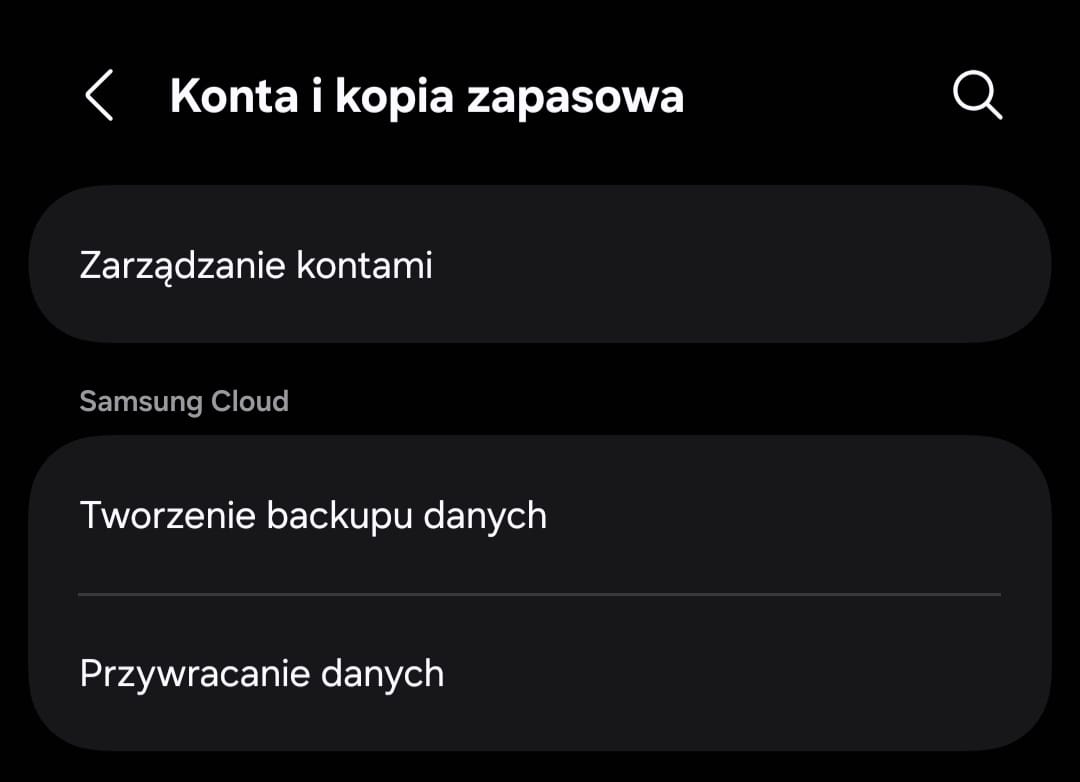
Na Androidzie drugie konto Gmail możesz dodać także przez ustawienia systemowe. Nazwy opcji różnią się zależnie od producenta telefonu. Na Samsungu będzie to zwykle Konta i kopia zapasowa, a na innych telefonach Hasła i konta, Użytkownicy i konta albo Zarządzaj kontami.
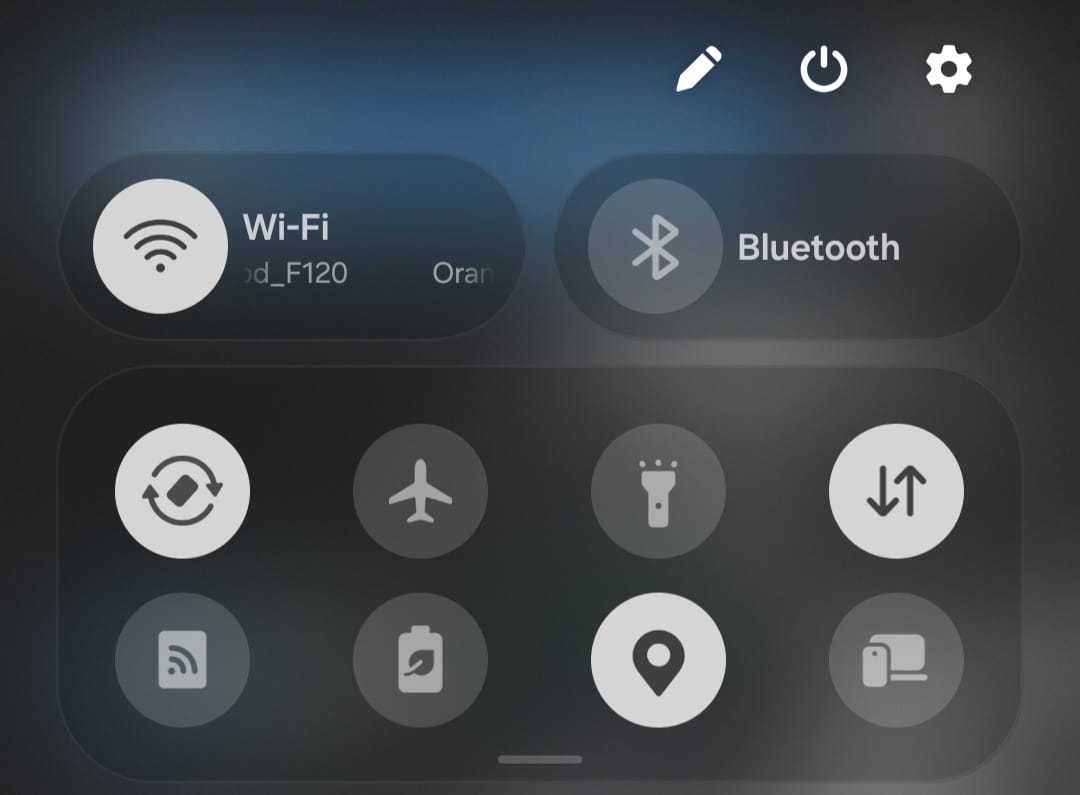
- Otwórz Ustawienia telefonu.
- Wejdź w sekcję kont, np. Hasła i konta, Konta albo Konta i kopia zapasowa.
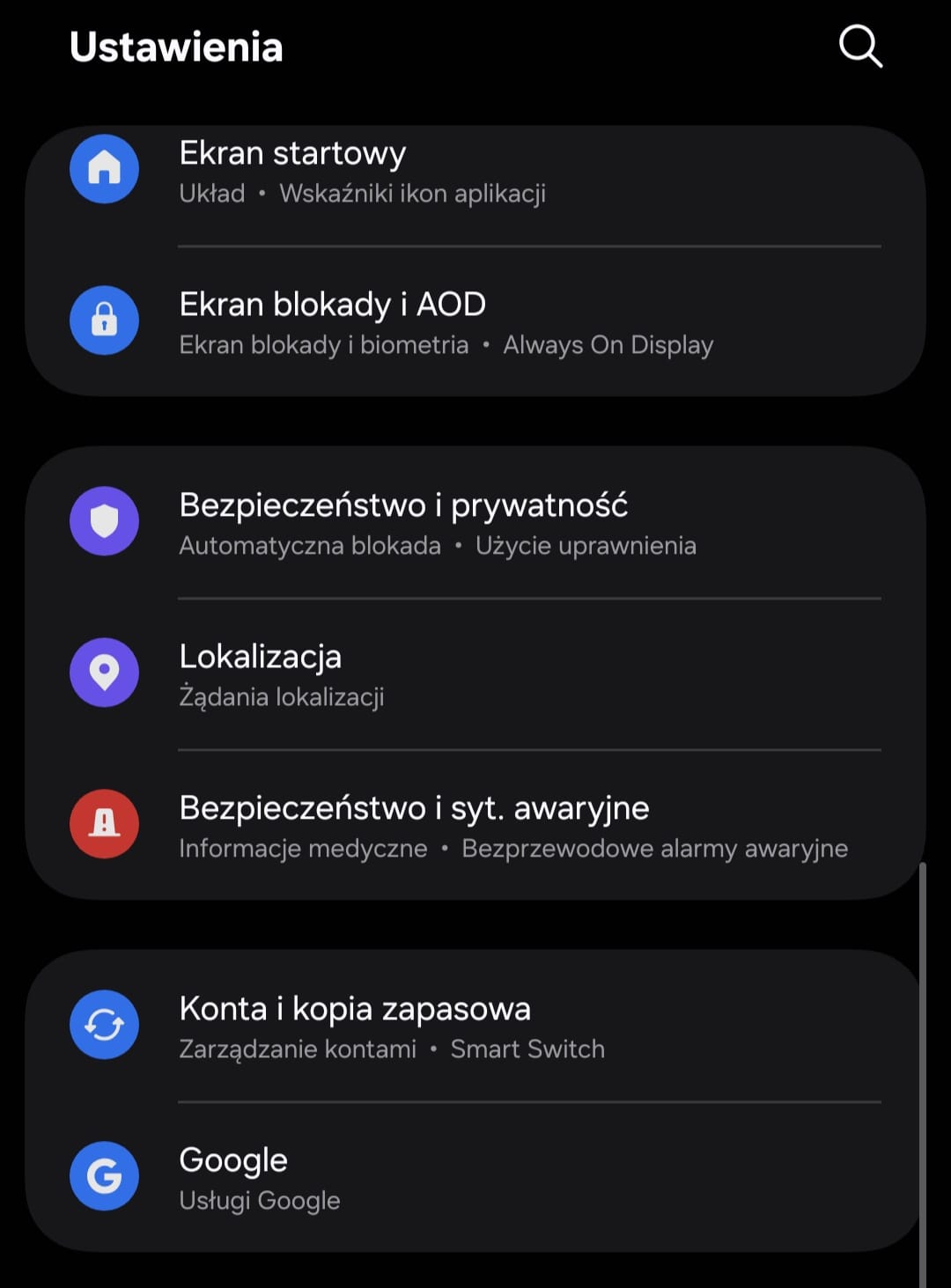
- Przejdź do Zarządzanie kontami.
- Wybierz Dodaj konto.
- Kliknij Google.
- Podaj adres e-mail i hasło do drugiego konta Gmail.
- Potwierdź logowanie, jeśli Google o to poprosi.
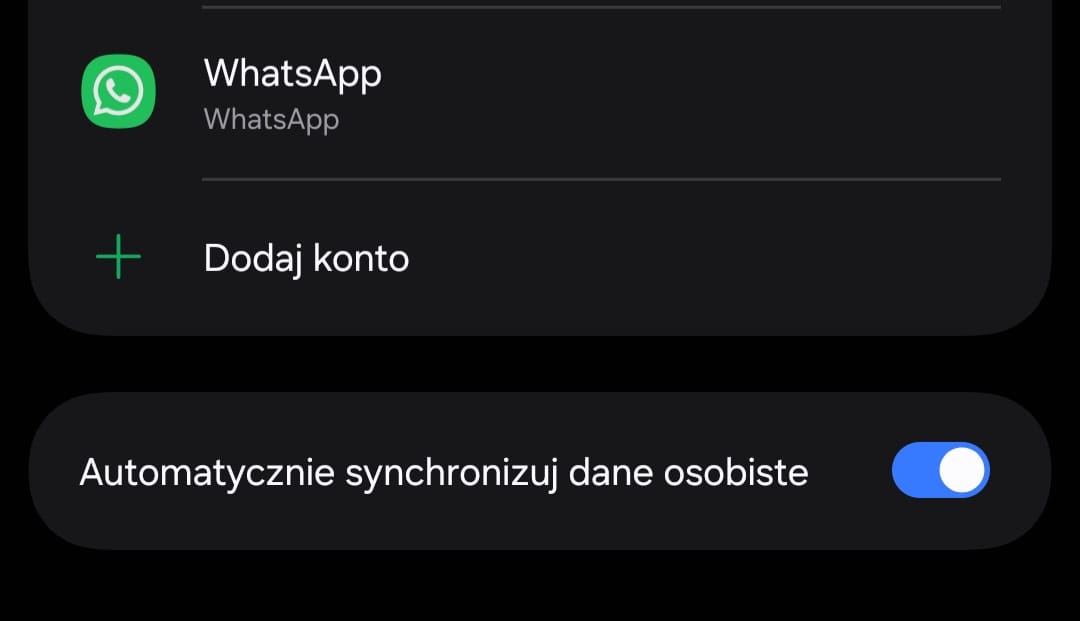
Ta metoda dodaje konto Google do urządzenia, a nie tylko do samej aplikacji Gmail. Dlatego po zalogowaniu konto może być dostępne również w innych aplikacjach Google. To wygodne, jeśli chcesz synchronizować pocztę, kontakty, kalendarz i pliki. Mniej wygodne, jeśli chciałeś tylko jednorazowo sprawdzić drugą skrzynkę.
Jak dodać drugie konto Gmail w aplikacji Google?
Możesz też zacząć od aplikacji Google. W praktyce wiele aplikacji Google działa podobnie: Gmail, YouTube, Dysk Google, Kalendarz czy aplikacja Google mają ikonę profilu, z której przejdziesz do zarządzania kontami.
- Otwórz aplikację Google albo inną aplikację Google.
- Kliknij ikonę profilu w prawym górnym rogu.
- Wybierz Dodaj kolejne konto.
- Wybierz Google, jeśli pojawi się taka opcja.
- Zaloguj się na drugie konto Gmail.
Po dodaniu konta zobaczysz je także w innych aplikacjach Google, o ile konto zostało dodane do urządzenia. Właśnie dlatego konto dodane w jednym miejscu często pojawia się potem w Gmailu, YouTube, Dysku czy Kalendarzu.
Jak dodać konto Gmail na iPhonie?
Na iPhonie masz dwie główne możliwości. Możesz dodać drugie konto Gmail do aplikacji Gmail albo skonfigurować konto Google w systemowej aplikacji Poczta.
Drugi Gmail w aplikacji Gmail na iOS
Jeśli korzystasz z aplikacji Gmail na iPhonie, ścieżka jest podobna jak na Androidzie.
- Otwórz aplikację Gmail.
- Kliknij ikonę profilu w prawym górnym rogu.
- Wybierz Dodaj kolejne konto.
- Wybierz Google.
- Wpisz adres e-mail i hasło do konta Gmail.
- Potwierdź logowanie.
Gmail w aplikacji Poczta na iPhonie
Jeśli wolisz systemową aplikację Poczta od Apple, konto Gmail możesz dodać także w ustawieniach iOS. Wtedy Gmail będzie obsługiwany przez aplikację Poczta, a nie przez aplikację Gmail.
- Otwórz Ustawienia iPhone’a.
- Przejdź do sekcji Poczta.
- Wybierz Konta.
- Kliknij Dodaj konto.
- Wybierz Google.
- Zaloguj się na konto Gmail i zatwierdź dostęp.
To dobra opcja, jeśli lubisz aplikację Poczta na iPhonie i chcesz mieć Gmaila razem z innymi skrzynkami w jednym miejscu.
Czy w aplikacji Gmail można dodać konto innej poczty?
Tak. Aplikacja Gmail nie służy wyłącznie do obsługi kont Gmail. Możesz dodać także inne skrzynki pocztowe, np. Outlook, iCloud Mail, Yahoo albo konto firmowe działające przez IMAP. Google również wskazuje, że w aplikacji Gmail można dodawać adresy innych usług, nie tylko Gmaila.
Tu zaczyna się ważne rozróżnienie. Gmail jako usługa to konto pocztowe od Google. Aplikacja Gmail jako program na telefonie może działać jak klient poczty i obsługiwać różne konta.
Jeśli dodajesz konto Gmail, wystarczy wybrać Google i się zalogować. Jeśli dodajesz konto firmowe albo pocztę z hostingu, czasem trzeba podać ustawienia IMAP i SMTP. To już dane od dostawcy poczty lub hostingu.
Jeśli konfigurujesz Gmaila albo konto Gmail w innej aplikacji pocztowej, przyda Ci się też osobny poradnik o serwerach poczty: jaki jest serwer poczty przychodzącej i wychodzącej Gmail.
Czy drugie konto Gmail synchronizuje się z innymi aplikacjami Google?
Na Androidzie tak. Jeśli dodasz konto Google do urządzenia, telefon może synchronizować pocztę, kontakty, kalendarz i inne dane przypisane do tego konta. Google opisuje to wprost: po zalogowaniu na konto Google e-maile, kontakty, wydarzenia w kalendarzu i inne zapisane dane mogą automatycznie synchronizować się z urządzeniem.
Dodanie konta do telefonu to coś więcej niż samo otwarcie skrzynki Gmail. Konto może pojawić się w kilku aplikacjach Google i pozwalać na szybkie przełączanie profilu.
- Warto też pamiętać o hasłach. Jeśli nie pamiętasz hasła do konta Google, sprawdź, gdzie mogą być zapisane dane logowania: gdzie są zapisane hasła w Google. Osobno opisałem też Menedżera haseł Google.
Jeśli chcesz tylko jednorazowo sprawdzić drugą pocztę, rozważ logowanie przez przeglądarkę albo dodanie konta tylko w aplikacji pocztowej, a nie w całym systemie telefonu.
Jak przełączać się między kontami Gmail?
Po dodaniu drugiego konta nie musisz się wylogowywać.
W aplikacji Gmail kliknij ikonę profilu w prawym górnym rogu i wybierz konto, które chcesz otworzyć. Możesz mieć konto prywatne, firmowe, szkolne, dodatkowe konto techniczne albo konto do mniej ważnych rejestracji.
- Przy okazji warto zastanowić się, ile skrzynek naprawdę potrzebujesz. O prywatnych, firmowych i „śmieciowych” adresach pisałem tutaj: ile kont e-mail potrzebujesz.
- Jeśli dodajesz konto firmowe, szkolne albo organizacyjne, pamiętaj, że może ono działać inaczej niż zwykły Gmail. Różnice opisałem tutaj: Google Workspace vs darmowe konto Google.
- Gmail pozwala też wygodnie podejrzeć wiadomości z wielu kont w jednym miejscu. W menu aplikacji możesz przejść do widoku Wszystkie skrzynki odbiorcze, jeśli chcesz zobaczyć pocztę z kilku kont razem.
Podsumowanie: jak dodać drugie konto Gmail w telefonie?
Aby dodać drugie konto Gmail w telefonie, otwórz aplikację Gmail, kliknij ikonę profilu w prawym górnym rogu i wybierz Dodaj kolejne konto. Następnie wybierz Google, wpisz adres e-mail, hasło i potwierdź logowanie. Na Androidzie możesz zrobić to także przez ustawienia telefonu w sekcji kont, a na iPhonie dodatkowo przez aplikację Poczta.
Najważniejsze: dodanie konta Gmail w telefonie nie jest tym samym co zakładanie nowego konta. Dodajesz już istniejące konto do aplikacji lub urządzenia, żeby móc wygodnie odbierać i wysyłać pocztę bez ciągłego wylogowywania się.