Automatyczna stopka w poczcie Thunderbird działa tak samo jak w Gmailu, Poczcie WP, Onecie czy Outlooku. Również w Thunderbirdzie możesz ustawić podpis, który będzie automatycznie dodawany do wysyłanych wiadomości e-mail. Jeśli masz już dodane konto pocztowe w Thunderbirdzie, kliknij je prawym przyciskiem myszy, wybierz Ustawienia, a następnie uzupełnij pole Sygnaturka.
Thunderbird domyślnie używa zwykłego podpisu tekstowego, ale możesz też zaznaczyć opcję używania HTML. Dzięki temu wpiszesz podpis w formie kodu HTML i przygotujesz bardziej rozbudowaną stopkę, np. z pogrubieniem, linkiem, kolorem tekstu albo prostym układem firmowym.
Jak dodać stopkę w Thunderbirdzie?
Automatyczną stopkę dodasz w ustawieniach konkretnego konta pocztowego. To ważne, bo Thunderbird pozwala obsługiwać kilka skrzynek jednocześnie, a każda z nich może mieć własny podpis.
- Otwórz Thunderbird.
- W lewym panelu kliknij prawym przyciskiem myszy swoje konto pocztowe.
- Wybierz Ustawienia.
- Znajdź sekcję Sygnaturka.
- Wpisz treść podpisu, który ma być dodawany do wiadomości.
- Jeśli chcesz użyć HTML, zaznacz opcję Używaj HTML.
- Zapisz ustawienia lub po prostu zamknij okno, jeśli Thunderbird zapisuje zmianę automatycznie.
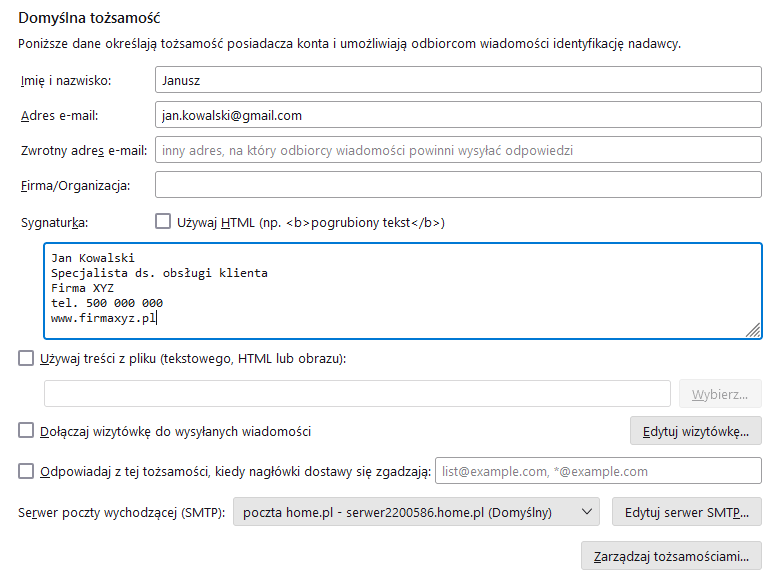
Od tego momentu Thunderbird będzie dodawał stopkę do nowych wiadomości tworzonych z tego konta. Jeśli obsługujesz kilka kont, ustaw podpis osobno dla każdego z nich.
Stopka tekstowa, HTML albo z pliku
Thunderbird daje kilka sposobów dodania podpisu. Najprostszy to zwykły tekst wpisany bezpośrednio w polu Sygnaturka. Jeśli chcesz mieć stopkę z formatowaniem, wybierz HTML. Możesz też wskazać plik z podpisem, np. plik stopka.html albo stopka.txt.
| Rodzaj stopki | Jak działa? | Dla kogo? |
|---|---|---|
| Zwykły tekst | wpisujesz prostą treść podpisu bez kodu HTML | dla prywatnych i prostych kont |
| HTML | zaznaczasz Używaj HTML i wpisujesz kod podpisu | dla podpisów z linkami, formatowaniem i firmowym układem |
| Plik | wskazujesz gotowy plik z treścią podpisu | dla osób, które chcą trzymać stopkę w osobnym pliku |
Czym stopka w Thunderbirdzie różni się od stopki w Gmailu?
W Gmailu stopkę edytujesz w wizualnym edytorze. Możesz wkleić gotowy, sformatowany podpis, dodać link, obrazek albo zmienić wygląd tekstu, ale nie pracujesz bezpośrednio na kodzie HTML.
Thunderbird działa bardziej technicznie. Możesz wpisać zwykły tekst, ale możesz też zaznaczyć Używaj HTML i wkleić kod gotowej stopki. To daje większą kontrolę, ale wymaga większej ostrożności, bo źle przygotowany HTML może wyglądać inaczej u odbiorcy.
Przykład prostej stopki tekstowej w Thunderbirdzie
Jeśli nie potrzebujesz grafiki ani rozbudowanego układu, zacznij od zwykłej stopki tekstowej. Taka stopka jest czytelna, lekka i działa praktycznie w każdym programie pocztowym.
Jan Kowalski
Specjalista ds. obsługi klienta
Firma XYZ
tel. 500 000 000
www.firmaxyz.pl
Taki podpis wystarczy przy prostym kontakcie firmowym. Możesz dodać stanowisko, numer telefonu, stronę WWW albo krótką informację o firmie.
Przykład stopki HTML do Thunderbirda
Jeśli chcesz użyć formatowania, zaznacz w Thunderbirdzie opcję Używaj HTML i wklej kod podpisu. Poniżej prosty przykład:
<strong>Jan Kowalski</strong><br>
Specjalista ds. obsługi klienta<br>
<a href="https://firmaxyz.pl">www.firmaxyz.pl</a><br>
tel. 500 000 000
Nie przesadzaj z rozbudowanym HTML-em. Im prostsza stopka, tym mniejsze ryzyko, że u odbiorcy rozjedzie się układ, zniknie grafika albo wiadomość zostanie potraktowana jako mniej zaufana.
Czy można dodać kilka stopek w Thunderbirdzie?
Tak, ale domyślnie Thunderbird przypisuje podpis do konta albo tożsamości.
Jeśli chcesz mieć kilka różnych podpisów dla jednego adresu, możesz utworzyć dodatkowe tożsamości albo skorzystać z dodatku.
Tożsamości przydają się wtedy, gdy z jednego konta piszesz w różnych rolach. Przykład: raz jako osoba prywatna, raz jako dział sprzedaży, a raz jako wsparcie techniczne. Każda tożsamość może mieć własną nazwę nadawcy, adres odpowiedzi i stopkę.
Jak dodać więcej stopek bez dodatków?
Bez dodatków najprostszy sposób to utworzenie dodatkowych tożsamości w ustawieniach konta. Każda tożsamość może mieć własną sygnaturkę.
- Wejdź w Ustawienia konta.
- Kliknij Zarządzaj tożsamościami.
- Wybierz Dodaj.
- Uzupełnij dane tożsamości.
- Dodaj osobną stopkę w polu Sygnaturka.
Podczas pisania wiadomości możesz potem wybrać odpowiednią tożsamość z listy nadawcy. To nie jest tak wygodne jak szybkie przełączanie gotowych podpisów, ale działa bez instalowania dodatków.
Czy są dodatki do wielu stopek w Thunderbirdzie?
Tak. Do Thunderbirda istnieją dodatki, które ułatwiają zarządzanie wieloma stopkami. W praktyce najczęściej spotkasz rozwiązania typu Signature Switch albo Quicktext.
| Dodatek | Do czego służy? |
|---|---|
| Signature Switch | pozwala przełączać i zarządzać różnymi podpisami |
| Quicktext | pozwala wstawiać gotowe fragmenty tekstu, w tym stopki i szablony odpowiedzi |
Dodatki są wygodne, jeśli często przełączasz podpisy, wysyłasz wiadomości w różnych kontekstach albo potrzebujesz kilku wersji stopki bez tworzenia osobnych tożsamości. Przed instalacją sprawdź jednak, czy dodatek jest zgodny z Twoją wersją Thunderbirda.
Dodatki znajdziesz w oficjalnym katalogu: Thunderbird Add-ons.
Podsumowanie: jak dodać automatyczną stopkę w Thunderbirdzie?
Aby dodać automatyczną stopkę w Thunderbirdzie, kliknij prawym przyciskiem myszy swoje konto pocztowe, wybierz Ustawienia i uzupełnij pole Sygnaturka. Możesz wpisać zwykły tekst, zaznaczyć Używaj HTML i wkleić kod stopki albo wskazać plik z podpisem. Jeśli potrzebujesz kilku stopek, użyj tożsamości albo dodatku do zarządzania podpisami.
Pamiętaj także, że automatyczna stopka Thunderbird działa tylko w aplikacji. Jeśli np. masz skonfigurowane konto Google/Gmail na telefonie, a na komputerze w Thunderbird, to musisz osobno skonfigurować stopkę w poczcie Gmail (w przeglądarce) i osobno w aplikacji Thunderbird.