W osobnych artykułach opisałem już konfigurację stopki Gmail i dodawanie podpisu HTML, ale pominąłem jedną ważną rzecz: obraz w podpisie. A to właśnie grafika, logo albo zdjęcie często sprawiają, że zwykła stopka zaczyna wyglądać bardziej firmowo.
Wystarczy wejść w ustawienia Gmaila, znaleźć sekcję Podpis i kliknąć przycisk Wstaw obraz. Problem zaczyna się dopiero wtedy, gdy chcesz zrobić coś ładniejszego: zdjęcie po lewej stronie, dane kontaktowe po prawej, logo, kolorowy pasek, tabelę albo bardziej profesjonalny układ. Tego zwykły edytor Gmaila nie ułatwia.
Jak dodać grafikę do podpisu Gmail?
Aby dodać grafikę do podpisu Gmail, musisz przejść do ustawień ogólnych poczty i edytować podpis. Tam znajdziesz ikonę dodawania obrazu.
- Otwórz Gmail w przeglądarce.
- Kliknij ikonę Ustawienia, czyli koło zębate w prawym górnym rogu.
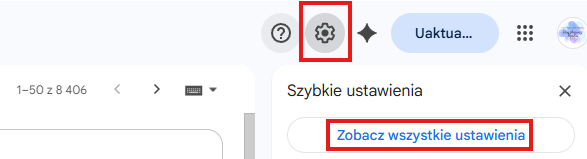
- Wybierz Zobacz wszystkie ustawienia.
- W karcie Ogólne znajdź sekcję Podpis.
- Wybierz istniejący podpis albo kliknij Utwórz nowy.
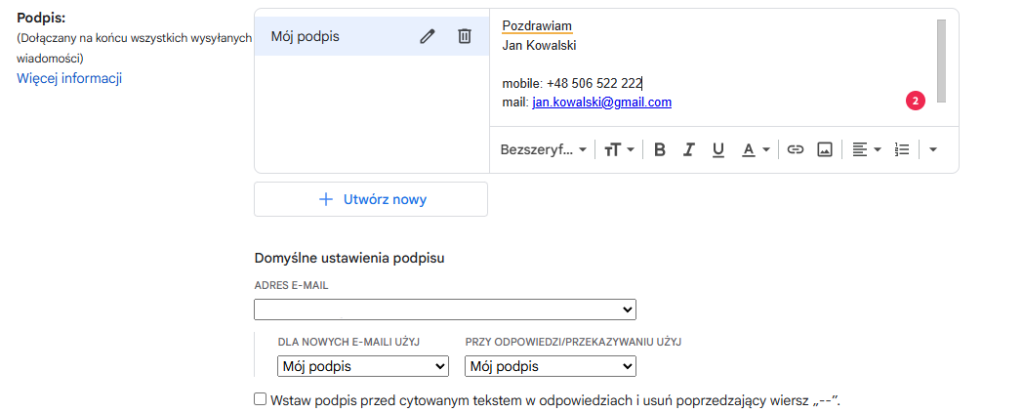
- Ustaw kursor w miejscu, w którym chcesz wstawić grafikę.
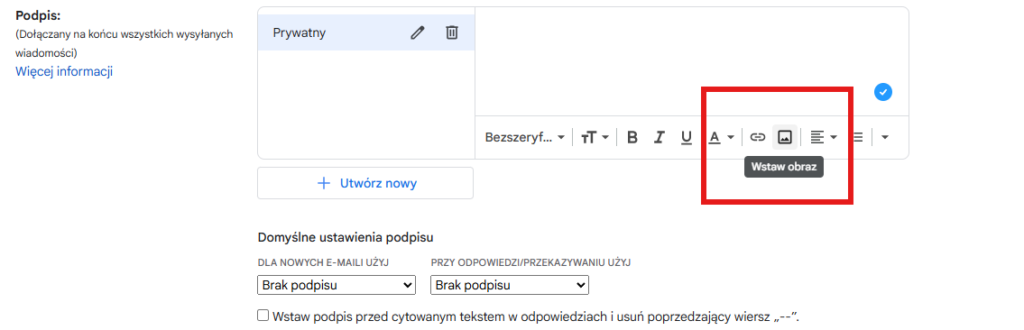
- Kliknij ikonę Wstaw obraz.
- Wybierz obraz z Dysku Google, prześlij plik albo podaj adres URL obrazu.
- Po dodaniu grafiki kliknij Zapisz zmiany na dole strony.
Po zapisaniu zmian utwórz nową wiadomość i sprawdź, czy podpis wygląda tak, jak powinien. Najlepiej wyślij wiadomość testową do siebie, bo wygląd podpisu w edytorze i po odebraniu maila nie zawsze jest identyczny.
Skąd Gmail bierze grafikę do podpisu?
Gmail pozwala dodać grafikę na kilka sposobów. Możesz wybrać obraz z Dysku Google, przesłać plik albo wskazać obraz dostępny pod adresem URL, np. z własnego hostingu WWW, t
Najprostsza opcja dla zwykłego użytkownika to dodanie grafiki przez Dysk Google. Możesz wrzucić obraz na Dysk wcześniej albo zrobić to podczas edycji podpisu. Jeśli jednak budujesz bardziej profesjonalną stopkę HTML, wygodniej bywa trzymać grafikę na własnym hostingu i odwołać się do niej przez poprawny adres URL.
O samym udostępnianiu plików z Dysku Google pisałem tutaj: jak udostępnić plik lub folder z Google Drive.
Czy grafika w podpisie Gmail działa tak samo jak załącznik?
Nie do końca. Grafika w podpisie nie jest zwykłym załącznikiem, który ręcznie dodajesz do wiadomości. To element podpisu, który Gmail wstawia razem z treścią stopki.
W praktyce oznacza to, że obraz musi być dostępny tam, skąd Gmail może go pobrać i wyświetlić. Jeśli używasz obrazu z Dysku Google, nie usuwaj go później z Dysku. Jeśli używasz obrazu z własnego hostingu, zadbaj o stały adres pliku i poprawny link HTTPS.
Problem: edytor podpisu Gmail jest ograniczony
I tu dochodzimy do najważniejszego ograniczenia. Samo dodanie grafiki jest łatwe, ale ustawienie jej w ładnym, firmowym układzie już niekoniecznie. Edytor podpisu Gmaila nie jest rozbudowanym edytorem HTML. Nie ma wygodnej funkcji wstawiania tabeli, dzielenia podpisu na kolumny czy precyzyjnego ustawiania zdjęcia obok danych kontaktowych.
Jeśli robisz zwykły podpis, to wystarczy. Piszesz „Pozdrawiam”, niżej imię i nazwisko, potem telefon, e-mail, stronę WWW i pod spodem logo albo zdjęcie. Działa. Ale jeśli chcesz mieć zdjęcie po lewej stronie, a po prawej imię, nazwę firmy, telefon, linki i ikonki, zwykły edytor Gmaila szybko zaczyna przeszkadzać.
| Co chcesz zrobić? | Czy zwykły edytor Gmaila wystarczy? |
|---|---|
| Dodać logo pod tekstem | tak |
| Dodać zdjęcie w podpisie | tak |
| Ustawić obraz obok tekstu | trudno, zwykle lepiej użyć HTML |
| Zrobić stopkę w dwóch kolumnach | nie wygodnie, lepiej użyć tabeli HTML |
| Dodać profesjonalny układ firmowy | najlepiej przez podpis HTML albo generator stopki |
Grafika pod tekstem czy zdjęcie obok danych?
Jeśli chcesz tylko dodać logo pod podpisem, użyj przycisku Wstaw obraz. To najprostsza i najszybsza metoda. Gmail poradzi sobie z takim podpisem bez większej kombinacji.
Jeśli chcesz zrobić profesjonalną stopkę ze zdjęciem po lewej stronie i opisem po prawej, musisz podejść do tematu inaczej. Taki układ najczęściej robi się jako podpis HTML, zwykle na tabeli. Wtedy możesz kontrolować szerokości kolumn, odstępy, kolory, linki, zdjęcie i tekst.
Więcej o tym opisałem tutaj: jak dodać podpis HTML w poczcie Gmail.
Czy można użyć grafiki z własnego hostingu?
Tak. Jeśli masz własny hosting WWW, możesz umieścić obraz na serwerze i użyć go w podpisie. To dobre rozwiązanie przy bardziej dopracowanych stopkach HTML, bo masz większą kontrolę nad adresem pliku i strukturą podpisu.
Wtedy trzeba jednak zadbać o szczegóły: obraz powinien mieć stały adres URL, działać po HTTPS, mieć rozsądny rozmiar i nie znikać po tygodniu dlatego, że ktoś przeniósł plik albo zmienił nazwę katalogu.
Następnie musisz przygotować sobie podpis w HTML, utworzyć plik HTML, otworzyćgo i sskopiować stopkę (nie jej kod), wkleić do podpisu.
Czy warto dodawać zdjęcie do podpisu Gmail?
To zależy. W prywatnej poczcie zwykle nie ma takiej potrzeby. W poczcie firmowej zdjęcie, logo albo graficzna stopka mogą wyglądać lepiej, ale tylko wtedy, gdy są zrobione z umiarem.
Nie robiłbym całej stopki jako jednego dużego obrazka. Taka stopka wygląda dobrze na screenie, ale bywa mniej praktyczna: tekstu nie da się łatwo skopiować, linki nie działają jak powinny, bo ew zasadzie ich nie ma, albo jest jeden, pod obrazem, a część programów pocztowych może blokować obrazki (domyślnie) i wielu użytkowników nie chce ich wcale wyświetlać.
Co zrobić, jeśli chcesz profesjonalną stopkę ze zdjęciem?
Jeśli chcesz mieć stopkę ze zdjęciem po lewej stronie i danymi po prawej, masz trzy rozsądne opcje:
- użyć generatora podpisów e-mail,
- przygotować podpis HTML samodzielnie,
- poprosić AI, np. ChatGPT, o wygenerowanie kodu HTML podpisu, a potem przetestować go w Gmailu.
To jest już bardziej zabawa z HTML-em niż zwykła edycja podpisu w Gmailu. Da się, ale nie warto udawać, że Gmail daje do tego idealne narzędzia. On daje podstawowy edytor. Resztę trzeba przygotować poza Gmailem.
Dlaczego grafika w podpisie Gmail czasem się nie wyświetla?
Najczęstsze powody są proste: obraz został usunięty z Dysku Google, link do obrazu przestał działać, plik nie ma odpowiednich uprawnień albo program pocztowy odbiorcy blokuje zewnętrzne obrazki (to w zasadzie dość normalne, ale Gmail je domyślnie wyświetla, natomiast można to wyłączyć).
Pamiętaj też, że wysyłanie mailów, a raczej newsletterów pełnych grafiki, to coś normalnego. Większość firm tak robi, więc na ogół powinieneś mieć domyślnie tę opcję włączoną. Ona jest, a raczej bywa nieaktywna, najczęściej dla programów mobilnych, aby oszczędzać transfer.
Dlatego po dodaniu grafiki do podpisu wyślij wiadomość testową do siebie i najlepiej jeszcze na inne konto pocztowe. Sprawdź, czy obraz wyświetla się poprawnie w Gmailu, Outlooku albo innym programie, którego używają Twoi odbiorcy.
Podsumowanie: jak dodać grafikę do podpisu w poczcie Gmail?
Aby dodać grafikę do podpisu w poczcie Gmail, przejdź do Ustawienia → Zobacz wszystkie ustawienia → Ogólne → Podpis, wybierz podpis i kliknij ikonę Wstaw obraz. Dodaj logo, zdjęcie albo inną grafikę, ustaw jej rozmiar i zapisz zmiany. Jeśli chcesz mieć profesjonalny układ ze zdjęciem obok tekstu, przygotuj podpis HTML albo użyj generatora stopki, bo zwykły edytor Gmaila jest w tym zakresie mocno ograniczony.