Jak udostępnić plik lub folder z Google Drive? Jeśli wgrałeś pliki na Dysk Google, możesz łatwo przekazać je dalej: konkretnej osobie, grupie osób albo każdemu, kto otrzyma specjalny link. System udostępniania plików i folderów z Dysku Google jest wygodny, ale warto rozumieć, co dokładnie robisz, bo jedno kliknięcie może zdecydować o tym, kto zobaczy Twoje dane.
Możesz udostępnić pojedynczy plik, cały folder, nadać komuś rolę przeglądającego, komentującego albo edytującego, a także skopiować link i wysłać go dalej e-mailem, przez komunikator albo w inny sposób. Nie zawsze odbiorca musi mieć konto Gmail, ale sposób dostępu zależy od tego, czy udostępniasz plik konkretnej osobie, czy ustawiasz dostęp przez link.
A po co udostępniać pliki? A no np. po to, aby nie musieć wysyłać plików jako załącznik w Gmail, aby łatwo kontrolować dystrybucję i edycję pliku, np. jak edytujesz dokumenty zespołowo, albo potrzebujesz mieć wspólną przestrzeń dla zespołu.
Jak udostępnić plik lub folder z Google Drive?
Najprostszy schemat jest taki: wybierasz plik lub folder, klikasz prawym przyciskiem myszy albo używasz menu z trzema kropkami, a następnie wybierasz opcję Udostępnij. Dalej decydujesz, czy chcesz wskazać konkretne osoby, czy po prostu skopiować link.
- Otwórz Dysk Google.
- Wybierz plik albo folder, który chcesz udostępnić.
- Kliknij prawym przyciskiem myszy albo kliknij ikonę trzech kropek.
- Wybierz Udostępnij.
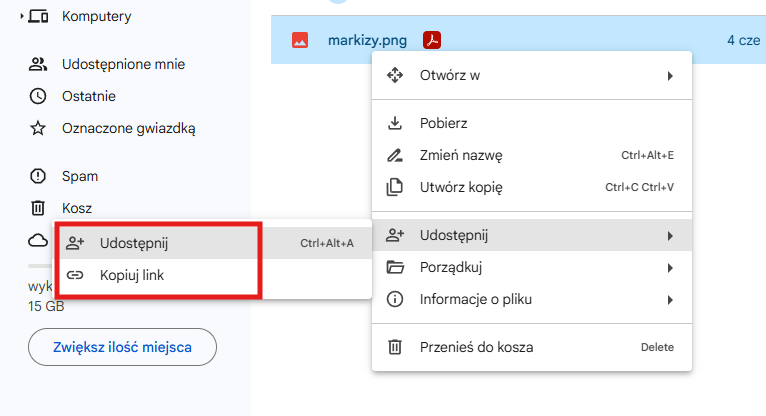
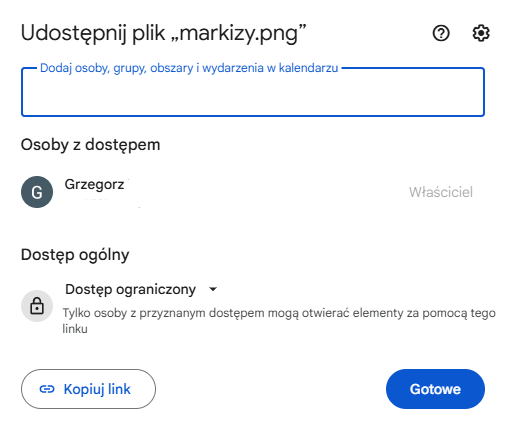
- Dodaj konkretną osobę albo zmień ustawienia dostępu przez link.
- Ustaw rolę: Przeglądający, Komentujący albo Edytujący.
- Kliknij Wyślij, Kopiuj link albo Gotowe.
Jeśli masz do przekazania kilka plików, najwygodniej przenieść je najpierw do jednego folderu i udostępnić cały folder. Dzięki temu nie musisz osobno pilnować dostępu do każdego pliku.
Udostępnianie konkretnej osobie a udostępnianie linku
W Google Drive są dwa główne sposoby udostępniania. Możesz dodać konkretną osobę przez adres e-mail albo ustawić dostęp ogólny przez link. To nie jest to samo.
| Sposób | Jak działa? | Kiedy używać? |
|---|---|---|
| Udostępnienie osobie | wpisujesz adres e-mail i nadajesz tej osobie konkretną rolę | gdy wiesz, kto dokładnie ma mieć dostęp |
| Kopiuj link | tworzysz link do pliku lub folderu i sam decydujesz, komu go wyślesz | gdy chcesz szybko przekazać plik większej grupie albo w wiadomości |
| Każda osoba mająca link | każdy, kto ma link, może uzyskać dostęp zgodnie z ustawioną rolą | gdy nie chcesz dodawać odbiorców pojedynczo |
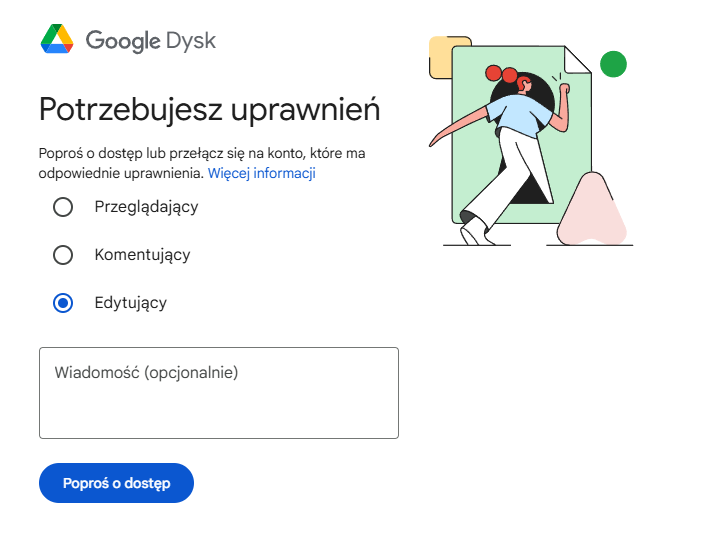
Jeśli klikniesz samo Kopiuj link przy domyślnym ustawieniu Dostęp ograniczony, odbiorca linku może nie zobaczyć pliku od razu. W takiej sytuacji zobaczy komunikat z prośbą o dostęp i dopiero Ty zdecydujesz, czy go przyznać.
Jak udostępnić plik konkretnej osobie?
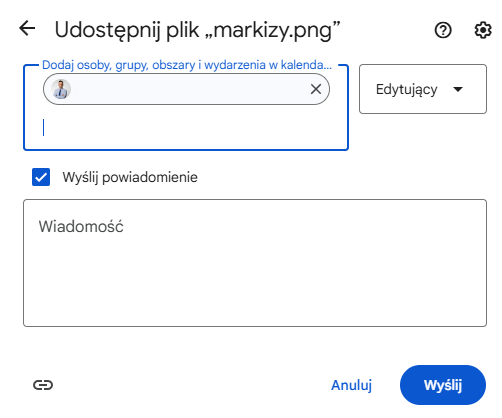
Jeśli chcesz udostępnić plik konkretnej osobie, wpisz jej adres e-mail w polu dodawania osób. Następnie wybierz rolę, czyli poziom uprawnień: przeglądanie, komentowanie albo edycję.
- Kliknij plik lub folder prawym przyciskiem myszy.
- Wybierz Udostępnij.
- Wpisz adres e-mail osoby, której chcesz nadać dostęp.
- Po prawej stronie wybierz rolę: Przeglądający, Komentujący albo Edytujący.
- Zostaw zaznaczone Wyślij powiadomienie, jeśli odbiorca ma dostać wiadomość e-mail.
- Kliknij Wyślij.
To najlepsza opcja, gdy chcesz wiedzieć dokładnie, komu udostępniasz plik. W każdej chwili możesz wrócić do ustawień i sprawdzić, kto ma dostęp.
Czy można udostępnić plik osobie bez Gmaila?
Tak, ale warto to dobrze rozumieć. Konto Google nie musi mieć adresu w domenie Gmail. Ktoś może mieć konto Google założone na adres w domenie WP, Onet, firmowej domenie albo innej poczcie.
Jeśli wpiszesz adres, który nie jest powiązany z kontem Google, Dysk może pokazać dodatkowe ostrzeżenie. W praktyce odbiorca dostaje zaproszenie albo link i sposób dostępu zależy od ustawień udostępniania oraz typu konta. Przy prostym przekazaniu pliku osobie spoza Google często wygodniejsze jest ustawienie dostępu przez link, ale wtedy trzeba bardzo uważać na uprawnienia.
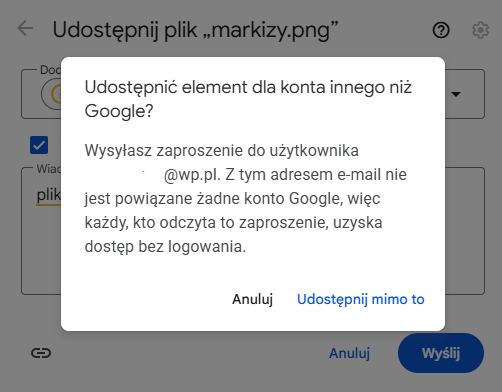
Najbezpieczniej przyjąć taką zasadę: jeśli plik jest poufny, udostępniaj go konkretnym osobom. Jeśli plik jest neutralny, możesz użyć linku, ale ustaw tylko takie uprawnienia, które są naprawdę potrzebne.
Jak udostępnić plik przez link?
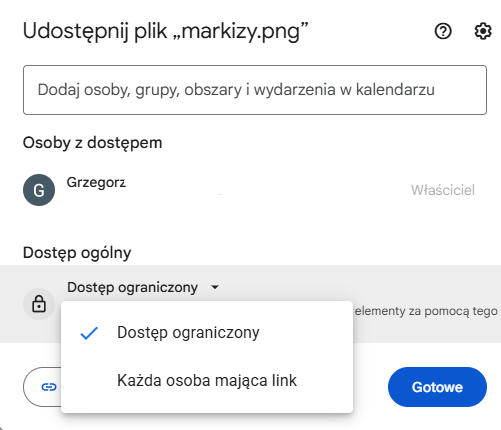
Udostępnianie przez link jest wygodne, gdy chcesz szybko wysłać plik w wiadomości e-mail, komunikatorze albo przekazać go większej liczbie osób. Najważniejsze jest ustawienie dostępu ogólnego.
- Otwórz okno udostępniania pliku lub folderu.
- W sekcji Dostęp ogólny kliknij rozwijane menu.
- Zamiast Dostęp ograniczony wybierz Każda osoba mająca link.
- Wybierz rolę dla osób z linkiem.
- Kliknij Kopiuj link.
- Wyślij link wybranym osobom.
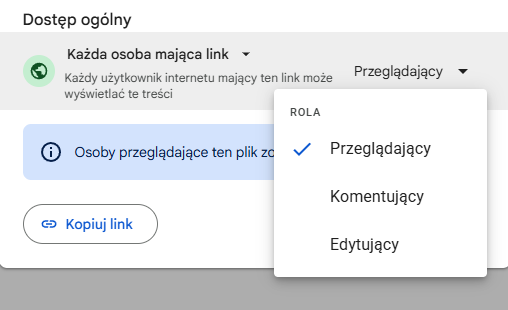
To wygodne, ale wymaga rozsądku. Jeśli ustawisz dostęp dla każdej osoby mającej link, to nie znaczy, że plik jest publicznie widoczny w wyszukiwarce. Oznacza jednak, że każda osoba, która dostanie ten link, będzie mogła otworzyć plik zgodnie z nadaną rolą.
Przeglądający, komentujący i edytujący — czym różnią się role?
Przy udostępnianiu pliku lub folderu w Google Drive najważniejsze są role. To one decydują, czy odbiorca tylko zobaczy plik, czy będzie mógł go komentować albo zmieniać.
| Rola | Co może zrobić odbiorca? | Kiedy wybrać? |
|---|---|---|
| Przeglądający | może otworzyć i obejrzeć plik | gdy chcesz tylko pokazać materiał |
| Komentujący | może oglądać i dodawać komentarze | gdy chcesz zebrać uwagi bez edycji pliku |
| Edytujący | może zmieniać plik, a przy dodatkowych ustawieniach także zarządzać dostępem | gdy ktoś ma realnie pracować na pliku |
Jeśli nie masz pewności, wybierz Przeglądający. Uprawnienia zawsze możesz później podnieść. W drugą stronę też się da, ale lepiej nie dawać edycji osobom, które mają tylko obejrzeć plik.
Dodatkowe ustawienia udostępniania
W oknie udostępniania znajdziesz też ikonę koła zębatego. To dodatkowe ustawienia, które pozwalają ograniczyć, co mogą robić osoby z dostępem. Warto tam zajrzeć, szczególnie gdy udostępniasz pliki klientom, współpracownikom albo większej grupie osób.
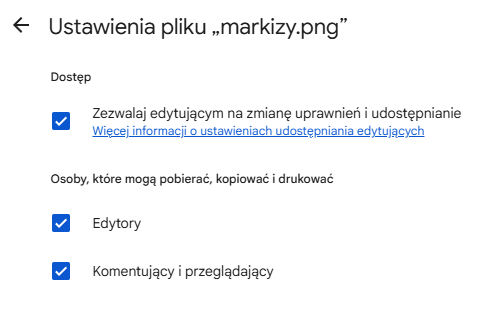
Możesz ograniczyć np. możliwość zmiany uprawnień przez edytujących albo pobierania, kopiowania i drukowania przez osoby przeglądające oraz komentujące. To nie zastępuje zdrowego rozsądku, ale daje dodatkową kontrolę.
Jak sprawdzić, kto ma dostęp do pliku?
To bardzo ważne. Udostępnianie plików nie oznacza, że tracisz nad nimi kontrolę. W każdej chwili możesz sprawdzić, kto ma dostęp do konkretnego pliku lub folderu.
- Zaznacz plik albo folder na Dysku Google.
- Kliknij menu z trzema kropkami albo prawym przyciskiem myszy.
- Wybierz Informacje o pliku.
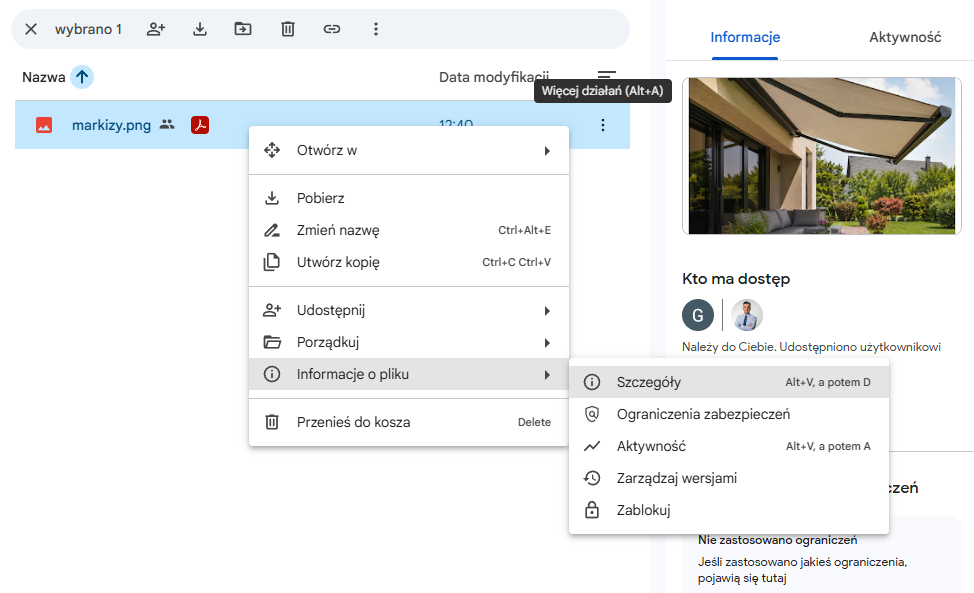
- Sprawdź sekcję Kto ma dostęp.
- W razie potrzeby wróć do ustawień udostępniania i zmień uprawnienia.
Właśnie dlatego lepiej udostępniać folder niż dziesięć osobnych plików. Łatwiej później sprawdzić i uporządkować dostęp w jednym miejscu.
Gdzie zobaczyć pliki udostępnione Tobie?
Jeśli ktoś udostępni plik Tobie, znajdziesz go w sekcji Udostępnione mnie na Dysku Google. To osobne miejsce, w którym Google pokazuje pliki i foldery przekazane przez innych użytkowników.
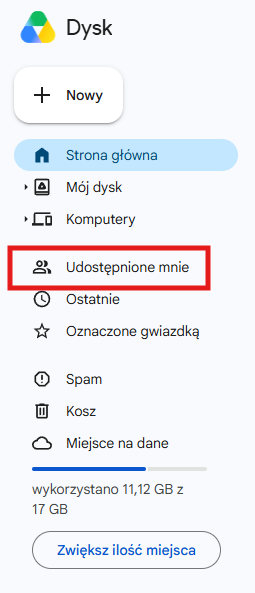
To przydaje się wtedy, gdy nie możesz znaleźć dokumentu, który ktoś miał Ci wysłać. Zamiast szukać po mailach, sprawdź właśnie sekcję Udostępnione mnie.
Co zrobić, gdy odbiorca nie ma dostępu?
Jeśli odbiorca widzi komunikat Potrzebujesz uprawnień, to znaczy, że plik nie został mu udostępniony albo link działa tylko dla wybranych osób. Wtedy odbiorca może kliknąć Poproś o dostęp, a Ty dostaniesz prośbę o przyznanie uprawnień.
Możesz też od razu wrócić do ustawień udostępniania i sprawdzić, czy plik ma ustawiony Dostęp ograniczony, czy Każda osoba mająca link. To najczęstsza przyczyna problemów z otwieraniem plików z Dysku.
O czym pamiętać przy udostępnianiu plików?
Udostępnianie jest proste, ale nie warto klikać automatycznie. Najpierw zastanów się, czy odbiorca ma tylko zobaczyć plik, czy faktycznie ma go edytować. Druga sprawa: jeśli plik zawiera dane prywatne, firmowe albo finansowe, nie ustawiaj dostępu dla każdej osoby mającej link bez wyraźnego powodu.
- Do zwykłego podglądu wybieraj rolę Przeglądający.
- Do pracy nad dokumentem wybieraj Edytujący, ale tylko dla zaufanych osób.
- Przy większej liczbie plików udostępniaj folder, nie każdy plik osobno.
- Regularnie sprawdzaj, kto ma dostęp do ważnych plików.
Podsumowanie : jak udostępnić plik lub folder z Google Drive?
Aby udostępnić plik lub folder z Google Drive, kliknij go prawym przyciskiem myszy albo użyj menu z trzema kropkami, wybierz Udostępnij, a potem dodaj konkretne osoby albo ustaw dostęp przez link. Najważniejsze są role: Przeglądający, Komentujący i Edytujący. Jeśli zależy Ci na kontroli, udostępniaj konkretnej osobie. Jeśli chcesz szybko przekazać plik większej grupie, użyj linku, ale sprawdź, jakie nadajesz uprawnienia.