Zrób zrzut ekranu w Windows – do tego najszybciej użyć klawisza Print Screen albo skrótu Windows + Shift + S, który uruchamia narzędzie do wycinania fragmentu ekranu. Nie musisz instalować dodatkowej aplikacji, bo Windows ma wbudowane narzędzia do robienia screenshotów, zapisywania ich do pliku, kopiowania do schowka i nagrywania ekranu.
Najważniejsze skróty, których teraz potrzebujesz to: Print Screen kopiuje obraz ekranu do schowka, Windows + PrtScn zapisuje zrzut do folderu ze zrzutami ekranu, a Windows + Shift + S pozwala wybrać konkretny fragment ekranu. Jeśli chcesz nagrać krótki film z pulpitu, użyj Windows + Shift + R.
Jak zrobić zrzut ekranu w Windows klawiszem Print Screen?
Najbardziej klasyczna metoda to klawisz Print Screen, często opisany na klawiaturze jako PrtSc, PrtScn albo Print Scr. Po jego naciśnięciu Windows uruchamia od razu narzędzie wycinanie w trybie screenshot. Wystarczy, że zaznaczysz fragment ekranu.
Potem możesz wkleić zrzut w dowolnym miejscu, np. w Paint, Wordzie, Gmailu, komunikatorze albo programie graficznym. Wystarczy użyć skrótu Ctrl + V.
To dobre rozwiązanie, gdy chcesz szybko komuś pokazać błąd, fragment strony albo ustawienia programu i nie zależy Ci od razu na zapisywaniu pliku na dysku.
Jak zapisać zrzut ekranu od razu do pliku?
Jeśli chcesz, żeby Windows od razu zapisał screenshot jako plik, użyj skrótu:
Windows + Print Screen
Po użyciu tego skrótu zrzut ekranu zostanie od razu zapisany w folderze Obrazy → Zrzuty ekranu. W tym wariancie nie zaznaczasz nic. To najwygodniejsza metoda, gdy robisz serię screenów i chcesz mieć je od razu jako pliki PNG.
Jeśli na klawiaturze nie masz osobnego klawisza Print Screen, spróbuj kombinacji z klawiszem Fn. Na części laptopów skrót może wyglądać np. tak:
Fn + Windows + Print Screen
Jak zrobić zrzut fragmentu ekranu?
Do zrzutu wybranego fragmentu ekranu najlepiej użyć skrótu:
Windows + Shift + S
Po naciśnięciu tego skrótu ekran lekko się przyciemni, a u góry pojawi się pasek narzędzia wycinania. Możesz zaznaczyć prostokątny obszar, dowolny kształt, aktywne okno albo cały ekran.
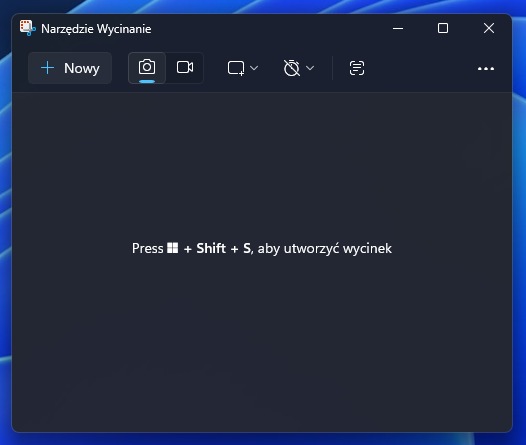
Po wykonaniu zrzutu obraz trafia do schowka. Możesz wkleić go skrótem Ctrl + V albo kliknąć powiadomienie i otworzyć zrzut w Narzędziu Wycinanie, aby go zapisać albo dodać proste oznaczenia.
Program narzędzie Wycinanie posiada też funkcję opóźnionego startu (ikona zegara). Przydaje się, gdy np. potrzebujesz zrobić zrzut ekranu rozwijanego menu, w które wpierw musisz kliknąć.
Czy Windows + V robi zrzut ekranu?
Nie. Skrót Windows + V nie robi zrzutu ekranu. Otwiera historię schowka, czyli miejsce, w którym możesz zobaczyć ostatnio skopiowane elementy, o ile historia schowka jest włączona.
To nadal przydaje się przy screenshotach. Jeśli zrobisz zrzut ekranu do schowka, możesz potem użyć Windows + V, aby sprawdzić ostatnio skopiowane elementy i wkleić wybrany zrzut.
Jak nagrać ekran w Windows?
Windows ma też wbudowane nagrywanie ekranu w Narzędziu Wycinanie. Do szybkiego uruchomienia nagrywania użyj skrótu:
Windows + Shift + R
Po uruchomieniu nagrywania możesz wybrać obszar ekranu, który chcesz nagrać. To przydatne, gdy zamiast statycznego zrzutu chcesz pokazać kilka kliknięć, ustawienia programu albo krótki problem techniczny.
W zależności od wersji Windows i aplikacji możesz też wybrać ustawienia dźwięku, np. mikrofon albo dźwięki systemowe. Jeśli potrzebujesz animowanego GIF-a, najczęściej wygodniej nagrać krótki film i dopiero później przekonwertować go do GIF-a w osobnym narzędziu.
Najważniejsze skróty do screenshotów w Windows
| Skrót | Co robi? | Kiedy używać? |
|---|---|---|
| Print Screen | kopiuje zrzut ekranu do schowka | gdy chcesz szybko wkleić screen do programu lub wiadomości |
| Windows + Print Screen | zapisuje zrzut ekranu jako plik | gdy chcesz mieć screenshot od razu w folderze Obrazy |
| Windows + Shift + S | uruchamia wycinanie fragmentu ekranu | gdy chcesz zrobić screen tylko części ekranu |
| Windows + Shift + R | uruchamia nagrywanie ekranu | gdy chcesz nagrać krótki film z pulpitu |
| Windows + V | otwiera historię schowka | gdy chcesz znaleźć ostatnio skopiowany zrzut lub tekst |
Jak zrobić screenshot, gdy nie masz Print Screena?
Jeśli na klawiaturze nie masz klawisza Print Screen, użyj skrótu Windows + Shift + S. To obecnie najwygodniejsza metoda, bo nie wymaga szukania klawisza PrtScn i pozwala od razu wybrać fragment ekranu.
Możesz też otworzyć menu Start, wpisać Narzędzie Wycinanie i uruchomić aplikację ręcznie. Tam wybierzesz tryb zrzutu ekranu albo nagrywania.
Gdzie znaleźć zapisane zrzuty ekranu?
Jeśli używasz skrótu Windows + Print Screen, zrzuty ekranu znajdziesz zwykle w folderze:
Obrazy → Zrzuty ekranu
Jeśli używasz samego Print Screen albo Windows + Shift + S, zrzut najczęściej trafia najpierw do schowka. Wtedy musisz go wkleić do programu albo kliknąć powiadomienie i zapisać ręcznie.
Podsumowanie: jak zrobić zrzut ekranu w Windows?
Najprościej: naciśnij Print Screen, aby skopiować screenshot do schowka, albo użyj Windows + Shift + S, żeby wyciąć wybrany fragment ekranu. Jeśli chcesz od razu zapisać zrzut jako plik, użyj Windows + Print Screen. Jeśli chcesz nagrać ekran, użyj Windows + Shift + R.