Ustawienia istniejącej skrzynki e-mail w Thunderbird możesz zmienić bez usuwania konta i konfigurowania go od początku. W ustawieniach konkretnej skrzynki możesz zaktualizować między innymi adres serwera IMAP lub POP3, numer portu, nazwę użytkownika, sposób zabezpieczenia połączenia oraz konfigurację serwera SMTP.
Taka aktualizacja przydaje się między innymi po zmianie parametrów serwera pocztowego, migracji poczty na inny hosting albo zmianie wymaganego sposobu szyfrowania. Z mojego doświadczenia najczęściej użytkownicy muszą jednak po prostu zaktualizować hasło zapisane w Thunderbirdzie po wcześniejszej zmianie hasła do samej skrzynki e-mail.
Jeżeli natomiast chcesz zmienić sposób obsługi konta z POP3 na IMAP, nie traktuj tego jak zwykłej zmiany jednego parametru. W takim przypadku skorzystaj z osobnej instrukcji: jak zmienić konto POP3 na IMAP w Thunderbirdzie.
- Jak przejść do konfiguracji skrzynki e-mail w programie Thunderbird?
- Jak zmienić serwer IMAP lub POP3 w Thunderbirdzie?
- Jak włączyć bezpieczne połączenie SSL/TLS lub STARTTLS w Thunderbirdzie?
- Jak zmienić serwer SMTP w Thunderbirdzie?
- Kiedy trzeba zaktualizować konfigurację konta i jak sprawdzić, czy działa?
Jak przejść do konfiguracji skrzynki e-mail w programie Thunderbird?
Aby zmienić ustawienia istniejącego konta, nie przechodź do ogólnych ustawień programu Thunderbird. Najprościej kliknij prawym przyciskiem myszy nazwę konkretnej skrzynki e-mail widoczną po lewej stronie programu, a następnie wybierz Ustawienia.
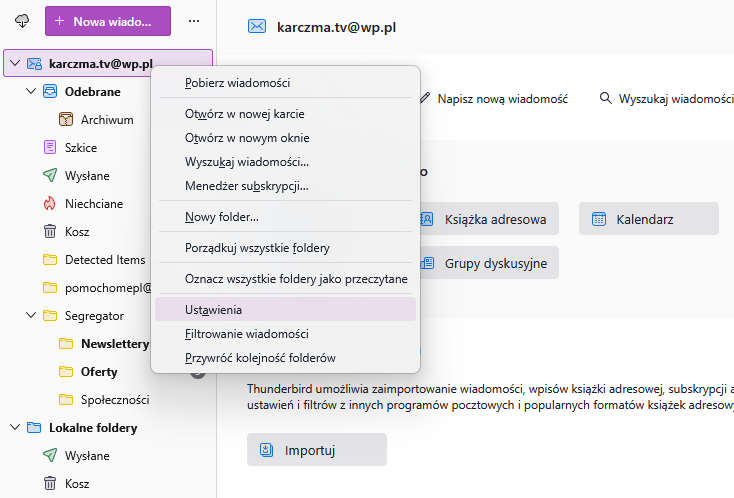
Otworzy się konfiguracja wybranego konta. Po lewej stronie znajdziesz między innymi sekcje dotyczące serwera poczty przychodzącej, kopii i folderów, synchronizacji oraz poczty wychodzącej.
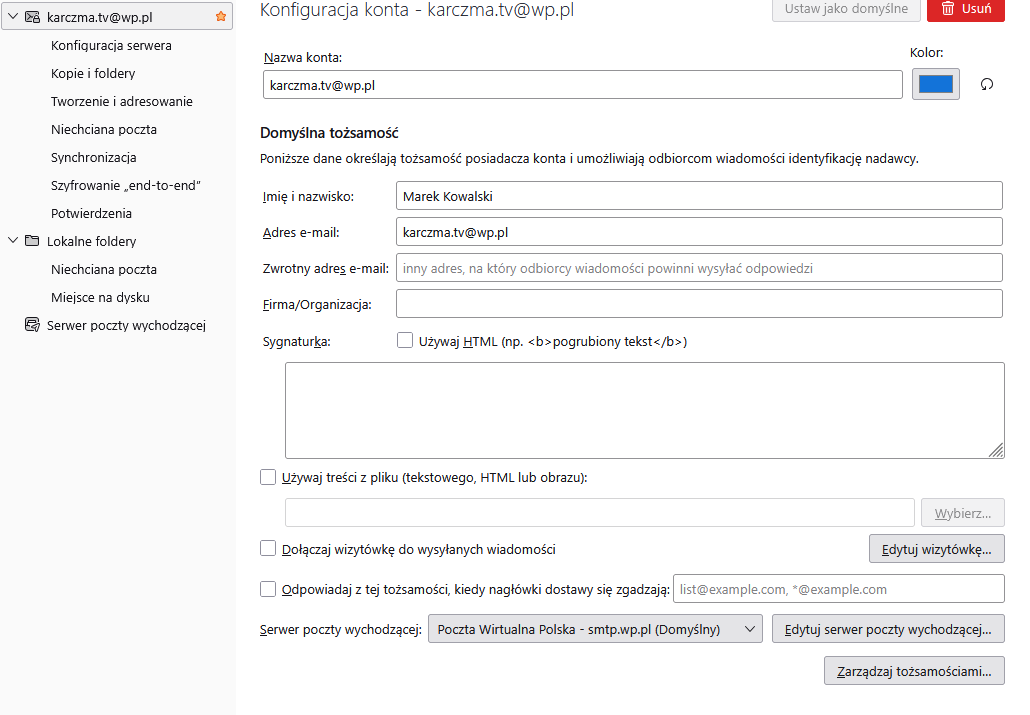
W tym miejscu możesz między innymi:
- zmienić adres serwera IMAP lub POP3 i numer portu,
- zaktualizować nazwę użytkownika,
- ustawić szyfrowane połączenie SSL/TLS lub STARTTLS
- oraz zmienić konfigurację serwera SMTP.
Hasło jest obsługiwane nieco inaczej. Thunderbird zapisuje je w swoim Menedżerze haseł, dlatego opisuję ten temat osobno w instrukcji jak sprawdzić i zmienić hasło w Thunderbirdzie.
Jak zmienić serwer IMAP lub POP3 w Thunderbirdzie?
Adres serwera poczty przychodzącej zmienisz w sekcji Konfiguracja serwera. Po jej otwarciu zobaczysz, czy konto zostało skonfigurowane jako IMAP czy POP3, a także nazwę serwera, nazwę użytkownika, numer portu i ustawienia bezpieczeństwa.
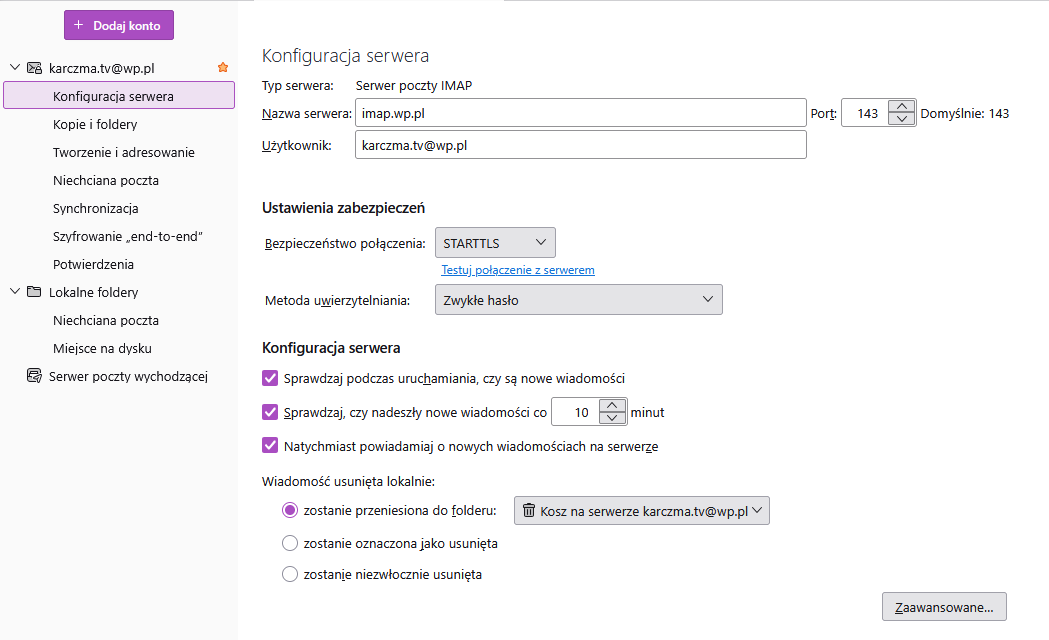
W polu Nazwa serwera wpisujesz adres serwera poczty przychodzącej podany przez operatora. Może to być przykładowo imap.wp.pl, imap.twojadomena.pl albo inna nazwa wskazana w dokumentacji Twojego dostawcy poczty.
W tym samym miejscu możesz zmienić numer portu. Pole „Port” znajduje się bezpośrednio obok nazwy serwera. Numer portu powinien odpowiadać zarówno wykorzystywanemu protokołowi, jak i wybranemu sposobowi zabezpieczenia połączenia.
| Protokół | Typowe zabezpieczenie | Typowy port |
|---|---|---|
| IMAP | SSL/TLS | 993 |
| IMAP | STARTTLS | 143 |
| POP3 | SSL/TLS | 995 |
| POP3 | STARTTLS | 110 |
Są to najczęściej spotykane ustawienia, ale zawsze w pierwszej kolejności korzystaj z parametrów udostępnionych przez operatora swojej poczty. Nie zmieniaj numeru portu w oderwaniu od ustawień szyfrowania.
Jak zmienić nazwę użytkownika?
Nazwę użytkownika zmienisz w tym samym miejscu, w polu Użytkownik. W zależności od sposobu skonfigurowania serwera nazwą użytkownika może być sama nazwa skrzynki, np. biuro, albo pełny adres e-mail, np. biuro@twojadomena.pl.
Obecnie bardzo często wymagany jest pełny adres e-mail. Jeżeli po migracji poczty albo zmianie operatora Thunderbird nie może się zalogować, warto sprawdzić nie tylko hasło, ale także właśnie to pole.
Jeżeli dopiero konfigurujesz konto, nazwę użytkownika możesz poprawić jeszcze na etapie dodawania skrzynki. Thunderbird pozwala edytować automatycznie wykryte parametry przed zakończeniem konfiguracji. Więcej znajdziesz w poradniku jak dodać nowe konto e-mail w Thunderbirdzie.
Jak włączyć bezpieczne połączenie SSL/TLS lub STARTTLS w Thunderbirdzie?
W sekcji konfiguracji serwera znajdziesz również pole Bezpieczeństwo połączenia. W zależności od konfiguracji operatora możesz wybrać między innymi SSL/TLS lub STARTTLS.
Szyfrowane połączenie z serwerem pocztowym jest obecnie standardem i powinno być stosowane zawsze wtedy, gdy obsługuje je dostawca skrzynki. Wybierz dokładnie taki wariant zabezpieczenia, jaki został wskazany w konfiguracji poczty przez operatora.
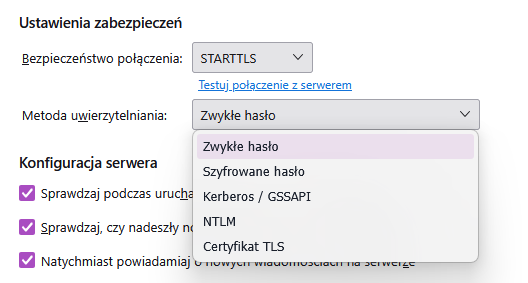
Zmiana sposobu szyfrowania często wiąże się również ze zmianą numeru portu. Przykładowo IMAP korzystający z SSL/TLS jest najczęściej obsługiwany na porcie 993, natomiast IMAP z STARTTLS może korzystać z portu 143.
Tuż poniżej znajduje się także pole Metoda uwierzytelniania. W wielu skrzynkach będzie to „Zwykłe hasło”, natomiast część usług korzysta z OAuth2 albo innych mechanizmów uwierzytelniania. Tego ustawienia również nie warto zmieniać metodą prób i błędów — powinno odpowiadać wymaganiom operatora poczty.
Jak zmienić serwer SMTP w Thunderbirdzie?
Serwer SMTP odpowiada za wysyłanie wiadomości i jego konfiguracja znajduje się w innym miejscu niż ustawienia serwera IMAP lub POP3. W ustawieniach kont przejdź do pozycji Serwer poczty wychodzącej.
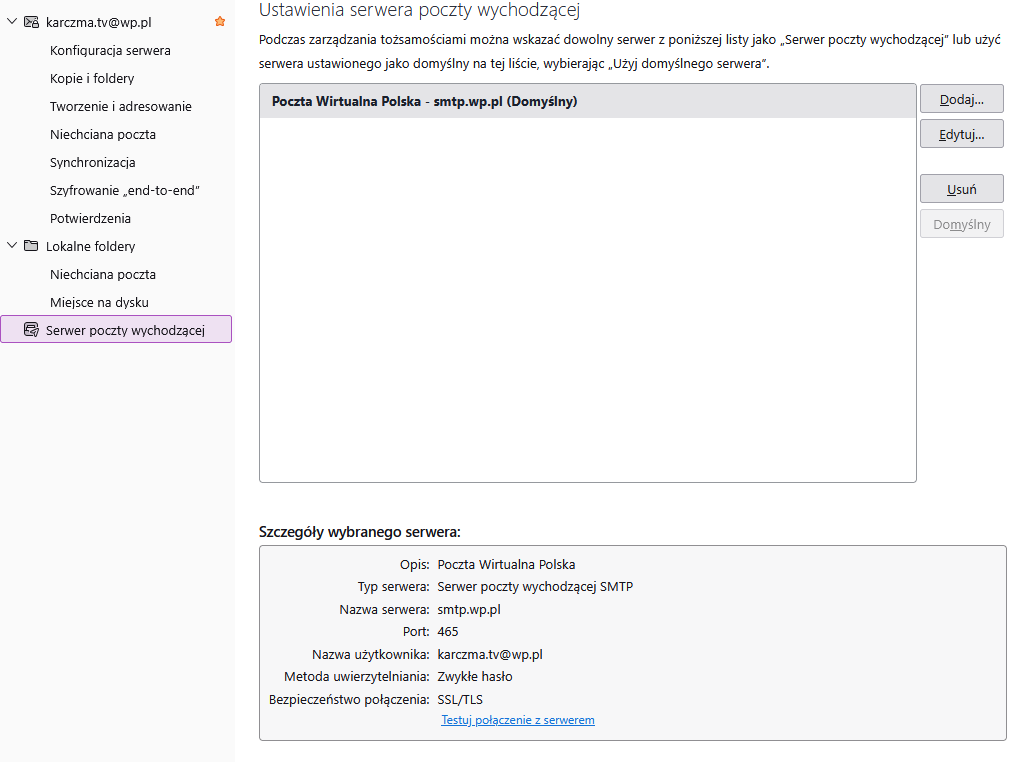
Wybierz z listy serwer przypisany do swojej skrzynki i kliknij Edytuj. W kolejnym oknie możesz zmienić nazwę serwera SMTP, port, sposób zabezpieczenia połączenia, metodę uwierzytelniania oraz nazwę użytkownika.
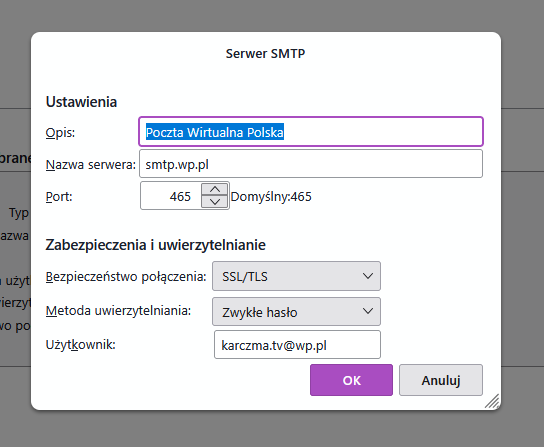
Zasada jest dokładnie taka sama jak przy serwerze poczty przychodzącej: wszystkie wartości powinny odpowiadać parametrom podanym przez operatora skrzynki. Jeżeli zmieniasz na przykład port SMTP z 587 na 465, sprawdź również wymagany sposób zabezpieczenia połączenia.
Port 25 nie jest obecnie najlepszym wyborem do wysyłania poczty z programu pocztowego użytkownika. Dostawcy internetu i administratorzy sieci często ograniczają możliwość korzystania z niego. Do uwierzytelnionej wysyłki poczty stosuje się najczęściej port wskazany przez operatora, np. 465 albo 587.
Kiedy trzeba zaktualizować konfigurację konta i jak sprawdzić, czy działa?
Z mojego doświadczenia najczęstszym powodem aktualizacji konfiguracji konta pocztowego jest po prostu zmiana hasła. Są jednak również sytuacje, w których operator albo administrator zmienia adres serwera, numer portu, sposób zabezpieczenia połączenia lub wymagany format nazwy użytkownika.
- zmiana hasła do skrzynki e-mail,
- migracja poczty do innego hostingu lub operatora,
- zmiana adresu serwera IMAP, POP3 lub SMTP,
- zmiana portu, sposobu szyfrowania albo metody uwierzytelniania.
Przy zwykłej aktualizacji tych parametrów nie musisz usuwać konta i dodawać go ponownie. Jeżeli zmienił się adres serwera, port, nazwa użytkownika albo sposób zabezpieczenia połączenia, wystarczy poprawić odpowiednie pola w istniejącej konfiguracji.
Nową konfigurację tworzysz przede wszystkim wtedy, gdy dodajesz inną skrzynkę e-mail. Jeśli chcesz podłączyć kolejne konto do tego samego programu, zobacz poradnik jak dodać nowe konto e-mail w Thunderbirdzie.
Wyjątkiem jest również przejście z POP3 na IMAP. Nie powinno się go traktować jak zwykłej zmiany adresu serwera, ponieważ zmienia się sposób synchronizowania i przechowywania wiadomości. Ten proces opisuję osobno: jak zmienić konto POP3 na IMAP w Thunderbirdzie.
Po zapisaniu zmian sprawdź dwie rzeczy: czy Thunderbird pobiera nowe wiadomości oraz czy możesz wysłać wiadomość testową. Jeżeli odbieranie działa, ale wysyłanie nie, wróć przede wszystkim do konfiguracji serwera SMTP.
Jeśli problem dotyczy folderów, wiadomości zapisanych lokalnie albo synchronizacji między komputerem i serwerem, przejdź do instrukcji jak ustawić synchronizację wiadomości i folderów w Thunderbirdzie.
Jeżeli natomiast po zmianach Thunderbird nadal odrzuca połączenie, sprawdź również poradnik najczęstsze błędy programów pocztowych Outlook, Thunderbird i innych. Przyczyną może być nie tylko sam adres serwera, ale również nieprawidłowy login, hasło, port albo sposób uwierzytelniania.