Jak ustawić podpis w Roundcube? Zaloguj się do poczty Webmail, przejdź do Ustawienia → Tożsamości, wybierz swoją tożsamość i wpisz treść w polu Podpis. Domyślnie możesz mieć dostępny zwykły podpis tekstowy. Jeśli chcesz dodać do niego formatowanie, aktywne linki, kolory albo grafikę, włącz tworzenie wiadomości HTML i przygotuj podpis w wersji HTML.
Całość jest naprawdę prosta. Roundcube traktuje podpis jako jeden z elementów tożsamości nadawcy, czyli profilu określającego między innymi nazwę wyświetlaną odbiorcy oraz stopkę dodawaną do wiadomości. Jeśli używasz tylko jednego adresu i jednej stopki, edytujesz domyślną tożsamość i na tym właściwie kończy się konfiguracja.
- Jak ustawić podpis w Roundcube?
- Czym są Tożsamości w Roundcube?
- Jak ustawić podpis HTML w Roundcube?
- Czy można mieć kilka podpisów w Roundcube?
Jak ustawić podpis w Roundcube?
Po zalogowaniu do poczty przejdź do Ustawień, a następnie wybierz sekcję Tożsamości. To właśnie tutaj Roundcube przechowuje ustawienia dotyczące nadawcy wiadomości oraz jego podpisu.
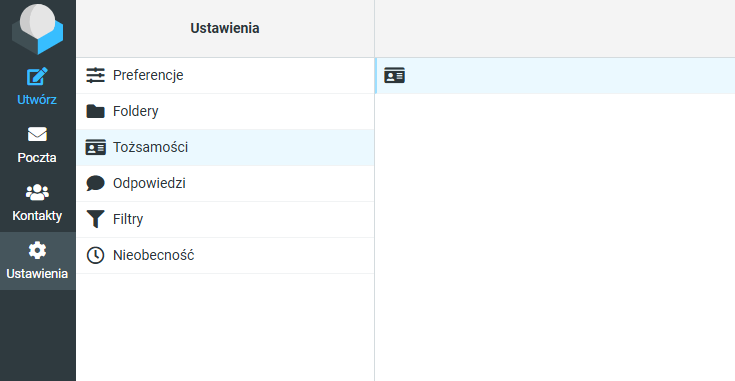
Wybierz istniejącą tożsamość. Najczęściej będzie już utworzona automatycznie i przypisana do Twojego adresu e-mail. Możesz tam ustawić między innymi nazwę wyświetlaną odbiorcy oraz treść podpisu.
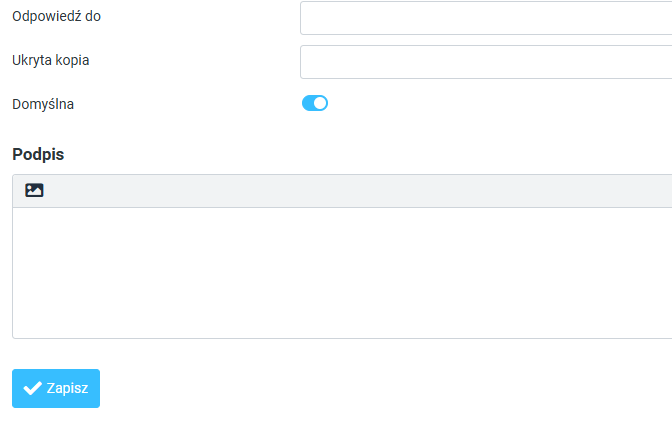
- Wejdź w Ustawienia.
- Otwórz Tożsamości.
- Wybierz swoją tożsamość.
- Wpisz treść w polu Podpis.
- Kliknij Zapisz.
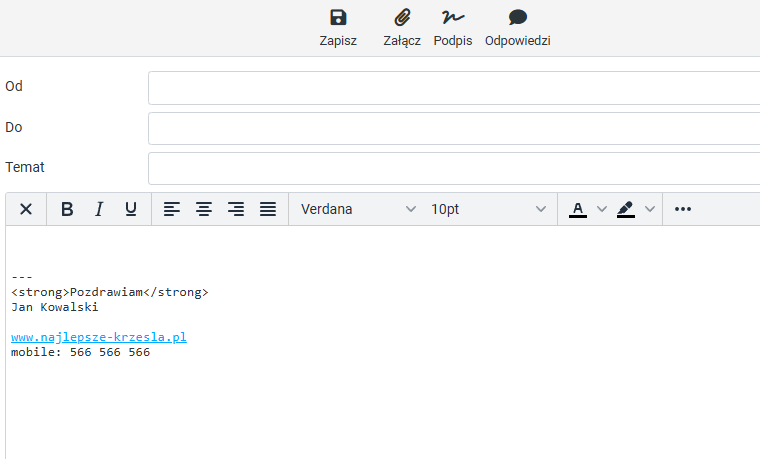
Gotowe. Podpis jest przypisany do wybranej tożsamości i Roundcube może automatycznie umieszczać go w tworzonych wiadomościach. W ustawieniach redagowania poczty możesz dodatkowo zdecydować, kiedy podpis ma być dodawany, między innymi przy nowych wiadomościach i odpowiedziach.
Czym są Tożsamości w Roundcube?
Tożsamość możesz potraktować jak profil nadawcy. Określasz w nim, jak zostaniesz przedstawiony odbiorcy wiadomości. Zamiast samego adresu jan@firma.pl możesz więc ustawić nazwę Jan Kowalski | Firma XYZ, a poniżej dodać własny podpis.
Każda tożsamość może mieć własną stopkę. Oficjalna dokumentacja Roundcube również opisuje podpis jako element przypisany do konkretnej tożsamości nadawcy. Dzięki temu nie musisz za każdym razem ręcznie kopiować danych kontaktowych do wiadomości.
Jak ustawić podpis HTML w Roundcube?
Domyślnie możesz mieć dostępny wyłącznie zwykły podpis tekstowy. Jest wystarczający, jeśli chcesz wpisać imię i nazwisko, stanowisko, numer telefonu czy adres strony WWW. Nie daje jednak takich możliwości formatowania jak pełny podpis HTML.
- pogrubienia i inne formatowanie tekstu,
- aktywne linki,
- kolory i różne rozmiary tekstu,
- logo lub inne obrazy.
Nie widzisz opcji podpisu HTML? Przejdź do Ustawienia → Preferencje → Tworzenie wiadomości i przy opcji Pisz z użyciem HTML wybierz Zawsze. Następnie wróć do edycji tożsamości i sprawdź ponownie ustawienia podpisu.
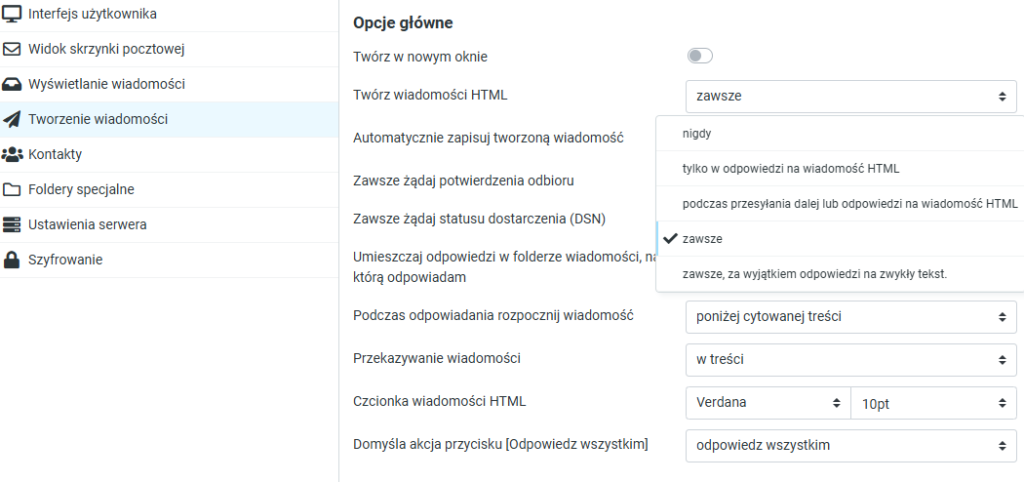
To ustawienie decyduje o domyślnym sposobie redagowania wiadomości. Oficjalna dokumentacja Roundcube potwierdza, że opcja tworzenia wiadomości HTML uruchamia edytor rich text podczas pisania nowych maili. Z kolei podpis HTML udostępnia edytor formatowania stopki oraz możliwość umieszczania w niej obrazów.
W zależności od wersji Roundcube i konfiguracji zastosowanej przez administratora sposób prezentowania tych funkcji może się różnić. Jeżeli więc widzisz tylko zwykłe pole tekstowe, zacznij właśnie od włączenia redagowania wiadomości HTML. Nie ma potrzeby szukać bardziej skomplikowanego rozwiązania.
Czy można mieć kilka podpisów w Roundcube?
Tak, jeśli Twoja konfiguracja Roundcube pozwala korzystać z kilku tożsamości. Każdej z nich możesz przypisać inną nazwę nadawcy oraz inny podpis. Roundcube ma nawet konfigurowalny poziom dostępu do tożsamości – administrator może pozwolić użytkownikowi tworzyć wiele profili albo ograniczyć go do jednej tożsamości czy nawet samej edycji podpisu.
Przydaje się to chociażby wtedy, gdy z jednej skrzynki odpowiadasz raz jako Jan Kowalski, a innym razem jako Jan Kowalski – Dział sprzedaży. Nie przebudowujesz wtedy ręcznie stopki przy każdym mailu. Wybierasz odpowiednią tożsamość i korzystasz z przypisanego do niej podpisu.
„`