Jak udostępnić cały Dysk Google? Krótka odpowiedź: w zwykłym koncie Google nie da się jednym kliknięciem udostępnić całego „Mojego dysku” jako jednej przestrzeni dla innych osób. Dysk Google pozwala udostępniać konkretne pliki i foldery, ale nie cały prywatny dysk użytkownika.
Jeśli chcesz stworzyć przestrzeń dla zespołu, masz dwa sensowne rozwiązania. Przy zwykłym koncie Google utwórz jeden główny folder, przenieś do niego potrzebne pliki i udostępnij ten folder wybranym osobom. Jeśli potrzebujesz prawdziwej przestrzeni zespołowej, rozwiązaniem są Dyski współdzielone, ale te są dostępne w Google Workspace.
Czy można udostępnić cały Dysk Google?
Nie w taki sposób, jak wiele osób to sobie wyobraża. Nie ma przycisku typu Udostępnij cały Mój dysk, który pozwalałby przekazać komuś dostęp do wszystkiego, co masz na swoim prywatnym Dysku Google.
To ma sens. Na prywatnym dysku mogą znajdować się pliki robocze, zdjęcia, kopie dokumentów, dane z aplikacji, pliki udostępnione przez inne osoby i materiały, które mają różne uprawnienia. Gdyby dało się udostępnić cały dysk jednym kliknięciem, łatwo byłoby przypadkiem pokazać za dużo.
Co zrobić zamiast udostępniania całego Dysku Google?
Najprostsze obejście to utworzenie jednego folderu głównego i udostępnienie właśnie jego. Wtedy sam decydujesz, które pliki trafiają do tej przestrzeni, kto ma do niej dostęp i jakie ma uprawnienia.
- Otwórz Dysk Google.
- Kliknij Nowy i utwórz folder, np. Pliki zespołu. Opcjonalnie Przejdź do Mój dysk i kliknij prawym przyciskiem myszki w wolnej przestrzeni > Nowy folder.
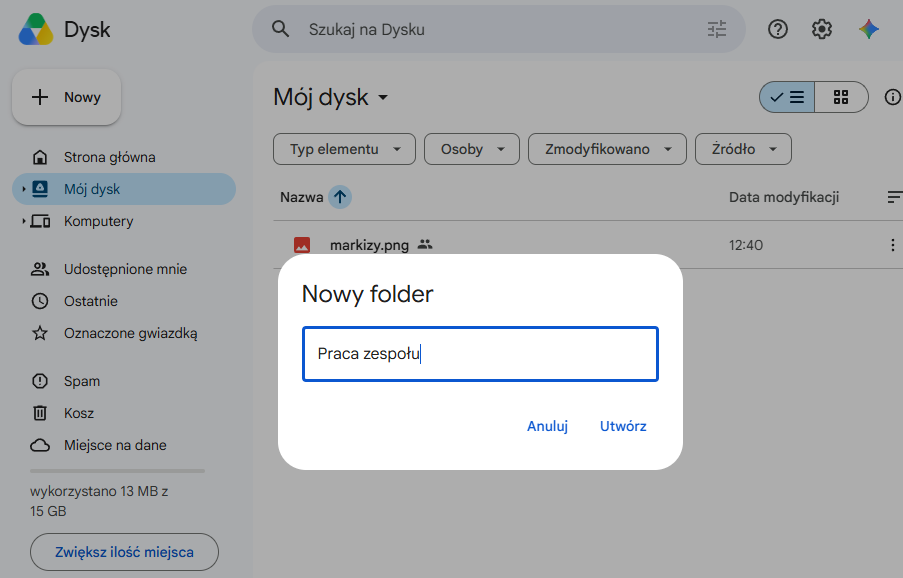
- Przenieś do niego pliki i podfoldery, które chcesz udostępnić.
- Kliknij folder prawym przyciskiem myszy. Jak udostępnić folder, pokazywałem w osobnym poradniku.
- Wybierz Udostępnij.
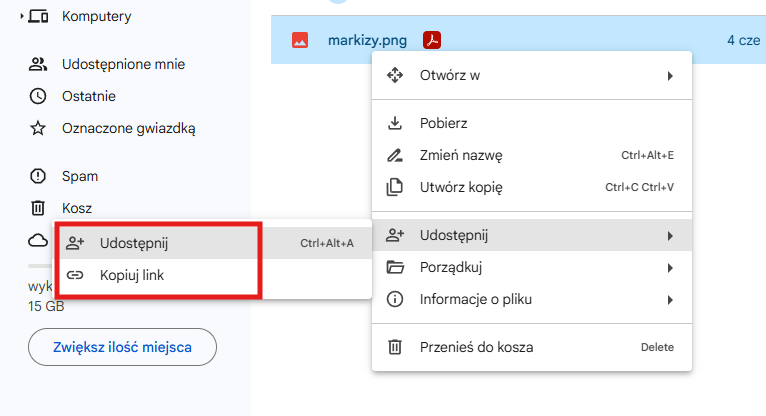
- Dodaj adresy e-mail osób albo ustaw dostęp przez link.
- Wybierz rolę: Przeglądający, Komentujący albo Edytujący.
To nie jest udostępnienie całego Dysku Google. To celowe utworzenie wspólnego folderu, który działa jak prosta przestrzeń robocza.
Dlaczego lepiej udostępnić folder niż cały dysk?
Bo nad folderem masz kontrolę. Widzisz, co do niego wkładasz, komu go udostępniasz i jakie uprawnienia nadajesz. Jeśli po jakimś czasie ktoś nie powinien mieć już dostępu, możesz go usunąć z listy osób z dostępem.
Przy pracy zespołowej warto myśleć właśnie folderami. Zamiast dawać komuś dostęp do wszystkiego, tworzysz osobny folder na konkretny projekt, klienta, dział albo temat.
A co z Dyskami współdzielonymi Google?
Dyski współdzielone to rozwiązanie przeznaczone dla zespołów w Google Workspace. Różnica jest istotna: w zwykłym „Moim dysku” pliki należą do konkretnego użytkownika, a w Dysku współdzielonym pliki należą do zespołu lub organizacji.
Natomiast Google Workspace jest usługą płatną, dlatego to rozwiązanie ma sens w firmie, organizacji, redakcji, agencji albo zespole, który regularnie pracuje na wspólnych plikach. Wymaga jednak Google Workspace, więc nie jest to funkcja zwykłego darmowego konta Google.
Folder na zwykłym koncie czy Dysk współdzielony?
| Rozwiązanie | Kiedy ma sens? |
|---|---|
| Udostępniony folder | gdy masz zwykłe konto Google i chcesz przekazać grupie dostęp do wybranych plików |
| Dysk współdzielony | gdy pracujesz w Google Workspace i potrzebujesz prawdziwej przestrzeni zespołowej |
| Udostępnienie całego Mojego dysku | tego nie zrobisz w zwykłym Dysku Google |
Jeśli ktoś pyta, jak udostępnić cały Dysk Google, prawdopodobnie szuka jednej z dwóch rzeczy: chce udostępnić dużo plików naraz albo chce stworzyć wspólną przestrzeń dla zespołu. W pierwszym przypadku wystarczy folder. W drugim lepiej rozważyć Google Workspace i Dyski współdzielone.
Jak udostępnić folder jako prostą przestrzeń dla zespołu?
Jeśli zostajesz przy zwykłym koncie Google, zrób to prosto. Utwórz folder, nazwij go czytelnie i przenieś do niego tylko te pliki, które faktycznie mają być dostępne dla innych osób.
Potem kliknij folder prawym przyciskiem myszy, wybierz Udostępnij i dodaj osoby, które mają mieć dostęp. Jeśli mają tylko pobierać lub oglądać pliki, wybierz rolę Przeglądający. Jeśli mają pracować na plikach, wybierz Edytujący, ale tylko wtedy, gdy naprawdę tego potrzebujesz.
Więcej o samym udostępnianiu plików i folderów pokazałem w osobnym poradniku: jak udostępnić plik lub folder z Google Drive.
Czy są inne usługi do przestrzeni zespołowej?
Tak. Jeśli zależy Ci typowo na wspólnym miejscu dla zespołu, możesz rozważyć też Dropbox, OneDrive dla Firm albo inne usługi chmurowe.
To jednak osobny temat, bo każda usługa inaczej rozwiązuje własność plików, role, limity i pracę zespołową.
W tym poradniku trzymamy się jednego pytania: czy da się udostępnić cały Dysk Google? Odpowiedź brzmi: w zwykłym koncie nie. Udostępniasz folder albo przechodzisz na rozwiązanie zespołowe.