Jak stworzyć i wysłać newsletter w GetResponse? Wystarczy zalogować się do panelu, przejść do sekcji Email marketing i wybrać opcję utworzenia nowego newslettera. Następnie przygotowujesz wiadomość, wybierasz odbiorców, uzupełniasz temat i decydujesz, czy chcesz wysłać mailing natychmiast, czy zaplanować go na później. GetResponse udostępnia gotowe szablony, edytor typu przeciągnij i upuść oraz możliwość wykorzystania wcześniej przygotowanej kampanii. Nie musisz znać HTML ani samodzielnie konfigurować serwera pocztowego. Cały proces wykonasz w przeglądarce internetowej.
Przygotowałem dla Ciebie instrukcję ze zrzutami ekranu, na których pokazuję kolejne etapy tworzenia i wysyłania newslettera. Przejdziemy przez konfigurację kampanii, projektowanie wiadomości, testowanie oraz jej wysłanie. Pokażę Ci również, jak wrócić do wersji roboczej lub ponownie wykorzystać newsletter, który został już wysłany.
Co przygotować przed wysłaniem newslettera?
Na potrzeby tego poradnika skorzystałem z GetResponse, czyli platformy do e-mail marketingu, która pozwala projektować wiadomości, zarządzać bazą odbiorców i prowadzić kampanie mailingowe. Oprócz zwykłych newsletterów oferuje również automatyzację marketingu, formularze zapisu, landing page oraz raporty dotyczące skuteczności wysyłek.
Zanim rozpoczniesz, potrzebujesz konta GetResponse oraz listy kontaktów, do których zamierzasz wysłać wiadomość. Zakładam, że masz już przygotowaną bazę odbiorców i odpowiednią podstawę do wysyłania im komunikacji marketingowej. Jeżeli dopiero zaczynasz, najpierw utwórz listę kontaktów w panelu GetResponse.
Cały proces możesz rozpocząć na trzy sposoby: tworząc nowy newsletter, otwierając zapisaną wersję roboczą albo wykorzystując wcześniejszą kampanię. Niezależnie od wybranej ścieżki trafisz do podobnego panelu konfiguracji wiadomości, w którym określisz jej zawartość, odbiorców i sposób wysyłki.
Jak utworzyć nowy newsletter w GetResponse?
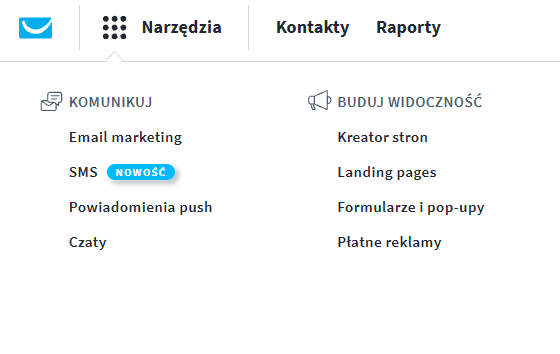
Po zalogowaniu do GetResponse rozwiń menu Narzędzia i w sekcji Komunikuj wybierz Email marketing. W ten sposób przejdziesz do panelu zarządzania wiadomościami i kampaniami mailingowymi.
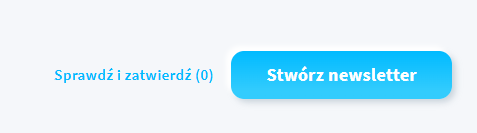
W zakładce Newslettery kliknij przycisk Stwórz newsletter. Jeśli masz już wcześniej wysłane kampanie, zobaczysz je na liście wraz z ich statusami i podstawowymi statystykami.
GetResponse otworzy formularz konfiguracji nowej wiadomości. Nie musisz od razu projektować całego newslettera. Najpierw możesz uzupełnić jego nazwę, temat, adres nadawcy i odbiorców, a do edytora treści przejść w kolejnym kroku.
Jak ustawić nadawcę, temat i odbiorców newslettera?
W formularzu tworzenia newslettera znajdziesz kilka pól. Zacznij od nazwy widocznej w systemie. To wewnętrzna nazwa kampanii, która pomaga odnaleźć ją na liście wiadomości. Odbiorcy jej nie zobaczą, dlatego możesz wpisać na przykład „Newsletter październik 2026” albo „Promocja jesienna – klienci sklepu”.
Następnie wybierz listę powiązaną z newsletterem oraz uzupełnij adres nadawcy, adres do odpowiedzi i temat wiadomości. Warto rozróżnić te elementy: nazwa kampanii służy Tobie, natomiast temat wiadomości zobaczą odbiorcy w swojej skrzynce pocztowej. Możesz również dodać tekst podglądu, który w części programów pocztowych wyświetla się obok tematu.
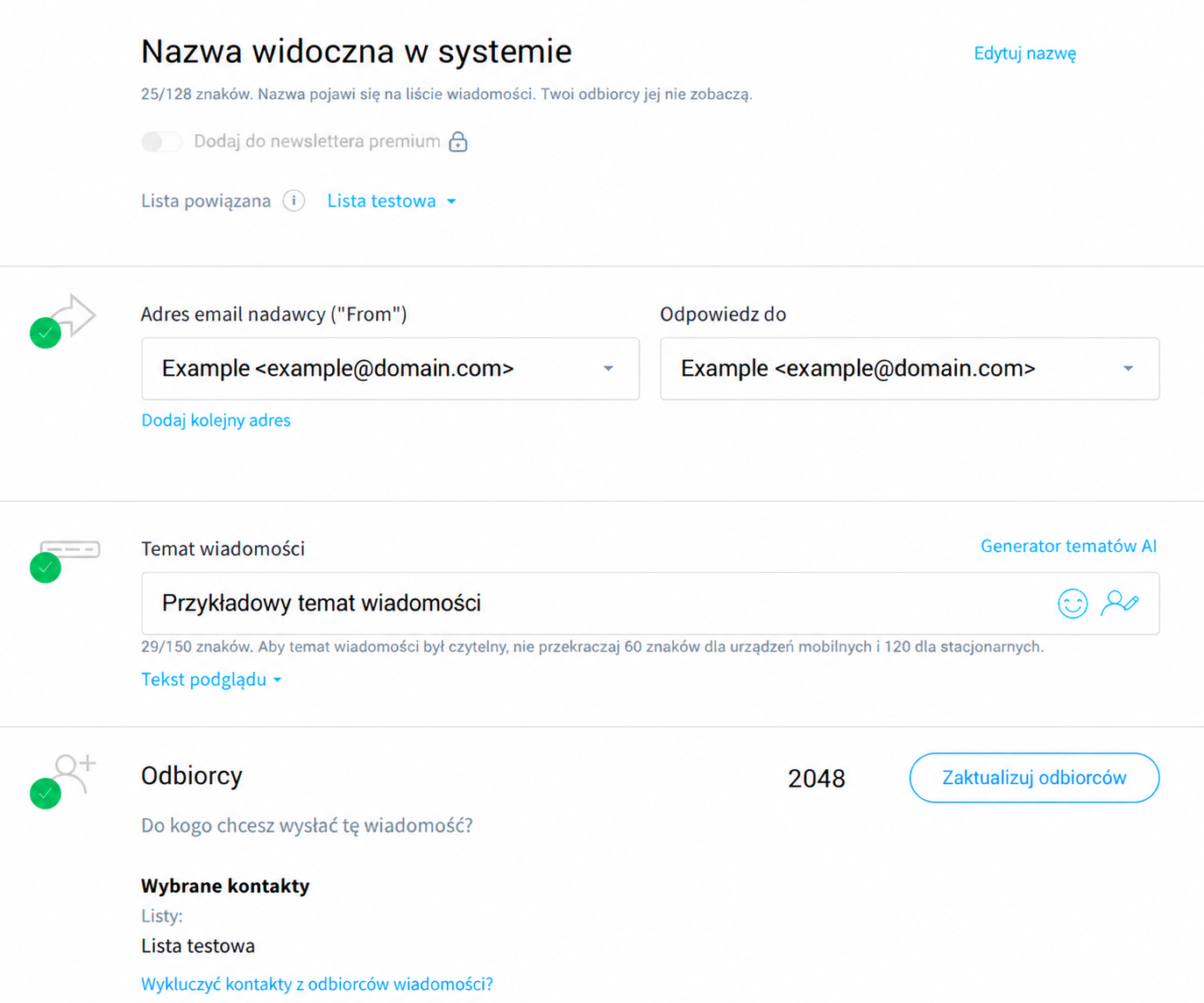
W sekcji Odbiorcy wybierz listę kontaktów lub odpowiedni segment. GetResponse pokaże Ci liczbę osób, do których wiadomość ma zostać wysłana. Możesz również wykluczyć wskazane kontakty. Przed przejściem dalej upewnij się, że wybrałeś właściwą grupę, szczególnie jeśli obsługujesz kilka list klientów.
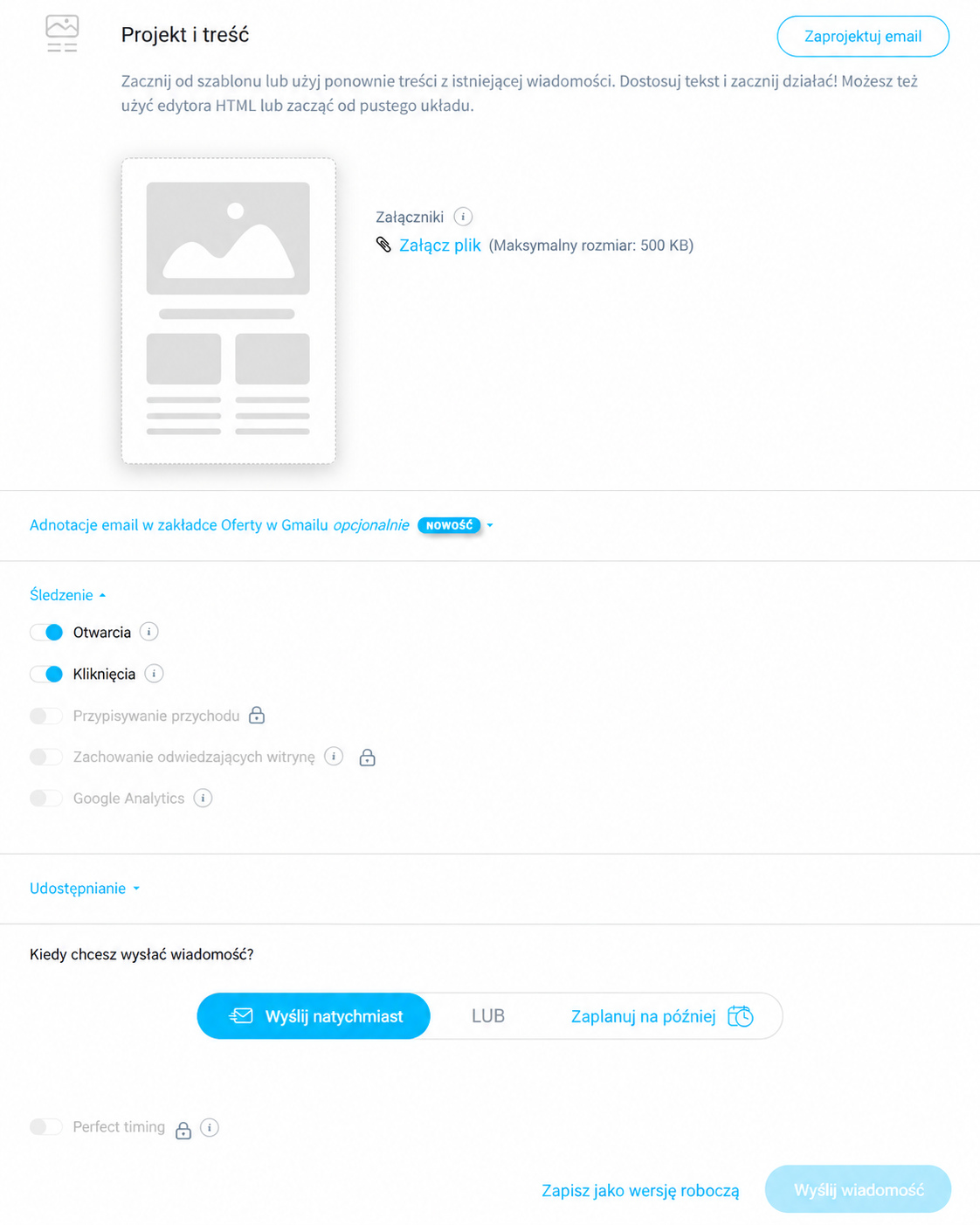
Niżej znajdziesz sekcję Projekt i treść, gdzie znajduje się przycisk Zaprojektuj email. Dostępne są również dodatkowe ustawienia, między innymi śledzenie otwarć i kliknięć oraz opcje udostępniania newslettera. Jeżeli nie potrzebujesz zaawansowanej analityki, wystarczy pozostawić podstawowe ustawienia i przejść do projektowania wiadomości.
Jak wybrać szablon i zaprojektować newsletter?
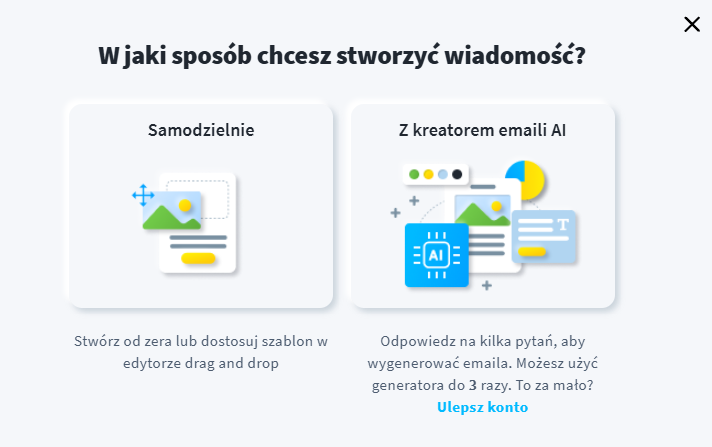
Po kliknięciu Zaprojektuj email GetResponse zapyta, czy chcesz samodzielnie przygotować wiadomość, czy skorzystać z kreatora wspomaganego sztuczną inteligencją. W tej instrukcji wybierzemy pierwszą opcję, czyli Samodzielnie. Nie oznacza to jednak, że będziesz musiał pisać kod HTML.
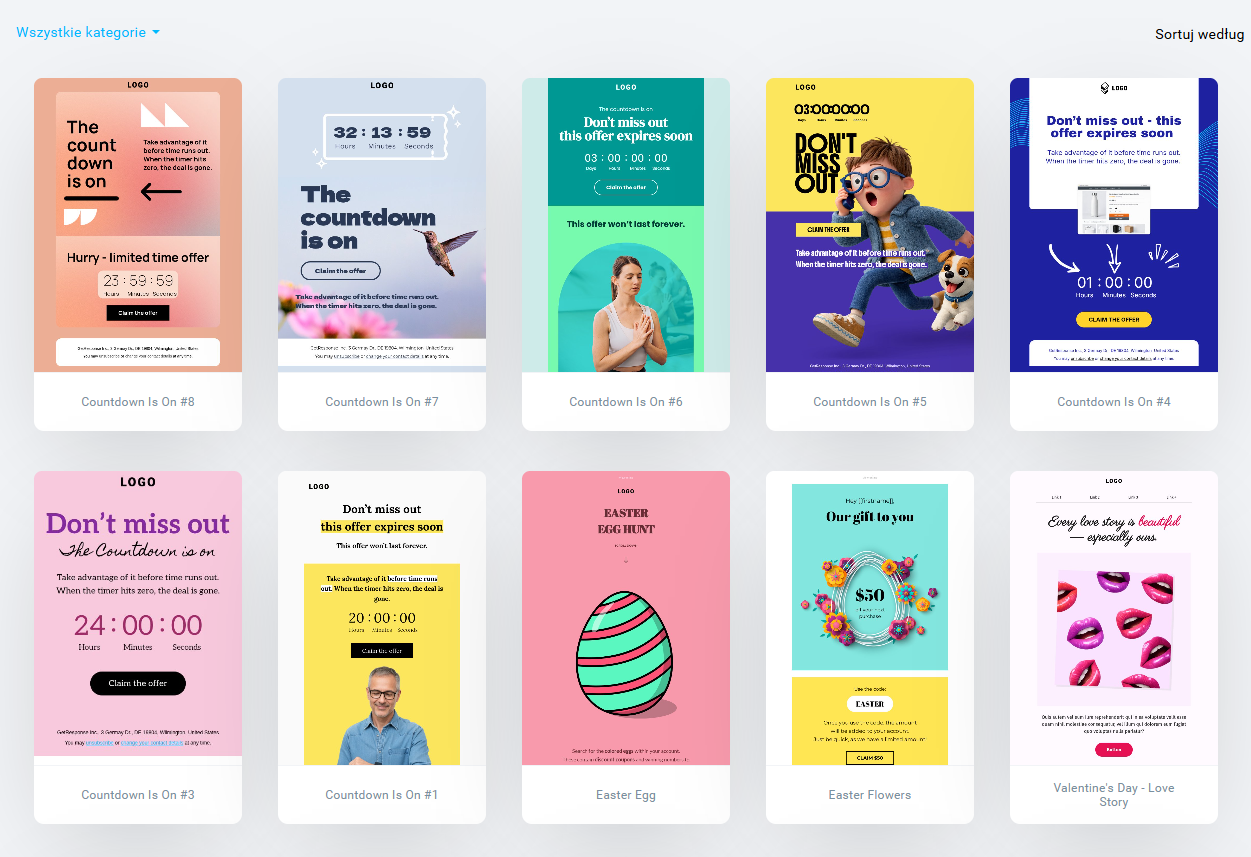
W następnym oknie możesz wybrać gotowy szablon, własny zapisany projekt, pusty układ albo edytor HTML. Są też dostępne wcześniej przygotowane wiadomości, które można wykorzystać jako punkt wyjścia dla nowej kampanii.
Jeśli dopiero zaczynasz, polecam gotowy szablon. GetResponse udostępnia projekty zawierające już przygotowane obszary na logo, zdjęcia, teksty, przyciski i stopkę. Wybierz układ pasujący do Twojej wiadomości, a następnie kliknij Użyj szablonu.
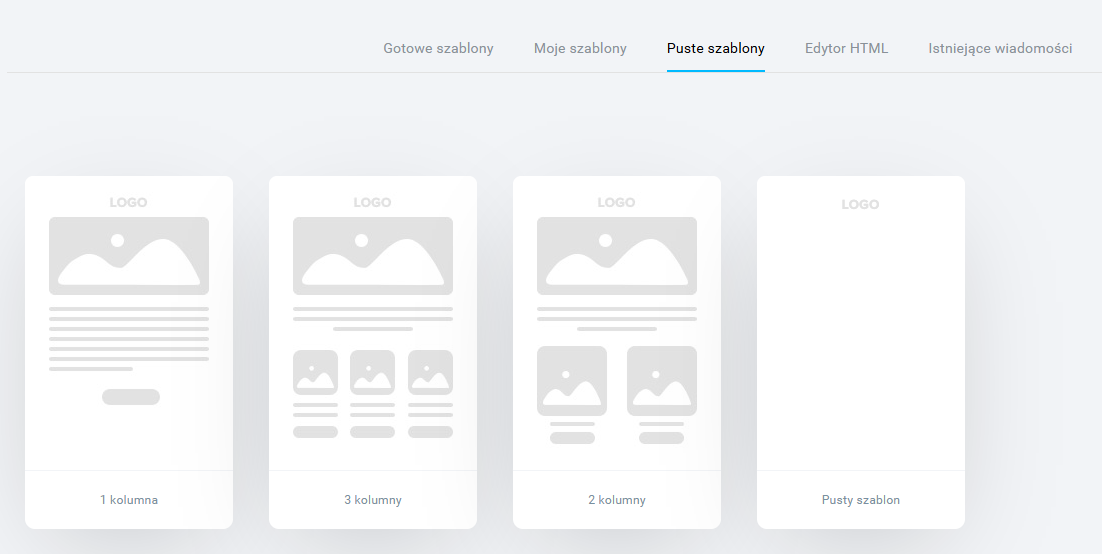
Możesz też zacząć od pustego szablonu, wybierając układ jedno-, dwu- albo trzykolumnowy. To dobre rozwiązanie, jeżeli chcesz samodzielnie ustalić wygląd wiadomości i nie potrzebujesz gotowej oprawy graficznej.
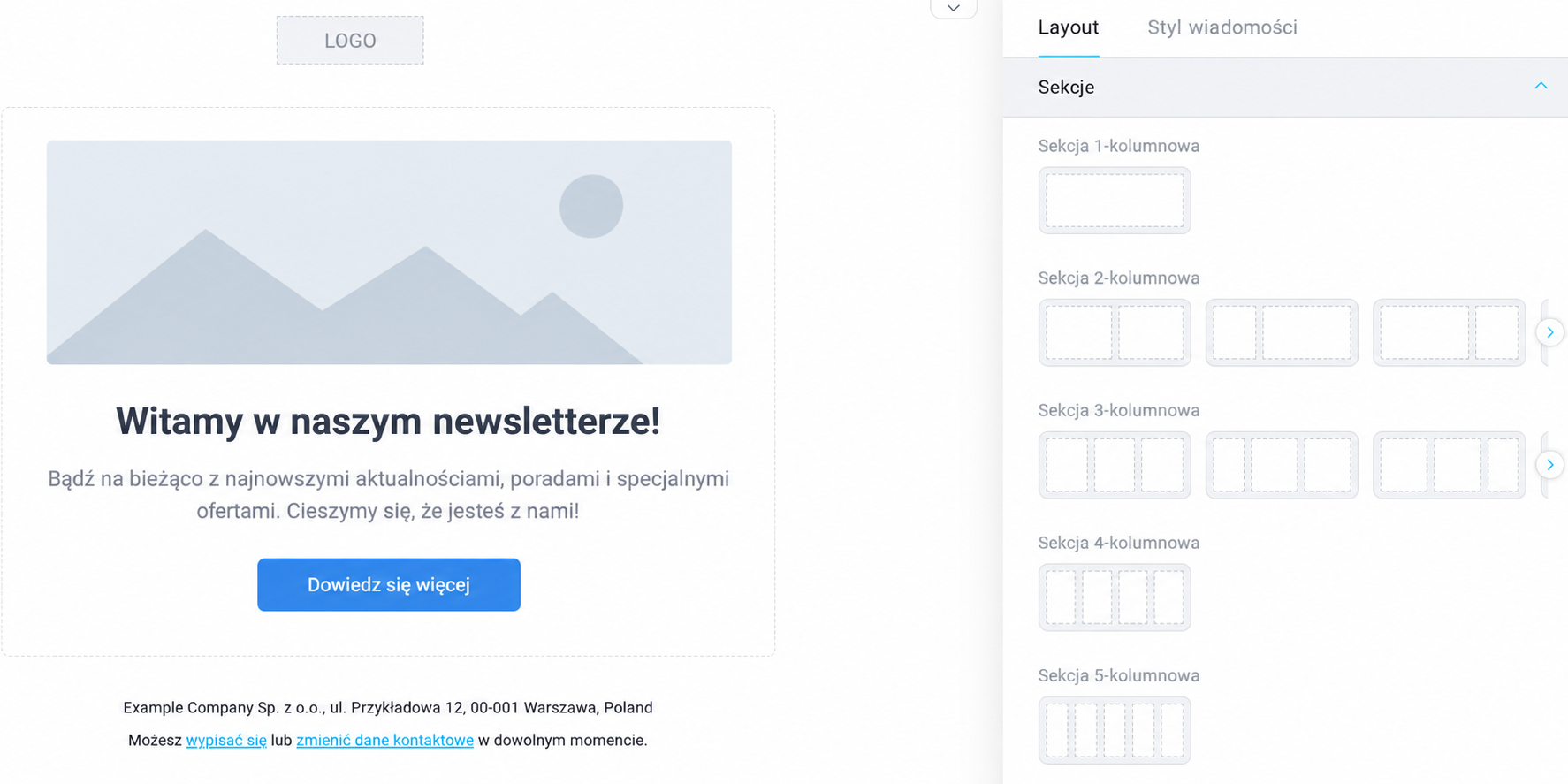
Po wybraniu szablonu przejdziesz do właściwego edytora. Po prawej stronie znajdziesz panel z elementami i układami sekcji. Możesz dodawać kolejne kolumny, bloki tekstowe, zdjęcia oraz przyciski, a także przestawiać je za pomocą myszy. Całość działa na zasadzie drag and drop, czyli przeciągnij i upuść.
Nie będę tutaj szczegółowo opisywał projektowania samej grafiki. Najważniejsze jest to, żebyś uzupełnił szablon własnymi treściami, sprawdził działanie przycisków i linków oraz zobaczył, czy wiadomość dobrze wygląda również na urządzeniach mobilnych.
Jak przetestować i zapisać newsletter?
Gotowy newsletter warto sprawdzić przed wysłaniem go do całej bazy klientów. Na górnym pasku edytora znajdziesz rozwijane menu Test i podgląd. Wybierz Wyślij test, aby otrzymać przykładową wiadomość na wskazany adres e-mail. Możesz też skorzystać z podglądu wiadomości i sprawdzić jej wygląd bez wysyłania kampanii.
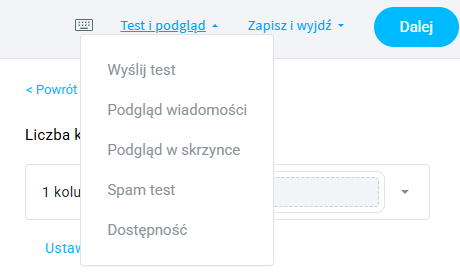
Zwróć szczególną uwagę na temat, adres nadawcy, literówki, zdjęcia i odnośniki. Otwórz testowy e-mail na telefonie oraz komputerze. Lepiej wychwycić niedziałający przycisk przed wysłaniem kampanii do kilku tysięcy odbiorców niż po fakcie.
Jeśli nie chcesz jeszcze kończyć pracy, rozwiń menu Zapisz i wyjdź. Możesz zachować newsletter jako wersję roboczą albo zapisać przygotowany projekt jako szablon do ponownego wykorzystania.
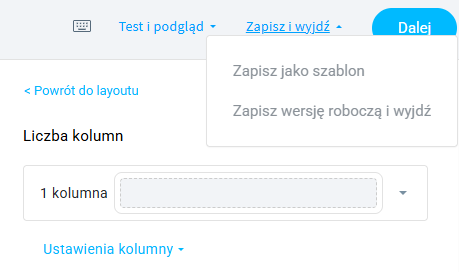
To ważna różnica: wersja robocza jest niedokończoną kampanią, natomiast zapisany szablon służy do przygotowywania kolejnych wiadomości na podstawie tego samego układu graficznego.
Jak wysłać newsletter lub zaplanować wysyłkę?
Jeżeli wiadomość jest gotowa, kliknij przycisk Dalej w prawym górnym rogu edytora. Wrócisz do panelu konfiguracji newslettera, gdzie możesz jeszcze raz sprawdzić temat, nadawcę, liczbę odbiorców oraz ustawienia kampanii.
Na dole strony znajdziesz pytanie „Kiedy chcesz wysłać wiadomość?” oraz dwie możliwości:
- Wyślij natychmiast – wybierz tę opcję, jeżeli newsletter ma zostać wysłany po zatwierdzeniu kampanii.
- Zaplanuj na później – wskaż datę i godzinę, o której GetResponse ma rozpocząć wysyłkę.
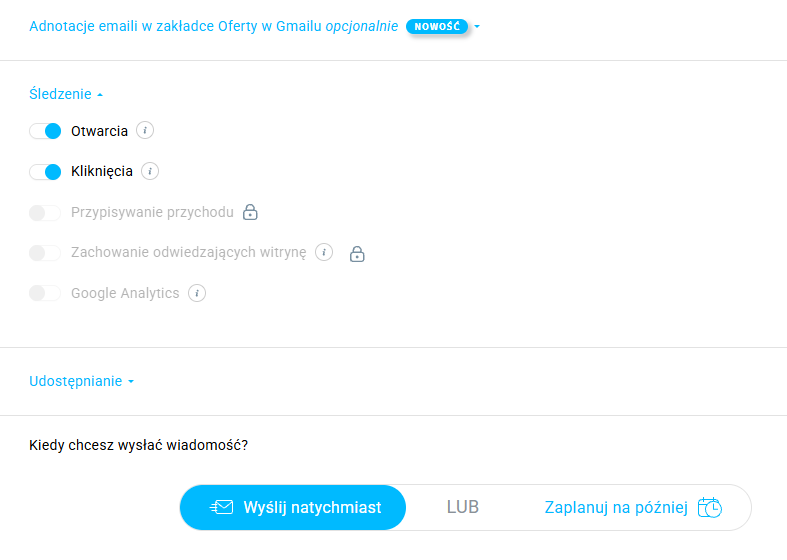
Po wybraniu odpowiedniej opcji sprawdź ustawienia i kliknij przycisk Wyślij wiadomość lub przycisk zatwierdzający zaplanowaną wysyłkę. GetResponse rozpocznie realizację kampanii zgodnie z wybranymi ustawieniami. Warto pamiętać, że samo rozpoczęcie wysyłki nie oznacza natychmiastowego dostarczenia wszystkich wiadomości do odbiorców.
Jeżeli korzystasz ze stałego planu GetResponse Free, zaplanowanie wysyłki na później nie jest standardowo dostępne. Ta funkcja należy do opcji premium. W przypadku konta testowego lub płatnego zakres dostępnych funkcji zależy od aktywnego planu.
Po wysłaniu kampanii znajdziesz ją na liście newsletterów. GetResponse udostępnia również raporty pozwalające sprawdzić między innymi liczbę dostarczonych wiadomości, otwarć i kliknięć. Pamiętaj jednak, że statystyki otwarć nie zawsze odzwierciedlają rzeczywiste przeczytanie wiadomości przez odbiorcę.
Jak edytować wersję roboczą lub użyć ponownie wysłanego newslettera?
Nie musisz za każdym razem projektować newslettera od początku. W GetResponse możesz wrócić do wersji roboczej albo wykorzystać wcześniej wysłaną kampanię jako podstawę kolejnej wiadomości. To szczególnie wygodne, gdy regularnie wysyłasz newsletter o podobnym wyglądzie, zmieniając jedynie zdjęcia, treść i temat.
W panelu Email marketing przejdź do zakładki Wersje robocze. Znajdziesz tam wiadomości, które zostały zapisane, ale nie zostały jeszcze wysłane. Rozwiń menu akcji przy wybranym newsletterze i kliknij Edytuj. Wrócisz do jego ustawień oraz edytora treści.
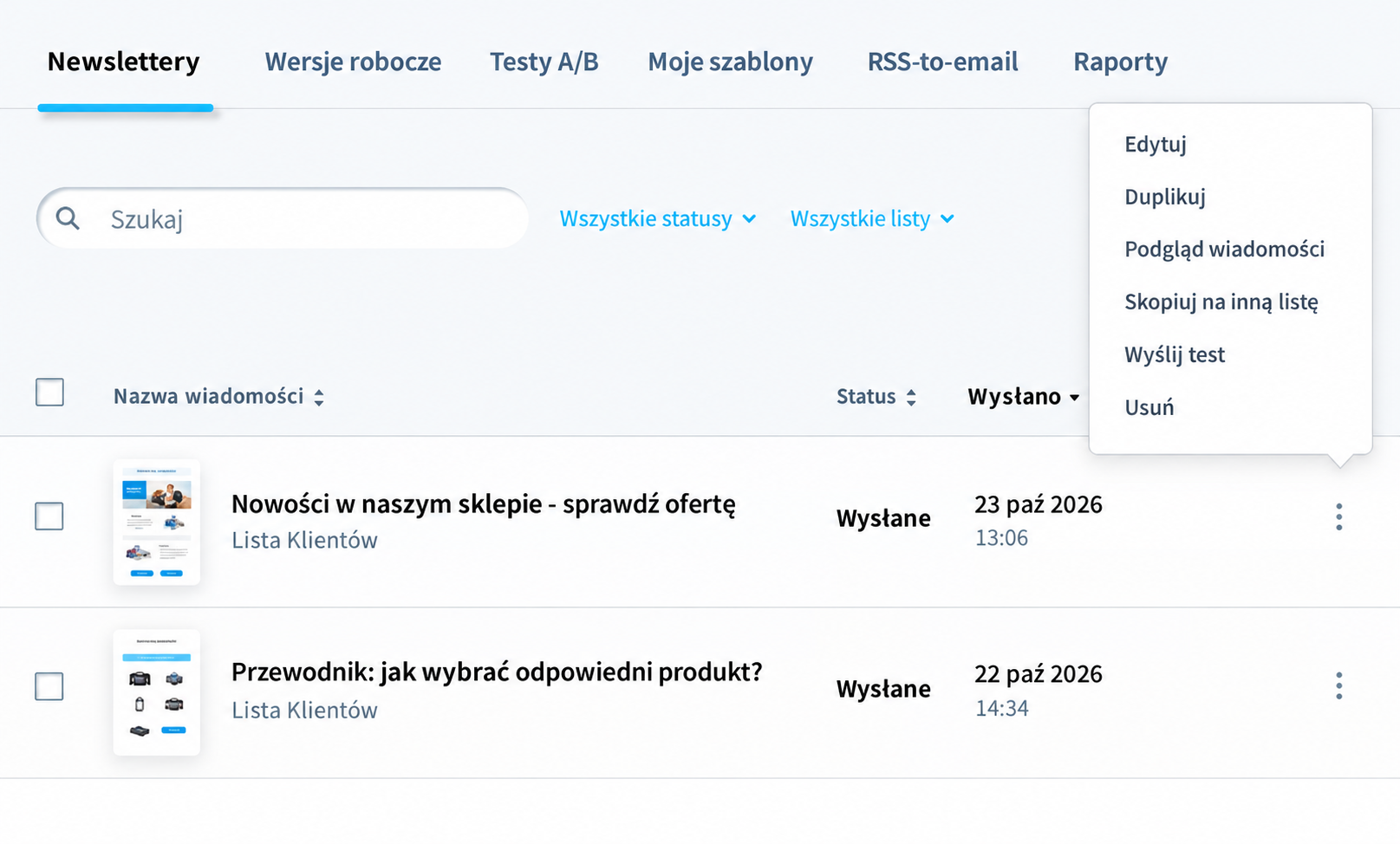
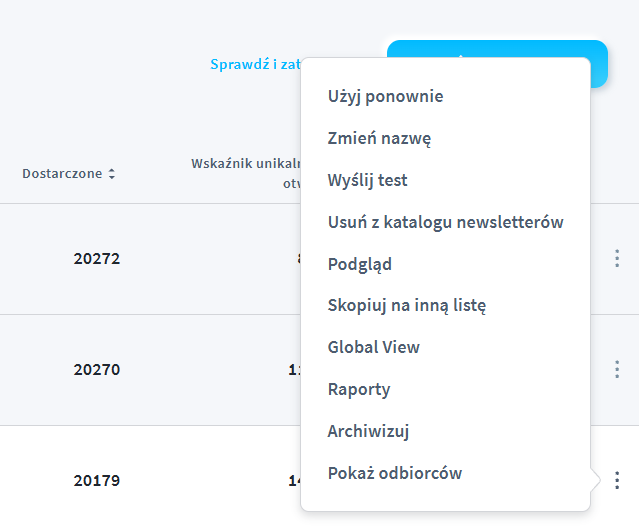
Jeżeli chcesz wykorzystać newsletter, który został już wysłany, przejdź do listy kampanii i znajdź odpowiednią wiadomość. Z menu akcji wybierz Użyj ponownie. GetResponse utworzy na jej podstawie nową wiadomość, którą możesz zmodyfikować i ponownie wysłać. Oryginalna wysłana kampania pozostanie bez zmian, a jej wyniki nadal będą dostępne w raportach.
I właściwie na tym polega cały proces. Możesz utworzyć newsletter od zera, zapisać jego projekt na później albo przygotować kolejną kampanię na podstawie wcześniejszej. Najważniejsze, żeby przed wysyłką sprawdzić odbiorców, temat i samą wiadomość. Ja zawsze polecam również wysłanie testu do własnej skrzynki, nawet jeśli korzystasz z szablonu, który był już wcześniej używany.
Jeżeli potrzebujesz dodatkowych informacji o poszczególnych funkcjach, zajrzyj również do oficjalnej instrukcji tworzenia i wysyłania newslettera w GetResponse.