Czy wiesz, że możesz legalnie i bezpłatnie korzystać z programów Word, Excel oraz PowerPoint bez wykupowania drogiego abonamentu? Microsoft udostępnia pełnoprawny, bezpłatny pakiet biurowy Microsoft 365 dla sieci Web (dawniej Office Online) w oknie przeglądarki internetowej. W tym poradniku wyjaśniam krok po kroku, jak uzyskać dostęp do darmowych narzędzi, czym różnią się od płatnej wersji i jak zacząć z nich korzystać w kilka minut.
- Czy Microsoft Office jest legalnie dostępny za darmo?
- Co wchodzi w skład bezpłatnego pakietu Microsoft 365 dla sieci Web?
- Jak uruchomić Microsoft Office Online krok po kroku
- Darmowy Office Online a płatna subskrypcja Microsoft 365 – tabela różnic
- A co z aplikacjami na komputer i telefon?
- Praktyczne wskazówki: jak wygodnie pracować z dokumentami za darmo
Czy Microsoft Office jest legalnie dostępny za darmo?
Tak, pakiet Microsoft Office jest w 100% bezpłatny i w pełni legalny w wersji chmurowej pod nazwą Microsoft 365 dla sieci Web. Aby uzyskać do niego bezterminowy dostęp, wystarczy posiadać bezpłatne konto Microsoft.
Wielu użytkowników wciąż kojarzy pakiet biurowy Microsoftu wyłącznie z tradycyjnym oprogramowaniem za kilkaset złotych lub ze współczesnym modelem cyklicznej subskrypcji, która generuje stałe koszty każdego miesiąca czy roku. W przeszłości poszukiwanie darmowych edycji często kończyło się sięganiem po nielegalne aktywatory czy podejrzane źródła w sieci. Dziś jest to całkowicie zbędne.
Podobnie jak Google udostępnia bezpłatne Dokumenty, Arkusze i Prezentacje, tak Microsoft oferuje swoje flagowe narzędzia w wersji webowej. Do codziennej pracy przy tworzeniu pism, kalkulacji czy prezentacji potrzebujesz jedynie przeglądarki internetowej (np. Chrome, Edge, Firefox, Safari) oraz połączenia z siecią.
Co wchodzi w skład bezpłatnego pakietu Microsoft 365 dla sieci Web?
Rejestracja darmowego konta Microsoft – bez względu na to, czy zakładasz nową skrzynkę e-mail w domenie @outlook.com, czy rejestrujesz konto na swój dotychczasowy adres (np. w Gmailu lub na WP) – natychmiast odblokowuje dostęp do całego ekosystemu narzędzi biurowych:
- Microsoft Word dla sieci Web: tworzenie, edycja i formatowanie pism, dokumentów urzędowych, prac zaliczeniowych czy CV z pełną obsługą formatu
.docxoraz eksportem do PDF. - Microsoft Excel dla sieci Web: prowadzenie kalkulacji, budżetów domowych, tworzenie tabel, wykresów oraz obsługa większości popularnych formuł i funkcji matematycznych.
- Microsoft PowerPoint dla sieci Web: przygotowywanie prezentacji multimedialnych, korzystanie z szablonów graficznych i współpraca nad slajdami w czasie rzeczywistym.
- Poczta Outlook i Kalendarz: bezpłatna skrzynka pocztowa do obsługi korespondencji oraz zarządzania terminami (zobacz nasz poradnik: jak zalogować się do bezpłatnej poczty Outlook).
- Chmura OneDrive (5 GB): bezpłatna przestrzeń dyskowa, w której automatycznie zapisuje się każdy tworzony plik, dzięki czemu nie musisz obawiać się utraty danych.
- OneNote, To Do i Teams: narzędzia do gromadzenia notatek, list zadań oraz podstawowej komunikacji online.
Jak uruchomić Microsoft Office Online krok po kroku
Dostęp do bezpłatnego pakietu uzyskasz w kilku prostych krokach:
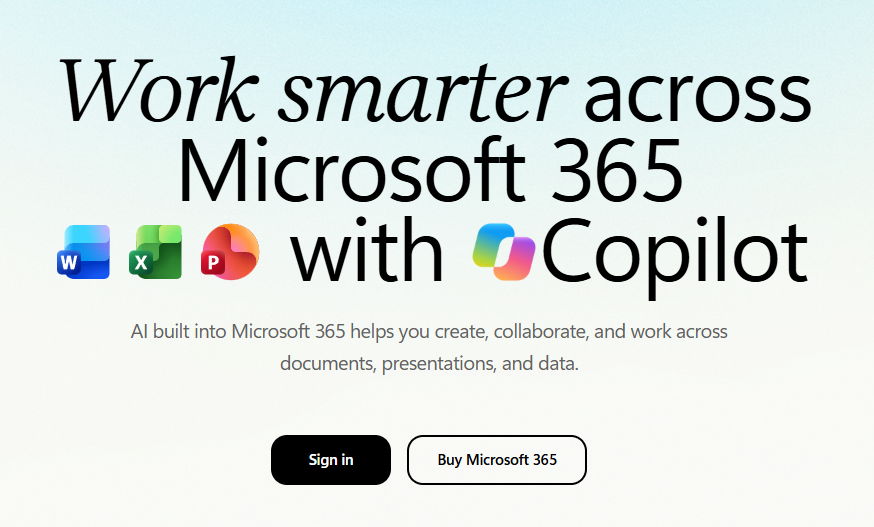
- Wejdź w przeglądarce internetowej na stronę microsoft365.com (działa również dawny adres office.com).
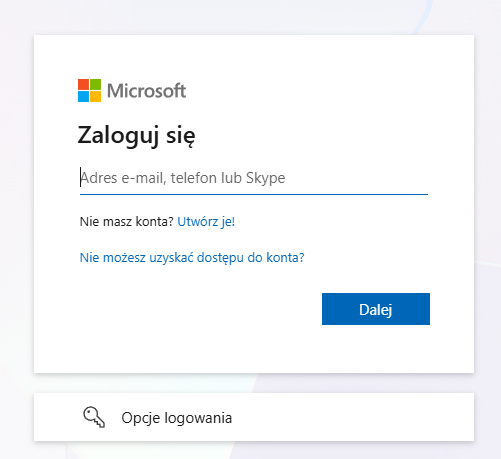
- Wprowadź swój adres e-mail przypisany do konta Microsoft (lub kliknij Utwórz je!, jeśli jeszcze nie posiadasz konta). Logowanie nie wymaga podawania danych karty płatniczej.
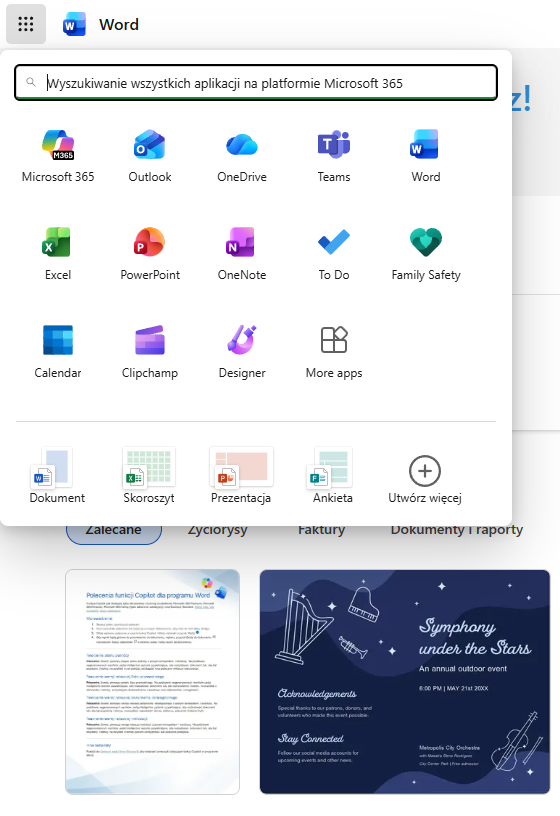
- Po zalogowaniu kliknij ikonę siatki aplikacji (tzw. dziewięć kropek) w lewym górnym rogu ekranu. Otworzy się panel ze wszystkimi dostępnymi bezpłatnymi narzędziami, takimi jak Word, Excel, PowerPoint, Outlook czy OneDrive.
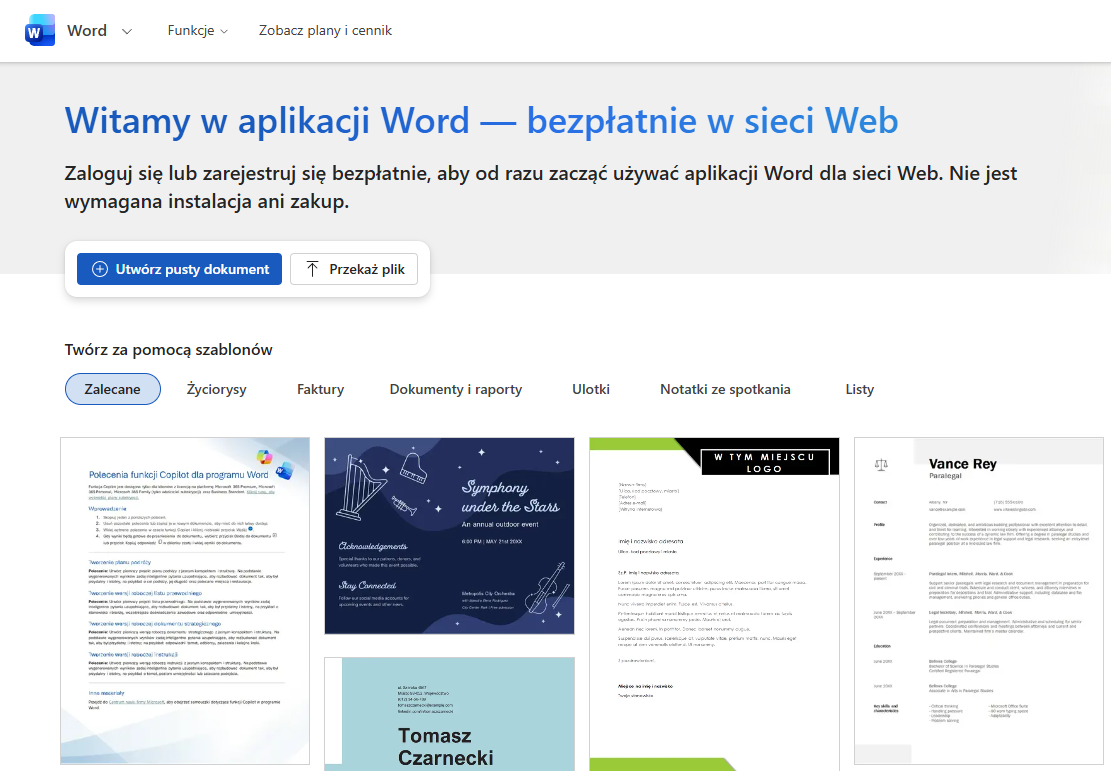
- Wybierz program, w którym chcesz pracować (np. Word). Możesz od razu utworzyć pusty dokument lub skorzystać z gotowych szablonów życiorysów, faktur czy raportów.
Darmowy Office Online a płatna subskrypcja Microsoft 365 – tabela różnic
Dla większości użytkowników domowych, uczniów czy studentów płacenie abonamentu za pakiet Office nie ma uzasadnienia ekonomicznego. Wersja bezpłatna pokrywa niemal wszystkie standardowe zadania. Warto jednak wiedzieć, czym różni się edycja webowa od płatnych planów Microsoft 365 Personal / Family:
| Cecha / Funkcjonalność | Microsoft 365 Online (Darmowy) | Microsoft 365 Personal / Family (Płatny) |
|---|---|---|
| Koszt | 0 zł na zawsze | Abonament miesięczny lub roczny |
| Gdzie działa? | Przeglądarka www + aplikacje mobilne | Programy na komputer (Windows/Mac) + www + mobile |
| Działanie bez internetu (offline) | Tylko na telefonie/tablecie (z ograniczeniami) | Pełne działanie offline na komputerze |
| Pojemność chmury OneDrive | 5 GB | 1 TB (1000 GB) na użytkownika |
| Zaawansowane makra i VBA | Brak obsługi makr VBA | Pełna obsługa makr, VBA i dodatków |
| Zaawansowane formatowanie i korespondencja seryjna | Podstawowe i średniozaawansowane | Pełne (korespondencja seryjna, indeksy, bibliografia) |
| Zapis do formatów DOCX / XLSX / PDF | Tak | Tak |
| Współpraca wielu osób w czasie rzeczywistym | Tak | Tak |
A co z aplikacjami na komputer i telefon?
Warto pamiętać o jednej istotnej różnicy licencyjnej:
- Na komputerze z systemem Windows i macOS: darmowa wersja działa wyłącznie w przeglądarce internetowej. Klasyczne programy instalowane bezpośrednio na dysku komputera wymagają aktywnej licencji lub subskrypcji. Jeśli zależy Ci na instalacji programów na dysku, sprawdź nasz poradnik: jak uzyskać klucz i aktywować subskrypcję Microsoft 365.
- Na smartfonach i tabletach (Android, iOS): Microsoft udostępnia bezpłatną aplikację mobilną Microsoft 365 w sklepach Google Play oraz App Store. Na urządzeniach z ekranem o przekątnej poniżej 10,1 cala możesz bezpłatnie przeglądać i edytować pliki bez wykupowania subskrypcji.
Praktyczne wskazówki: jak wygodnie pracować z dokumentami za darmo
Z doświadczenia wiem, że praca w oknie przeglądarki bywa dla wielu osób nowością. Oto trzy sprawdzone triki, które sprawią, że darmowy pakiet w przeglądarce będzie działał równie wygodnie jak program zainstalowany na komputerze:
- Zainstaluj Office jako aplikację PWA: Jeśli korzystasz z przeglądarki Google Chrome lub Microsoft Edge, wejdź na
microsoft365.com, kliknij ikonę trzech kropek w prawym górnym rogu przeglądarki, przejdź do Aplikacje i wybierz „Zainstaluj tę witrynę jako aplikację”. Dzięki temu Microsoft 365 zyska osobną ikonę na pulpicie i pasku zadań Windows, otwierając się w dedykowanym oknie bez zbędnych pasków przeglądarki. - Szybkie skróty do tworzenia dokumentów: Wpisz bezpośrednio w pasek adresu przeglądarki
word.new,excel.newlubpowerpoint.newi naciśnij Enter. Przeglądarka natychmiast utworzy nowy, czysty plik na Twoim koncie. - Kontroluj limit 5 GB w chmurze: Do tworzenia pism urzędowych, umów czy arkuszy 5 GB miejsca w OneDrive wystarczy na tysiące plików. Jeśli jednak przechowujesz tam również zdjęcia ze smartfona, monitoruj wolne miejsce, aby nie zablokować możliwości zapisywania nowych dokumentów.