Jak dodać automatyczny podpis w Poczcie home.pl? Zaloguj się do swojej skrzynki, przejdź do Ustawienia → Poczta → Podpisy i kliknij Dodaj nowy podpis. Następnie wpisz treść podpisu, zapisz go i ustaw jako domyślny dla nowych wiadomości lub odpowiedzi.
Poczta home.pl pozwala utworzyć kilka różnych podpisów, dzięki czemu podczas pisania wiadomości możesz zdecydować, którego z nich użyć. Przydaje się to np. wtedy, gdy z jednego konta prowadzisz korespondencję prywatną i firmową albo korzystasz z kilku adresów nadawcy.
- Jak dodać podpis w Poczcie home.pl?
- Podpis HTML czy zwykły tekst?
- Jak ustawić domyślny podpis?
- Jak zmienić podpis podczas pisania wiadomości?
Jak dodać automatyczny podpis w Poczcie home.pl?
Na początku zaloguj się do Poczty home.pl. Jeśli nie wiesz, gdzie znajduje się formularz logowania albo jakich danych użyć, sprawdź osobny poradnik: jak zalogować się do Poczty home.pl.
Po zalogowaniu:
- Kliknij ikonę ustawień w prawym górnym rogu.

- Przejdź do Ustawienia.
- Po lewej stronie wybierz Poczta → Podpisy.
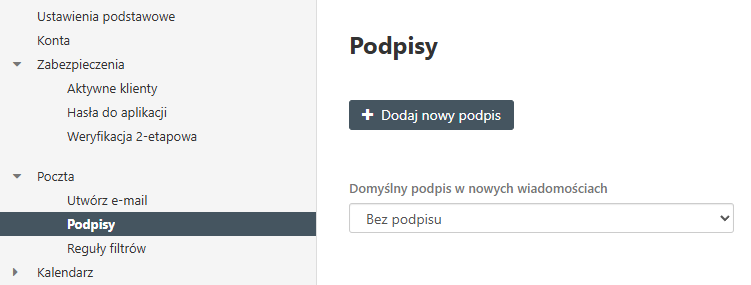
- Kliknij Dodaj nowy podpis.
Nadaj podpisowi nazwę, np. Firmowy, Prywatny albo Biuro. Nazwa służy przede wszystkim Tobie – dzięki niej łatwo wybierzesz odpowiednią stopkę podczas pisania wiadomości.
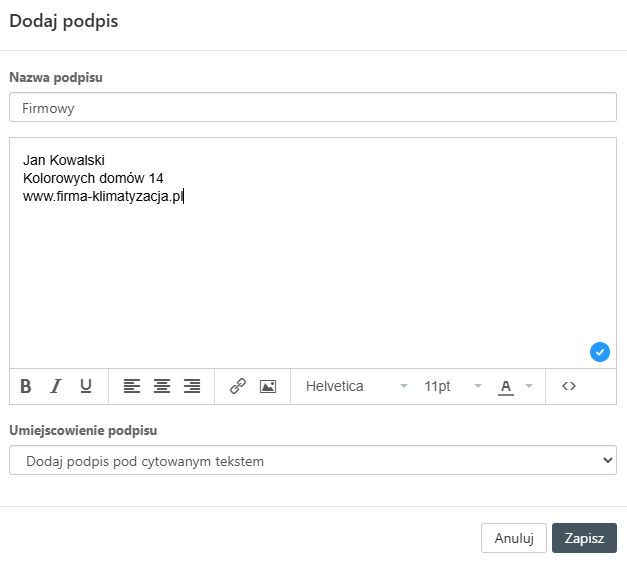
Następnie wpisz treść podpisu. Możesz umieścić w nim np. imię i nazwisko, stanowisko, nazwę firmy, numer telefonu, adres strony internetowej czy odnośniki do profili społecznościowych.
Podpis HTML czy zwykły tekst?
Poczta home.pl udostępnia edytor graficzny, dzięki któremu możesz formatować tekst, dodawać linki, zmieniać jego wygląd oraz wstawiać elementy graficzne. Nie musisz więc znać HTML, aby przygotować prostą stopkę.
Jeśli zależy Ci na większej kontroli nad wyglądem podpisu, możesz również przejść do edycji kodu źródłowego HTML. To dobre rozwiązanie przy bardziej rozbudowanych podpisach firmowych, np. z logo, tabelą, przyciskami lub kilkoma danymi kontaktowymi.
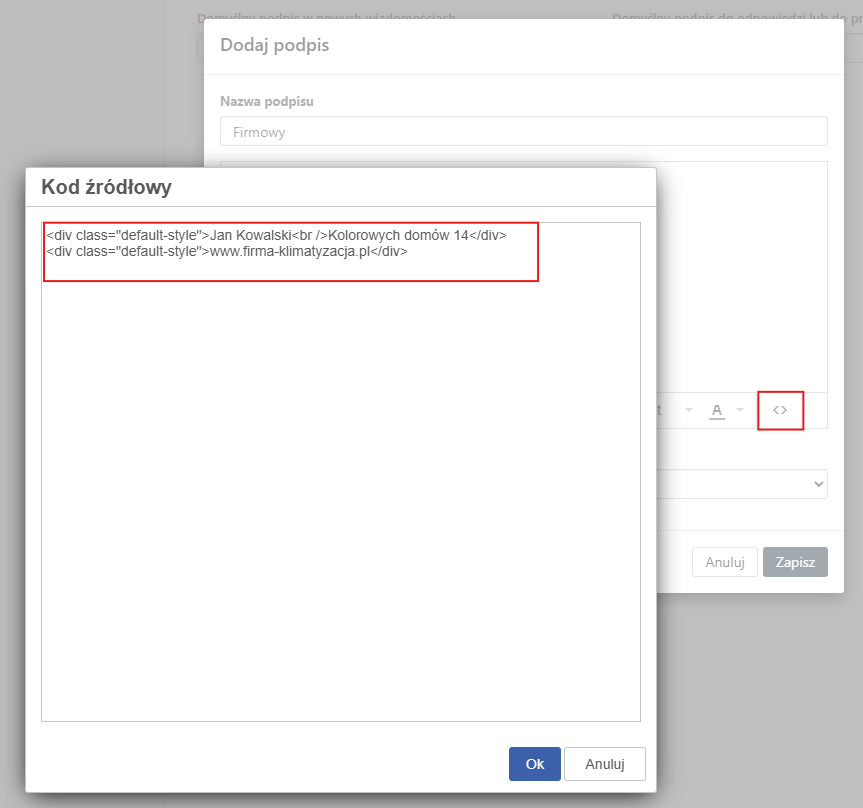
Jeżeli nie znasz HTML, najprościej najpierw przygotować podstawowy podpis w edytorze graficznym. Później możesz wykorzystać jego kod jako punkt wyjścia i uporządkować go albo rozbudować.
Jak ustawić domyślny podpis w Poczcie home.pl?
Po utworzeniu podpisu możesz zdecydować, który podpis ma być automatycznie dodawany do nowych wiadomości oraz odpowiedzi i wiadomości przekazywanych dalej.
Domyślny podpis nie oznacza, że zostanie przypisany do każdej wiadomości na stałe. To jedynie podpis wstawiany automatycznie podczas otwierania okna tworzenia wiadomości. W razie potrzeby możesz go później zmienić albo całkowicie wyłączyć.
Podpis nad czy pod cytowanym tekstem?
Podczas konfiguracji podpisu możesz również zdecydować, gdzie ma się on pojawiać podczas odpowiadania na wiadomości – nad lub pod cytowanym tekstem wcześniejszej korespondencji.
W korespondencji firmowej wygodniejsze jest najczęściej umieszczenie podpisu nad cytowanym tekstem. Dzięki temu stopka znajduje się bezpośrednio pod Twoją aktualną odpowiedzią i pozostaje widoczna nawet w bardzo długim wątku wiadomości.
Jeśli wybierzesz podpis pod cytowanym tekstem, przy długiej wymianie wiadomości odbiorca będzie musiał przewinąć całą historię korespondencji, aby go zobaczyć. Wybór zależy jednak od tego, jak chcesz organizować swoje wiadomości.
Jak zmienić podpis podczas pisania wiadomości?
Po ustawieniu podpisu jako domyślnego wróć do skrzynki i kliknij Utwórz e-mail. Wybrana stopka powinna zostać automatycznie dodana do nowej wiadomości.
Nie jesteś jednak ograniczony do jednego podpisu. Podczas redagowania wiadomości możesz skorzystać z opcji wyboru podpisu i wskazać inną wcześniej utworzoną stopkę albo zrezygnować z podpisu w tej konkretnej wiadomości.
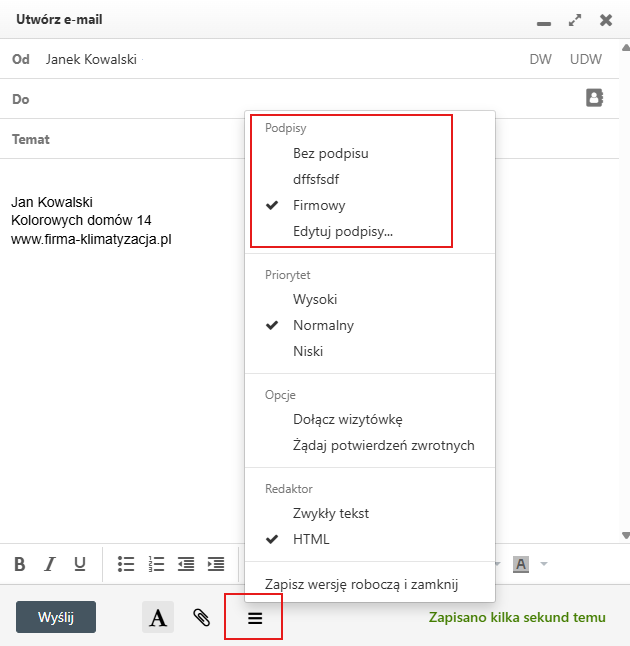
Dzięki temu możesz mieć np. osobny podpis do korespondencji firmowej, krótszą stopkę do odpowiedzi oraz drugi podpis używany przy wiadomościach wysyłanych z innego adresu lub aliasu.
Automatyczny podpis działa w Webmailu Poczta home.pl. Jeśli korzystasz z tej samej skrzynki również w Outlooku, Thunderbirdzie albo aplikacji pocztowej na telefonie, podpis dla tych programów konfigurujesz osobno w ustawieniach konkretnej aplikacji.