Ostrzeżenie WARNING: UNSCANNABLE EXTRACTION FAILED oznacza, że system zabezpieczeń poczty nie zdołał wyodrębnić zawartości wiadomości lub załącznika do skanowania. Nie jest to jednoznaczne z wykryciem wirusa. Taki komunikat pojawia się między innymi przy problemach z analizą archiwów, w tym plików zabezpieczonych hasłem. Co ciekawe, jego dosłowne brzmienie pochodzi z dokumentacji Cisco, a nie ze standardowych komunikatów Gmaila. Sam Gmail wyświetla natomiast własne ostrzeżenia, między innymi Encrypted Attachment Warning.
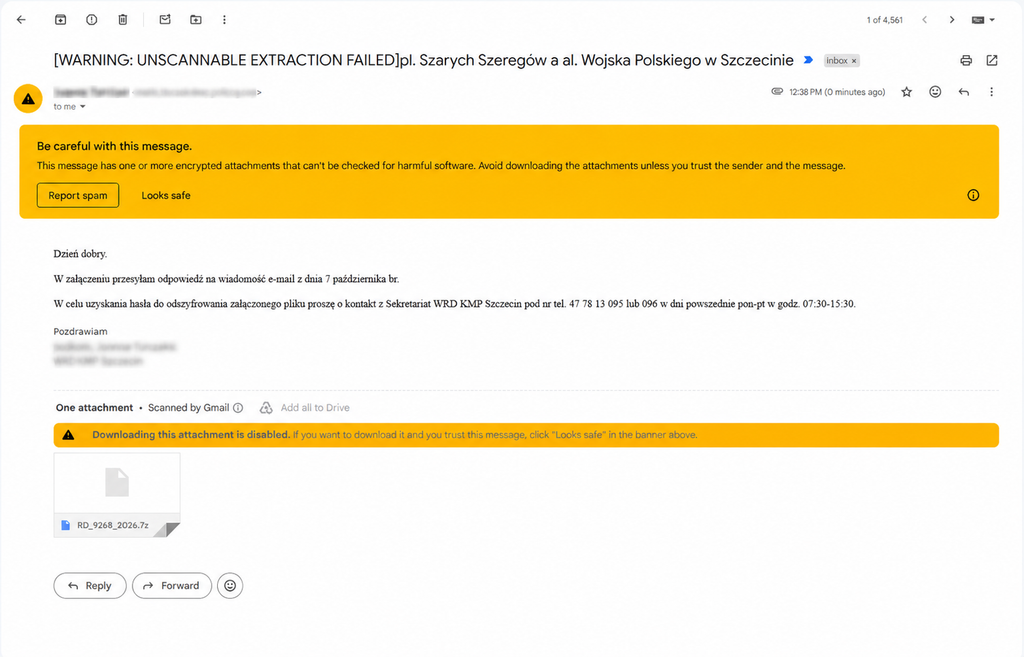
Dlaczego o tym piszę? Niedawno otrzymałem wiadomość e-mail, która na pierwszy rzut oka wyglądała co najmniej podejrzanie. W temacie, jeszcze przed właściwym tytułem wiadomości, znalazł się długi komunikat rozpoczynający się od słowa WARNING. Po otwarciu wiadomości Gmail przywitał mnie dużą żółtą ramką, a przy załączniku pojawiło się kolejne ostrzeżenie. Wszystko dlatego, że nadawca przesłał mi archiwum 7z zabezpieczone hasłem.
Wiadomość ostatecznie okazała się wiarygodna, ale zanim doszedłem do tego wniosku, sprawdziłem jej nagłówki, dokumentację producentów i działanie zabezpieczeń Gmaila. Przy okazji dowiedziałem się kilku rzeczy, którymi chciałbym się z Tobą podzielić.
Po co to wszystko? Bo wiadomość przyszła z Komendy Policji, a dodatkowo poproszono mnie, abym zadzwonił, żeby otrzymać hasło do odszyfrowania pliku. Brzmi jak przepis na udany scam, ale nim nie był.
- Co oznacza WARNING: UNSCANNABLE EXTRACTION FAILED?
- Co oznacza Encrypted Attachment Warning w Gmailu?
- Dlaczego Gmail nie może przeskanować zaszyfrowanego archiwum?
- Jakie formaty plików i archiwów Gmail potrafi sprawdzić?
- Czy archiwum ZIP może samo się rozpakować i uruchomić wirusa?
- Jakie jeszcze ostrzeżenia Gmail wyświetla przy załącznikach?
- Czy wiadomość z WARNING: UNSCANNABLE EXTRACTION FAILED jest niebezpieczna?
- Co zrobić, gdy Gmail wyświetla ostrzeżenie o zaszyfrowanym załączniku?
- Dlaczego warto wiedzieć, skąd biorą się takie ostrzeżenia?
Co oznacza WARNING: UNSCANNABLE EXTRACTION FAILED?
Zacznijmy od samego komunikatu. Jego dosłowne tłumaczenie brzmi mniej więcej: „Ostrzeżenie: nie udało się wyodrębnić zawartości do skanowania”. Chodzi o sytuację, w której system odpowiedzialny za analizowanie wiadomości nie potrafi prawidłowo odczytać lub rozpakować jej zawartości.
Postanowiłem sprawdzić, skąd dokładnie bierze się ten napis, i znalazłem coś interesującego. Ten konkretny komunikat nie jest standardowym ostrzeżeniem Gmaila. Jego dosłowne brzmienie odnalazłem w oficjalnej dokumentacji Cisco Secure Email Gateway.
Cisco opisuje tam sytuację, w której mechanizm analizy zawartości wiadomości, nazywany Content Scanner, nie jest w stanie wyodrębnić plików do sprawdzenia. Administrator systemu pocztowego może skonfigurować bramę zabezpieczeń tak, aby w takiej sytuacji wiadomość nadal trafiła do odbiorcy, ale otrzymała odpowiedni dopisek w temacie.
Co więcej, dokumentacja Cisco podaje frazę [WARNING: UNSCANNABLE EXTRACTION FAILED] jako domyślną wartość dodawaną do tematu w przypadku błędu ekstrakcji. Zgadza się ona dokładnie z komunikatem, który zobaczyłem w swojej skrzynce.

Nie oznacza to jeszcze, że każda wiadomość z takim dopiskiem pochodzi z systemu Cisco. Inne rozwiązania mogą korzystać z podobnych oznaczeń. W moim przypadku treść ostrzeżenia odpowiada jednak temu, co Cisco opisuje w swojej dokumentacji.
Ważne jest też coś innego: komunikat został dopisany do tematu wiadomości na wcześniejszym etapie obsługi poczty. Gmail wyświetlił go jako część otrzymanego tematu, a następnie niezależnie pokazał własne ostrzeżenia dotyczące załącznika.
Co oznacza Encrypted Attachment Warning w Gmailu?
Tutaj sprawa jest dużo prostsza. Encrypted Attachment Warning oznacza, że Gmail wykrył zaszyfrowany załącznik, którego zawartości nie jest w stanie w pełni sprawdzić pod kątem złośliwego oprogramowania.
Zajrzałem do oficjalnej dokumentacji pomocy Gmaila, w której Google wyjaśnia przyczyny wyświetlania ostrzeżeń o podejrzanych załącznikach. Jednym z wymienionych powodów jest właśnie szyfrowanie plików, w tym dokumentów i archiwów wymagających podania hasła.
W mojej wiadomości pojawiły się dwa charakterystyczne elementy interfejsu Gmaila:
- Be careful with this message – żółte ostrzeżenie nad treścią wiadomości, informujące, że zawiera ona zaszyfrowany załącznik, którego nie udało się przeskanować.
- Encrypted attachment warning – dodatkowy komunikat bezpośrednio nad plikiem, ostrzegający przed pobraniem załącznika bez upewnienia się, że pochodzi od zaufanego nadawcy.
Na zrzucie ekranu poniżej możesz przyjrzeć się ostrzeżeniu przy załączniku; oba komunikaty widzisz również na zdjęciu wiadomości zamieszczonym na początku artykułu. Żółte komunikaty są trudne do przeoczenia. Nie dziwię się, że osoba, która widzi je po raz pierwszy, zacznie zastanawiać się, czy ktoś nie próbuje jej oszukać.
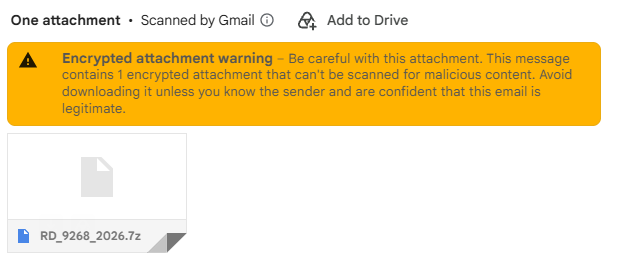
Co ciekawe, nad załącznikiem Gmail wyświetla także napis „Scanned by Gmail”. Nie należy odczytywać go jako potwierdzenia, że każda część zaszyfrowanego pliku została zbadana. Gmail analizuje wiadomość i dostępne informacje o załączniku, ale nie oznacza to, że potrafi odszyfrować jego zawartość.
I właśnie dlatego widzimy ostrzeżenie.
Dlaczego Gmail nie może przeskanować zaszyfrowanego archiwum?
Skoro jesteśmy przy skanowaniu plików, warto wyjaśnić, co Gmail robi z załącznikami podczas odbierania i wysyłania wiadomości.
Google potwierdza w swojej dokumentacji dotyczącej skanowania antywirusowego, że załączniki wiadomości przychodzących i wychodzących są automatycznie sprawdzane pod kątem wirusów.
Dotyczy to również popularnych typów dokumentów i plików, takich jak PDF, dokumenty biurowe czy archiwa. Gmail korzysta przy tym z różnych mechanizmów zabezpieczeń, które analizują zarówno same pliki, jak i ich zawartość, gdy jest ona dostępna.
Problem pojawia się wtedy, gdy otrzymany plik został zaszyfrowany.
Wyobraź sobie archiwum ZIP, w którym znajdują się trzy dokumenty PDF. Jeżeli archiwum nie jest zabezpieczone hasłem, system pocztowy potrafi zajrzeć do środka i przeanalizować znajdujące się tam pliki. Nie musi ich fizycznie wypakowywać na Twój komputer.
Jeżeli jednak archiwum jest zaszyfrowane, system nie ma dostępu do jego zawartości bez odpowiedniego klucza lub hasła. Widzi załączony plik, potrafi rozpoznać część jego właściwości, ale nie odczyta ukrytych w nim dokumentów.
Właśnie z tego powodu Gmail wyświetla ostrzeżenie.
Ważne: brak możliwości skanowania nie oznacza wykrycia wirusa.
To dwie zupełnie różne sytuacje. W pierwszej system informuje, że nie potrafił sprawdzić zawartości pliku. W drugiej wykrył konkretne zagrożenie. Zaszyfrowane archiwum może zawierać zwykłe dokumenty, zdjęcia lub inne nieszkodliwe pliki, ale równie dobrze da się w nim ukryć złośliwe oprogramowanie. Dlatego ostrzeżenia nie należy ignorować.
Jakie formaty plików i archiwów Gmail potrafi sprawdzić?
Nie każdy załącznik jest archiwum ZIP lub 7z. Codziennie wysyłamy przecież pliki PDF, zdjęcia, arkusze kalkulacyjne czy dokumenty Worda. Gmail analizuje różne rodzaje załączników, choć sposób i zakres kontroli zależą od formatu oraz stosowanych zabezpieczeń.
W poniższej tabeli zebrałem kilka najpopularniejszych przykładów.
| Rodzaj pliku | Jak traktuje go Gmail? |
|---|---|
PDF (.pdf) | Podlega automatycznej kontroli antywirusowej. Zaszyfrowanie dokumentu ogranicza możliwość sprawdzenia jego zawartości. |
Word i Excel (.docx, .xlsx) | Podlegają kontroli. Szczególne znaczenie mają dokumenty zawierające szkodliwe makra lub aktywną zawartość. |
Zdjęcia (.jpg, .png) | Są obsługiwane jako załączniki i również podlegają mechanizmom bezpieczeństwa. |
ZIP (.zip) | Gmail potrafi sprawdzać zawartość niezabezpieczonych hasłem archiwów ZIP. |
RAR i 7z (.rar, .7z) | Zakres analizy zależy od formatu i używanego mechanizmu zabezpieczeń. Zaszyfrowanie zawartości ogranicza jej sprawdzenie. |
Pliki wykonywalne (.exe, .bat, .js) | Gmail blokuje wiele takich formatów jako potencjalnie niebezpieczne załączniki, również wtedy, gdy znajdują się w niektórych archiwach. |
Warto wiedzieć, że w Google Workspace dostępne są również zaawansowane mechanizmy ochrony, takie jak Security Sandbox. Pozwalają one analizować wybrane załączniki w odizolowanym środowisku, zamiast polegać wyłącznie na zwykłym skanowaniu antywirusowym. Dostępność i konfiguracja takich funkcji zależą od edycji usługi.
Nie traktuj więc tabeli jako obietnicy, że Gmail odczyta dowolny plik w każdym formacie. Google publikuje również wykaz blokowanych typów plików, w tym wielu plików wykonywalnych i archiwów chronionych hasłem. Sam fakt, że wiadomość została dostarczona, nie oznacza, że załącznik jest bezpieczny.
Czy archiwum ZIP może samo się rozpakować i uruchomić wirusa?
Przy tej okazji chciałbym wyjaśnić jeszcze jedną rzecz, ponieważ archiwa ZIP bywają przedstawiane jako wyjątkowo niebezpieczne pliki.
Zwykłe archiwum ZIP nie jest programem wykonywalnym. Samo pobranie lub standardowe rozpakowanie archiwum nie powinno automatycznie uruchamiać znajdujących się w nim aplikacji.
Problemem jest to, co takie archiwum zawiera. Jeżeli wewnątrz znajduje się plik wykonywalny, skrypt lub dokument wykorzystujący podatność w oprogramowaniu, niebezpieczeństwo pojawia się podczas jego otwierania albo przetwarzania przez podatną aplikację.
Istnieją również tak zwane archiwa samorozpakowujące się, określane skrótem SFX (Self-Extracting Archive). W odróżnieniu od zwykłego pliku .zip są one programami wykonywalnymi, najczęściej z rozszerzeniem .exe. Po uruchomieniu taki program sam rozpakowuje zawartość, a niektóre rozwiązania pozwalają następnie uruchamiać dodatkowe instalatory.
Dlatego nie należy mylić zwykłego archiwum ZIP z plikiem samorozpakowującym się.
Czy samo rozpakowanie ZIP-a jest bezpieczne?
Zwykłe rozpakowanie archiwum nie jest tym samym co uruchomienie znajdujących się w nim plików. Nie daje jednak stuprocentowej gwarancji bezpieczeństwa, zwłaszcza jeśli program do rozpakowywania zawiera niezałatane luki w zabezpieczeniach. Najważniejsze jest więc sprawdzenie pochodzenia archiwum, aktualizowanie oprogramowania i ostrożność przy otwieraniu wypakowanych plików.
Jeżeli korzystasz z poczty na co dzień, zajrzyj również do mojego poradnika jak bezpiecznie korzystać z poczty e-mail. Zebrałem w nim podstawowe zasady dotyczące linków, załączników i ochrony konta.
Jakie jeszcze ostrzeżenia Gmail wyświetla przy załącznikach?
Komunikaty, które pokazałem wcześniej, nie są jedynymi ostrzeżeniami spotykanymi w Gmailu. W zależności od rodzaju problemu system potrafi wyświetlać inne informacje, a ich znaczenie nie zawsze jest takie samo.
| Komunikat | Co oznacza? |
|---|---|
WARNING: UNSCANNABLE EXTRACTION FAILED | System filtrujący pocztę nie zdołał wyodrębnić zawartości do skanowania. Dopisek nie musi pochodzić z Gmaila. |
Encrypted attachment warning | Załącznik jest zaszyfrowany i jego zawartości nie udało się w pełni sprawdzić. |
Be careful with this message | Ogólne ostrzeżenie Gmaila. Dokładny powód znajduje się w treści komunikatu. |
Gmail virus scanners are temporarily unavailable | Mechanizmy skanowania są chwilowo niedostępne lub nie zdołały sprawdzić wskazanego pliku. |
This message seems dangerous | Gmail uznał wiadomość za podejrzaną. Powodem mogą być między innymi oznaki phishingu lub złośliwej zawartości. |
Zwróć uwagę na ostatni komunikat. To już nie jest zwykła informacja o problemie z odszyfrowaniem archiwum. Gmail sygnalizuje wówczas inne przesłanki wskazujące na niebezpieczną wiadomość.
Więcej o takich sytuacjach opisałem w poradniku co to jest phishing e-mail i jak rozpoznać próbę oszustwa.
Czy wiadomość z WARNING: UNSCANNABLE EXTRACTION FAILED jest niebezpieczna?
Wróćmy do mojego przykładu. Otrzymałem wiadomość z alarmującym dopiskiem w temacie, dużą żółtą ramką i zaszyfrowanym plikiem 7z. Na pierwszy rzut oka wszystko wyglądało niepokojąco.
Postanowiłem jednak sprawdzić nadawcę, zamiast od razu uznać wiadomość za spam.
Najpierw zweryfikowałem jego adres i domenę. Następnie sprawdziłem pełne nagłówki wiadomości oraz wyniki SPF, DKIM i DMARC. Wszystkie trzy mechanizmy uwierzytelniania zwróciły prawidłowe wyniki.
To ważna informacja, ponieważ SPF, DKIM i DMARC pomagają ustalić, czy wiadomość została wysłana przez uprawnioną infrastrukturę i czy jej uwierzytelnienie jest zgodne z domeną nadawcy. Nie potwierdzają jednak automatycznie, że konkretny człowiek rzeczywiście napisał e-mail.
Jeżeli nie wiesz, gdzie znaleźć te informacje, polecam mój wcześniejszy artykuł co to jest nagłówek wiadomości e-mail i co można z niego odczytać.
W analizie skorzystałem również z ChatGPT, któremu przekazałem nagłówki wiadomości. Pomógł mi uporządkować wyniki uwierzytelniania, a następnie sprawdzić publicznie dostępne informacje dotyczące nadawcy i podanych danych kontaktowych. Weryfikacja niezależnych źródeł potwierdziła, że korespondencja pasuje do rzeczywistej instytucji, z którą wcześniej się kontaktowałem.
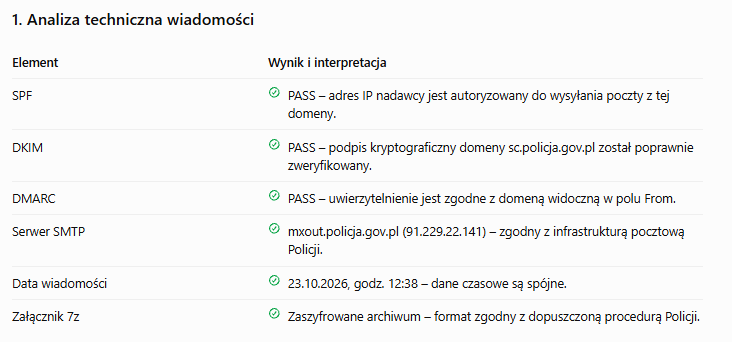
Dlatego uważam, że nie warto automatycznie utożsamiać każdego ostrzeżenia z próbą oszustwa.
Jednocześnie nawet prawidłowo uwierzytelniona wiadomość nie daje gwarancji bezpieczeństwa. Przejęte konto pocztowe także potrafi wysyłać e-maile, które poprawnie przechodzą SPF, DKIM i DMARC.
Jeśli chcesz dowiedzieć się więcej, zajrzyj do poradnika jak sprawdzić, czy e-mail jest prawdziwy. Wyjaśniam tam cały proces, od sprawdzenia adresu nadawcy po analizę technicznych informacji zawartych w wiadomości.
Co zrobić, gdy Gmail wyświetla ostrzeżenie o zaszyfrowanym załączniku?
Nie musisz od razu usuwać wiadomości. Nie powinieneś jednak automatycznie uznawać jej za bezpieczną tylko dlatego, że znasz nadawcę albo wcześniej otrzymywałeś od niego korespondencję.
Proponuję następującą kolejność:
- Sprawdź nadawcę. Rozwiń jego adres e-mail i przyjrzyj się domenie. Jeśli wiadomość jest nietypowa, zweryfikuj ją również na podstawie nagłówków.
- Potwierdź, że rzeczywiście oczekiwałeś takiego pliku. Jeżeli nadawca prosi o kontakt telefoniczny, znajdź jego numer na oficjalnej stronie lub skorzystaj z wcześniej znanych danych kontaktowych.
- Przeczytaj dokładnie ostrzeżenie Gmaila. Ustal, czy chodzi wyłącznie o brak możliwości skanowania, czy również o wykryte zagrożenie.
- Sprawdź zawartość archiwum po odszyfrowaniu. Nie uruchamiaj nieznanych programów, skryptów ani instalatorów. W przypadku niespodziewanych plików najlepiej najpierw skonsultować ich pochodzenie z nadawcą.
W moim przypadku Gmail wyświetlił również przycisk „Looks safe”, czyli informację pozwalającą oznaczyć wiadomość jako bezpieczną i zdjąć ograniczenie pobierania załącznika.
Pamiętaj jednak, że kliknięcie „Looks safe” nie usuwa wirusa, nie odszyfrowuje archiwum i nie sprawia, że jego zawartość zostaje nagle przeskanowana. To decyzja użytkownika dotycząca zaufania do wiadomości.
Dlaczego warto wiedzieć, skąd biorą się takie ostrzeżenia?
Cała ta sytuacja pokazała mi, jak wiele różnych mechanizmów uczestniczy w obsłudze jednej wiadomości e-mail. Z jednej strony mamy system pocztowy nadawcy i jego zabezpieczenia, z drugiej Gmaila, który niezależnie analizuje otrzymywaną korespondencję.
Efekt jest taki, że użytkownik widzi kilka ostrzeżeń naraz, choć każde z nich dotyczy nieco innego etapu sprawdzania wiadomości.
Nie chciałbym, żebyś po przeczytaniu tego artykułu zaczął ignorować żółte ostrzeżenia Gmaila. Wręcz przeciwnie. Chodzi o to, żebyś rozumiał, dlaczego się pojawiają i co powinieneś sprawdzić przed otwarciem załącznika.
Jeżeli otrzymałeś wiadomość z komunikatem WARNING: UNSCANNABLE EXTRACTION FAILED albo innym nietypowym ostrzeżeniem, a nadal nie wiesz, jak je zinterpretować, napisz do mnie przez formularz kontaktowy. Możesz opisać problem i podać treść komunikatu, bez przesyłania prywatnych danych czy podejrzanych plików.