Jak usunąć wszystkie wiadomości od jednego nadawcy w Gmail? Najszybciej użyć wyszukiwarki Gmaila, znaleźć wiadomości od konkretnego adresu e-mail, zaznaczyć wyniki, wybrać wszystkie wątki i kliknąć ikonę kosza. Dzięki temu nie usuwasz całej skrzynki, tylko wiadomości od wybranego nadawcy.
W osobnych poradnikach pokazywałem już, jak usunąć wszystkie maile z Gmail oraz jak usunąć pojedynczą wiadomość e-mail z Gmail. Tutaj robimy podobną operację, ale wcześniej zawężamy wyniki do jednego nadawcy.
Jak usunąć wiadomości od jednego nadawcy w Gmail?
Najprostsza metoda to wyszukanie nadawcy w Gmailu. Możesz wpisać pełny adres e-mail, np. newsletter@sklep.pl, albo użyć operatora wyszukiwania from:, który wskazuje nadawcę wiadomości.
Przykład wyszukiwania:
from:newsletter@sklep.pl
Po takim wyszukaniu Gmail pokaże wiadomości wysłane z tego konkretnego adresu. Dalej postępujesz tak samo jak przy masowym usuwaniu wiadomości.
Wyszukiwanie nadawcy i usunięcie wyników
To najszybszy sposób, jeśli chcesz usunąć stare newslettery, powiadomienia ze sklepu, wiadomości z serwisu społecznościowego albo maile od konkretnej firmy.
- Otwórz Gmail w przeglądarce.
- W polu wyszukiwania wpisz adres nadawcy, np. newsletter@sklep.pl.
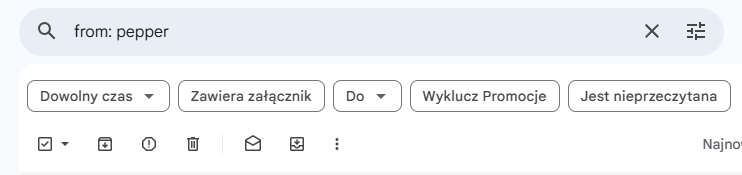
- Jeszcze lepiej użyj operatora: from:newsletter@sklep.pl.
- Naciśnij Enter albo kliknij ikonę lupy.
- Kliknij pole wyboru nad listą wiadomości, aby zaznaczyć wyniki widoczne na stronie.
- Jeśli Gmail zaznaczył tylko np. 50 wiadomości, kliknij link Zaznacz wszystkie wątki w wynikach wyszukiwania.
- Kliknij ikonę Kosza.
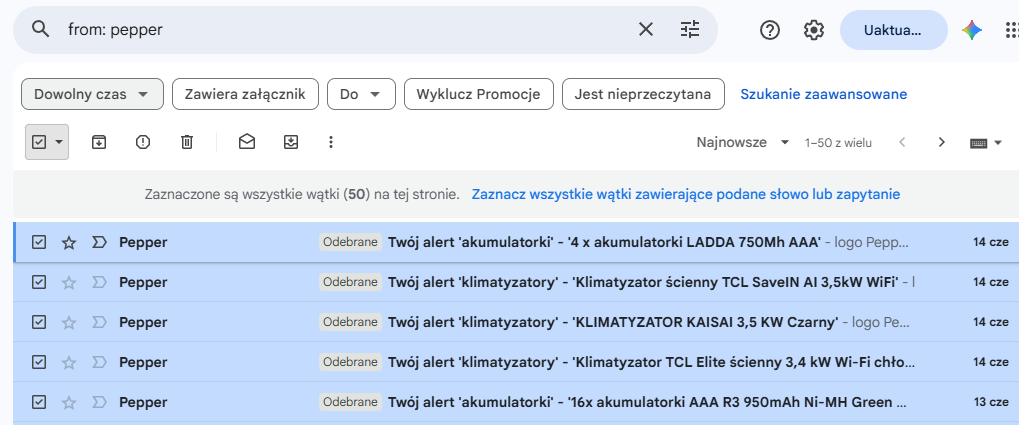
Po tej operacji wiadomości od wybranego nadawcy trafią do Kosza. Nie zostaną jeszcze usunięte trwale, więc w razie pomyłki możesz je przywrócić.
Dlaczego trzeba kliknąć „Zaznacz wszystkie wątki”?
Gmail po kliknięciu pola wyboru zaznacza najpierw wiadomości widoczne na aktualnej stronie. Zwykle będzie to 50 wątków. Jeśli od danego nadawcy masz więcej wiadomości, musisz kliknąć dodatkowy link widoczny nad wynikami wyszukiwania.
Ten link działa jak rozszerzenie zaznaczenia. Dopiero po jego kliknięciu Gmail obejmie wszystkie wyniki wyszukiwania, a nie tylko wiadomości widoczne na jednej stronie.
Dokładnie opisałem to w artykule jak usunąć wszystkie maile z Gmail?
Czy można usunąć wiadomości od nadawcy tylko z konkretnego okresu?
Tak. W Gmailu możesz połączyć nadawcę z innymi operatorami wyszukiwania, np. z datą. To przydatne, jeśli nie chcesz usuwać całej historii korespondencji, tylko starsze wiadomości.
Przykład:
from:newsletter@sklep.pl older_than:1y
Taki zapis pozwala znaleźć wiadomości od danego nadawcy starsze niż rok. Możesz też używać zakresów dat, np. po określonej dacie i przed określoną datą.
from:newsletter@sklep.pl after:2025/01/01 before:2025/12/31
Po wyszukaniu takich wiadomości znów zaznaczasz wyniki, wybierasz wszystkie wątki w wynikach wyszukiwania i klikasz ikonę kosza.
Czy można usunąć wiadomości od nadawcy z załącznikami?
Tak. Jeśli chcesz usunąć tylko wiadomości od konkretnego nadawcy, które zawierają załączniki, połącz adres nadawcy z operatorem has:attachment.
from:newsletter@sklep.pl has:attachment
To dobry sposób na szybkie znalezienie wiadomości, które mogą zajmować więcej miejsca na koncie Gmail.
Metoda 2: znajdź wiadomość i pokaż inne od tego nadawcy
Jeśli nie pamiętasz dokładnego adresu e-mail nadawcy, możesz zacząć od dowolnej wiadomości od tej osoby lub firmy. Otwórz wiadomość, sprawdź adres nadawcy i skopiuj go do wyszukiwarki Gmaila.
Następnie wpisz w wyszukiwarkę Gmaila:
from:adres-nadawcy@domena.pl
Dzięki temu unikniesz sytuacji, w której wpiszesz tylko nazwę firmy i Gmail pokaże wiadomości, w których ta nazwa występuje w treści, ale niekoniecznie pochodzą od tego nadawcy.
Co dzieje się po usunięciu wiadomości od nadawcy?
Usunięte wiadomości trafiają do Kosza. Gmail nie usuwa ich od razu na stałe. Według pomocy Google wiadomości w Koszu są automatycznie usuwane po 30 dniach. Możesz też opróżnić Kosz ręcznie, jeśli chcesz usunąć je trwale szybciej.
Jeśli usuniesz coś przez pomyłkę, wejdź do Kosza, zaznacz wiadomość i przenieś ją z powrotem do skrzynki odbiorczej albo innej etykiety.
Google opisuje usuwanie wiadomości i korzystanie z operatorów wyszukiwania w pomocy Gmaila: Delete messages in Gmail — Gmail Help oraz Refine searches in Gmail.
Podsumowanie: jak usunąć wszystkie wiadomości od jednego nadawcy w Gmail?
Aby usunąć wszystkie wiadomości od jednego nadawcy w Gmail, wpisz w wyszukiwarkę from:adres@domena.pl, zaznacz wyniki, kliknij link Zaznacz wszystkie wątki w wynikach wyszukiwania, a następnie wybierz ikonę kosza. Wiadomości trafią do Kosza, skąd możesz je jeszcze przywrócić albo usunąć trwale.