Logowanie do bezpłatnej poczty Outlook (dawnego Hotmaila) to prosty proces, jednak użytkownicy często trafiają na fałszywe strony logowania lub gubią się podczas procedury resetowania hasła. W tym poradniku krok po kroku wyjaśniam, pod jakim oficjalnym adresem się zalogować, jakich danych potrzebujesz oraz co zrobić, gdy nie pamiętasz hasła bezpośrednio w oknie autoryzacji.
- Gdzie się logować? Oficjalny adres bezpłatnej poczty Outlook
- Jakie dane są potrzebne do logowania do poczty Outlook?
- Instrukcja logowania krok po kroku
- Czy w oknie logowania można zmienić lub zresetować hasło?
- Wskazówki dotyczące bezpieczeństwa konta
Pamiętaj, że utworzenie skrzynki e-mail w systemie Microsoft (darmowej poczty w domenach outlook.com oraz hotmail.com) zapewnia Ci automatycznie bezpłatny dostęp do pakietu Microsoft 365 (dawniej Office Online) w oknie przeglądarki internetowej. To najprostszy i całkowicie bezpłatny sposób, aby zacząć korzystać z programów Word, Excel czy PowerPoint już teraz. W wersji darmowej narzędzia te nie posiadają klasycznych programów instalacyjnych dla systemu Windows, ale z powodzeniem możesz korzystać z nich w przeglądarce oraz zainstalować dedykowane aplikacje na smartfonie czy tablecie. Jeżeli potrzebujesz pełnych aplikacji desktopowych w płatnych planach, sprawdź nasz poradnik: jak uzyskać klucz i aktywować subskrypcję Microsoft 365.
Jak zalogować się do bezpłatnej poczty Outlook?
Darmowa poczta od Microsoftu działa w ramach bezpłatnego konta Microsoft (Microsoft Account). Bezpośrednie i w pełni bezpieczne adresy logowania w przeglądarce internetowej to:
- outlook.live.com – dedykowany, bezpośredni adres webowej wersji poczty Outlook;
- login.live.com – centralny serwer uwierzytelniania kont Microsoft;
- outlook.com – adres skrótowy, który automatycznie przekierowuje do panelu logowania.
Wskazówka: Zawsze weryfikuj pasek adresu w przeglądarce. Adres powinien zaczynać się od protokołu
https://i należeć do domenylive.comlubmicrosoft.com. Pozwala to uniknąć stron phishingowych podszywających się pod ekran logowania Microsoftu.
Jakie dane są potrzebne do logowania?
Do zalogowania się na bezpłatną skrzynkę pocztową Outlook potrzebujesz standardowego zestawu poświadczeń:
- Identyfikator logowania (nazwa użytkownika): Twój pełny adres e-mail powiązany z kontem (najczęściej z końcówką
@outlook.com,@hotmail.comlub@live.com). Może to być również alternatywny adres e-mail przypisany jako alias albo numer telefonu powiązany z kontem Microsoft. - Hasło: Hasło utworzone podczas rejestracji konta Microsoft.
- Kod weryfikacji dwuetapowej (2FA/MFA): Jeżeli masz włączoną weryfikację dwuetapową, potrzebny będzie kod SMS, e-mail lub zatwierdzenie w aplikacji Microsoft Authenticator na smartfonie.
Instrukcja logowania krok po kroku
- Otwórz przeglądarkę internetową i przejdź pod oficjalny adres outlook.live.com.
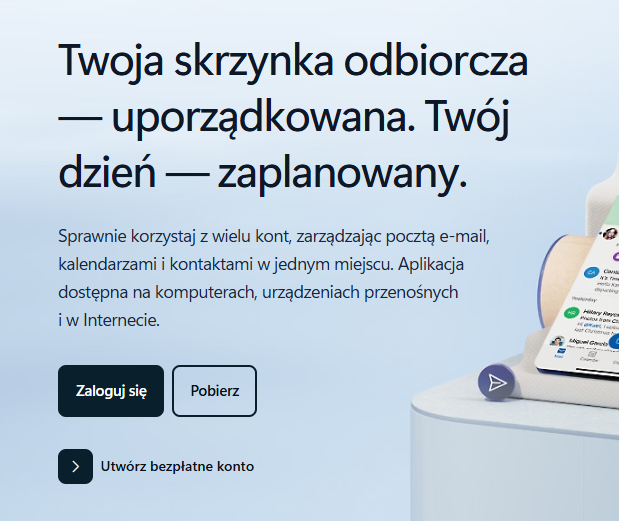
- Kliknij niebieski przycisk Zaloguj się (Sign in) widoczny w prawym górnym rogu ekranu lub na środku witryny.
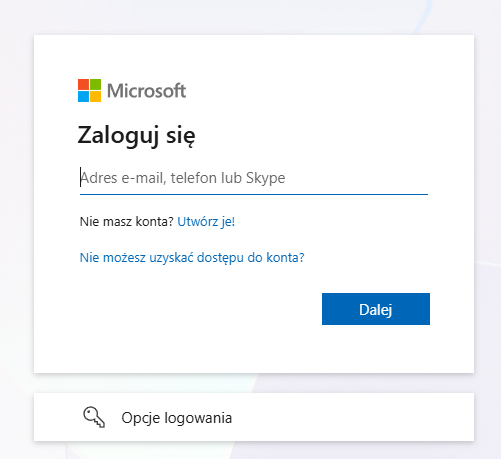
- W pierwszym oknie wprowadź swój adres e-mail (lub powiązany numer telefonu) i zatwierdź przyciskiem Dalej.
- W kolejnym oknie wprowadź swoje hasło i kliknij Zaloguj.
- W przypadku aktywnego logowania dwuskładnikowego potwierdź tożsamość w aplikacji lub wpisz otrzymany kod.
- Zdecyduj, czy chcesz wybrać opcję „Nie wylogowuj mnie” (zaznaczaj ją wyłącznie na własnym, zaufanym urządzeniu prywatnym).
Czy w oknie logowania można zmienić lub zresetować hasło?
Tak, masz pełną możliwość zmiany (zresetowania) hasła bezpośrednio z poziomu formularza logowania. Microsoft nie wymaga uprzedniego zalogowania się, aby zainicjować procedurę odzyskiwania dostępu.
Oto jak przebiega ten proces bezpośrednio na ekranie logowania:
- W kroku wprowadzania hasła kliknij hiperłącze „Nie pamiętam hasła” (Forgot password?).
- System wyświetli dostępne metody weryfikacji tożsamości – najczęściej wysyłkę jednorazowego kodu zabezpieczającego na pomocniczy adres e-mail lub numer telefonu przypisany do konta.
- Wpisz brakujące znaki adresu pomocniczego/telefonu i kliknij Pobierz kod.
- Wprowadź otrzymany kod bezpieczeństwa w formularzu.
- Po pomyślnej weryfikacji przejdziesz do ekranu „Resetowanie hasła”, gdzie ustalisz nowe, silne hasło do swojego konta i od razu się nim zalogujesz.
Wskazówki dotyczące bezpieczeństwa konta
Skrzynka pocztowa to serce Twojej tożsamości w sieci – to na nią trafiają linki resetujące hasła do bankowości, sklepów czy serwisów społecznościowych. Włamanie na pocztę pociąga za sobą natychmiastowe ryzyko utraty dostępu do innych usług. Dlatego ochrona konta nie może sprowadzać się jedynie do wymyślenia prostego hasła. Na bazie własnego doświadczenia rekomenduję wdrożenie kilku kluczowych standardów:
- Używaj unikalnego, silnego hasła: Nigdy nie powielaj hasła do poczty w innych portalach. Silne hasło powinno składać się z minimum 14–16 znaków, łączyć litery, cyfry oraz znaki specjalne, a najlepiej mieć formę losowego ciągu znaków.
- Wdróż menedżer haseł: Zapamiętywanie skomplikowanych ciągów znaków jest uciążliwe, dlatego zawsze podkreślam wagę korzystania ze sprawdzonych menedżerów haseł (np. Bitwarden, 1Password czy wbudowane pęki kluczy). Narzędzia te nie tylko przechowują bezpiecznie dane, ale chronią przed phishingiem, odmawiając automatycznego wpisania poświadczeń na fałszywych stronach.
- Włącz weryfikację dwuetapową (2FA/MFA): Drugi składnik logowania to obecnie konieczność. Nawet jeśli ktoś przejmie Twoje hasło, nie zaloguje się na konto bez potwierdzenia tożsamości w aplikacji Microsoft Authenticator lub kodu z telefonu.
- Zadbaj o aktualne metody odzyskiwania: Regularnie sprawdzaj w zakładce Bezpieczeństwo swojego profilu, czy pomocniczy e-mail oraz numer telefonu są aktualne. Jeśli stracisz do nich dostęp, odzyskanie konta w procedurze awaryjnej bywa niezwykle trudne.