Jak usunąć wszystkie maile z Gmail? W skrzynce odbiorczej kliknij pole wyboru nad listą wiadomości, zaznacz wiadomości widoczne na stronie, a następnie wybierz link pozwalający zaznaczyć wszystkie wątki w danym widoku. Potem kliknij ikonę kosza. Wiadomości trafią do Kosza, skąd możesz je jeszcze przywrócić albo usunąć trwale.
Wbrew pozorom nie jest to trudne. Trzeba tylko pamiętać o jednym szczególe: pierwsze kliknięcie zaznacza wiadomości widoczne na aktualnej stronie, np. 50 wątków. Dopiero dodatkowy link Zaznacz wszystkie wątki pozwala objąć zaznaczeniem całą skrzynkę, etykietę albo wyniki wyszukiwania.
Jak usunąć wszystkie maile z Gmail krok po kroku?
Najwygodniej zrobić to w Gmailu w przeglądarce na komputerze. W aplikacji mobilnej usuwanie dużej liczby wiadomości jest mniej wygodne, bo zazwyczaj trzeba zaznaczać wiadomości partiami.
- Otwórz Gmail w przeglądarce.
- Przejdź do folderu lub widoku, który chcesz wyczyścić, np. Odebrane, Oferty, Społeczności albo konkretnej etykiety.
- Kliknij puste pole wyboru w lewym górnym rogu, nad listą wiadomości.
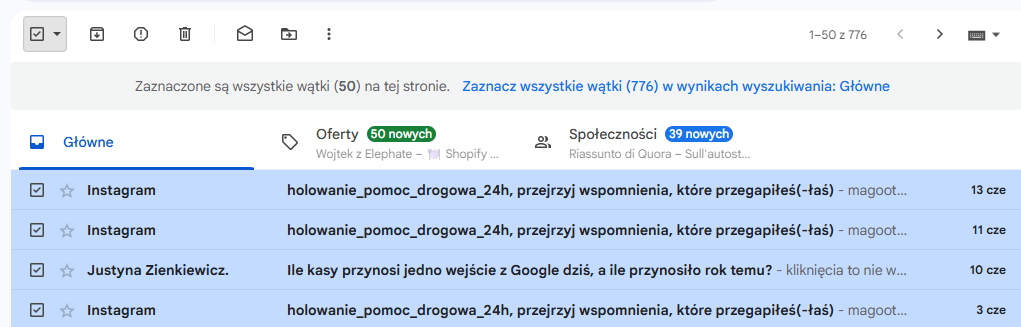
- Gmail zaznaczy wiadomości widoczne na aktualnej stronie, np. 50 wątków.
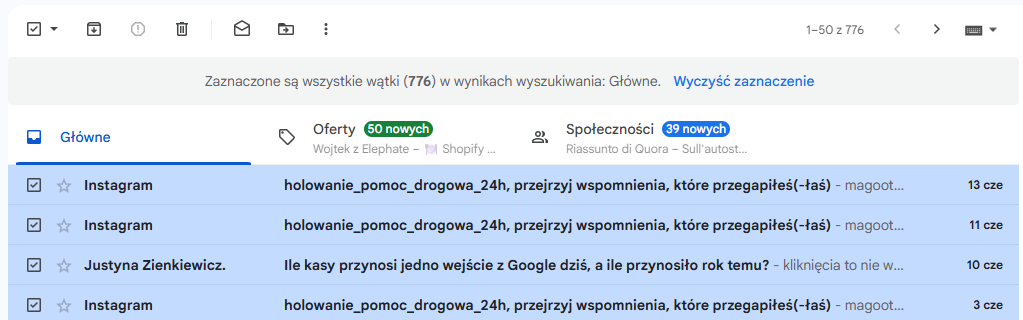
- Kliknij link Zaznacz wszystkie wątki w tym widoku lub w wynikach wyszukiwania.
- Kliknij ikonę Kosza.
- Potwierdź usunięcie wiadomości, jeśli Gmail wyświetli dodatkowe okno.
Dlaczego Gmail zaznacza tylko 50 wiadomości?
Po kliknięciu głównego pola wyboru Gmail zaznacza najpierw wiadomości widoczne na aktualnej stronie. Będzie to 50 wątków. To normalne działanie i nie oznacza, że nie da się usunąć większej liczby maili.
Jeśli chcesz usunąć całą skrzynkę, całą etykietę albo wszystkie wyniki wyszukiwania, musisz kliknąć dodatkowy link, który pojawia się nad listą wiadomości. Przykładowo Gmail może pokazać komunikat w stylu: Zaznacz wszystkie wątki w wynikach wyszukiwania.
Dopiero po kliknięciu tego linku zaznaczone zostaną wszystkie wiadomości z danego widoku, a nie tylko te widoczne na jednej stronie.
Czy można wybrać, które wiadomości zaznaczyć?
Tak. Gmail pozwala zaznaczyć wszystkie wiadomości, ale też tylko wybrane typy wiadomości. Po kliknięciu strzałki obok pola wyboru zobaczysz dodatkowe opcje, np. Wszystkie, Żadne, Przeczytane, Nieprzeczytane, Oznaczone gwiazdką albo Nieoznaczone gwiazdką.
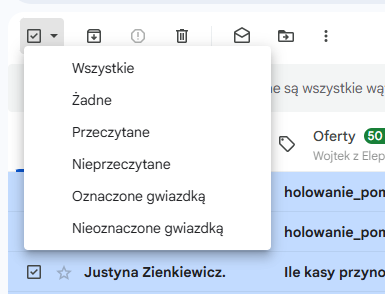
To przydaje się wtedy, gdy nie chcesz kasować całej skrzynki, ale np. tylko przeczytane wiadomości, stare oferty albo niepotrzebne powiadomienia.
Co się dzieje po kliknięciu Kosza?
Po kliknięciu ikony kosza Gmail przenosi zaznaczone wiadomości do folderu Kosz. To nie jest jeszcze ostateczne usunięcie. Wiadomości znajdujące się w Koszu możesz przez pewien czas przywrócić albo usunąć trwale.
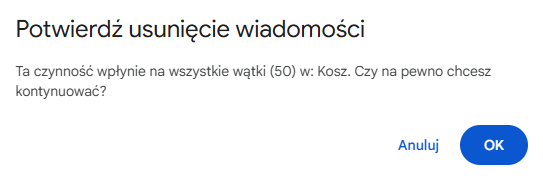
Jeżeli usuwasz dużą liczbę wiadomości, Gmail może pokazać okno potwierdzenia. W takim komunikacie zobaczysz informację, że czynność wpłynie na wszystkie zaznaczone wątki. Jeśli masz pewność, kliknij OK.
Jak trwale usunąć maile z Gmaila?
Samo przeniesienie wiadomości do Kosza nie usuwa ich od razu na stałe. Aby trwale usunąć wiadomości, przejdź do folderu Kosz i wybierz opcję Opróżnij kosz albo Opróżnij kosz teraz.
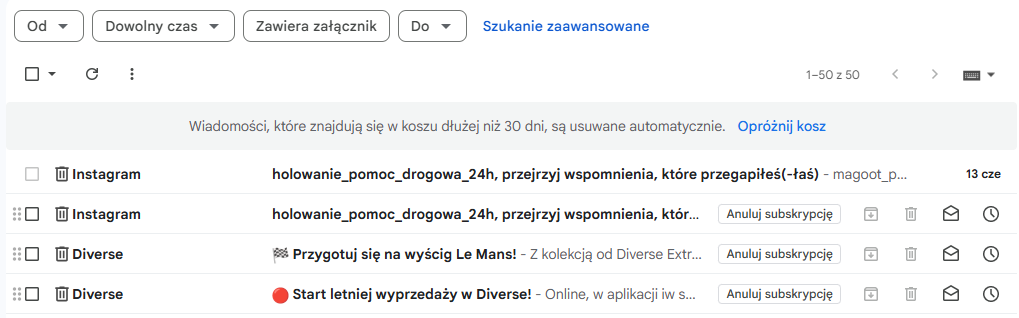
Gmail informuje, że wiadomości znajdujące się w Koszu dłużej niż 30 dni są usuwane automatycznie. Jeśli jednak chcesz od razu zwolnić miejsce i zamknąć temat, opróżnij Kosz ręcznie.
Czy usunięte wiadomości można odzyskać?
Tak, ale tylko jeśli nadal znajdują się w Koszu. Wtedy możesz wejść do folderu Kosz, zaznaczyć wiadomości i przenieść je z powrotem do skrzynki odbiorczej albo innego folderu.
Jeśli opróżnisz Kosz ręcznie albo minie czas automatycznego usuwania, wiadomości zostaną usunięte trwale. Wtedy zwykły użytkownik nie odzyska ich z poziomu Gmaila.
Czy można usunąć tylko część wiadomości?
Tak. Nie musisz usuwać całej skrzynki. Możesz wejść do konkretnej kategorii, etykiety albo użyć wyszukiwarki Gmaila. Przykładowo możesz wyszukać wiadomości od jednego nadawcy, wiadomości z załącznikami albo starsze e-maile, a potem zaznaczyć wyniki i przenieść je do Kosza.
To bezpieczniejszy sposób, jeśli chcesz zrobić porządek, ale nie chcesz przypadkiem skasować ważnej korespondencji.
Oficjalna pomoc Gmaila
Oficjalną instrukcję usuwania wiadomości znajdziesz w pomocy Google: Delete messages in Gmail — Gmail Help.
Podsumowanie: jak usunąć wszystkie maile z Gmail?
Aby usunąć wszystkie maile z Gmail, kliknij pole wyboru nad listą wiadomości, a potem wybierz link pozwalający zaznaczyć wszystkie wątki w danym widoku. Następnie kliknij ikonę kosza i potwierdź usunięcie. Wiadomości trafią do Kosza, skąd możesz je jeszcze przywrócić albo usunąć trwale przez opcję Opróżnij kosz.