Do programu Thunderbird możesz dodać kolejne konto e-mail bez usuwania ani zmieniania wcześniej skonfigurowanych skrzynek. Wystarczy wybrać opcję Dodaj konto, podać adres nowej skrzynki i przejść przez kreator konfiguracji. Thunderbird spróbuje automatycznie wykryć parametry serwera, a jeśli będzie to potrzebne, możesz poprawić wykryte dane albo skonfigurować konto ręcznie.
W jednej aplikacji możesz obsługiwać kilka różnych skrzynek pocztowych, np. prywatną, firmową oraz dodatkowe adresy używane do konkretnych projektów. Każde konto będzie widoczne osobno na liście po lewej stronie Thunderbirda.
- Jak dodać kolejne konto e-mail w Thunderbirdzie?
- Jak skonfigurować nowe konto e-mail?
- Automatyczna czy ręczna konfiguracja konta?
- Jak sprawdzić, czy nowe konto zostało poprawnie dodane?
Jak dodać kolejne konto e-mail w Thunderbirdzie?
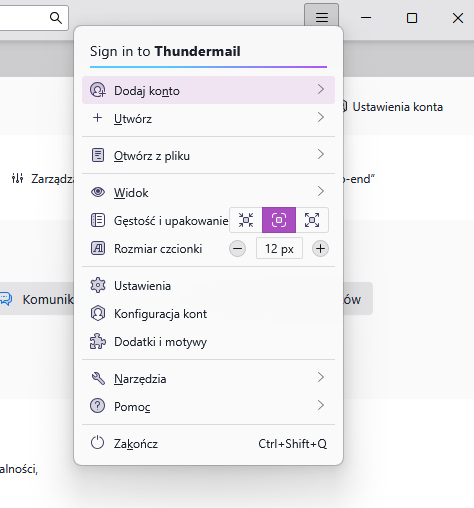
Jeżeli Thunderbird jest już skonfigurowany i korzystasz w nim z przynajmniej jednej skrzynki, nowe konto możesz dodać na kilka sposobów. Najprościej skorzystać z przycisku Dodaj konto znajdującego się na pasku nawigacyjnym programu.
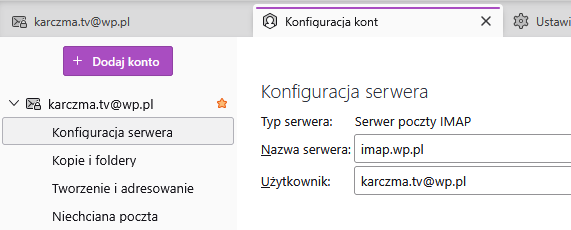
Drugą możliwość znajdziesz po przejściu do ustawień istniejącej skrzynki. W górnej części panelu konfiguracji również znajduje się przycisk Dodaj konto.
Niezależnie od wybranej metody Thunderbird skieruje Cię do tego samego kreatora, który pojawia się również podczas pierwszej konfiguracji programu.
Jak skonfigurować nowe konto e-mail?
W pierwszym kroku podaj nazwę nadawcy oraz adres skrzynki, którą chcesz dodać. Nazwa nadawcy będzie widoczna u odbiorców wysyłanych wiadomości, natomiast adres e-mail powinien zostać wpisany w pełnej formie, np. biuro@twojadomena.pl.
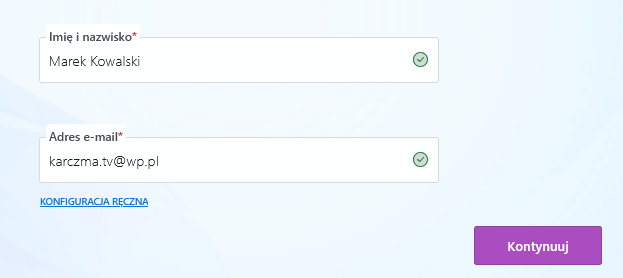
Po przejściu dalej Thunderbird spróbuje rozpoznać ustawienia poczty na podstawie podanego adresu. W przypadku wielu popularnych operatorów oraz prawidłowo skonfigurowanych domen proces odbywa się automatycznie.
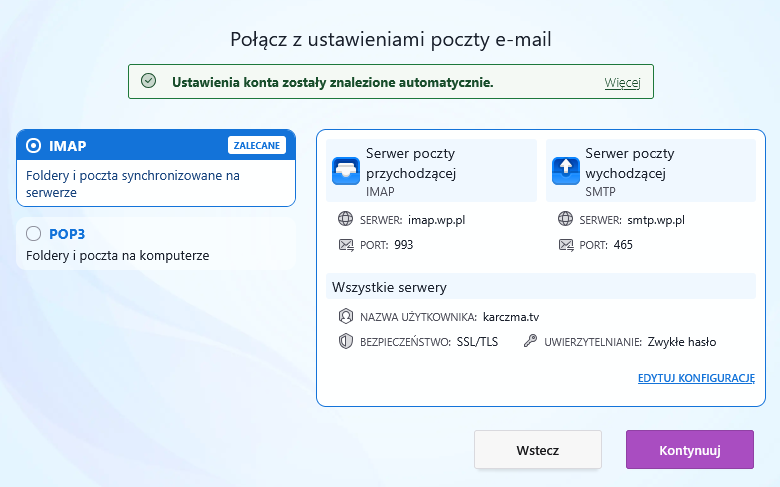
Sprawdź przede wszystkim nazwę serwera, port, sposób zabezpieczenia połączenia oraz nazwę użytkownika. W zależności od operatora loginem może być sama nazwa skrzynki albo pełny adres e-mail.
Jeżeli wykryte ustawienia są prawidłowe, przejdź dalej i podaj hasło do skrzynki. Możesz również pozwolić Thunderbirdowi zapamiętać je w Menedżerze haseł.
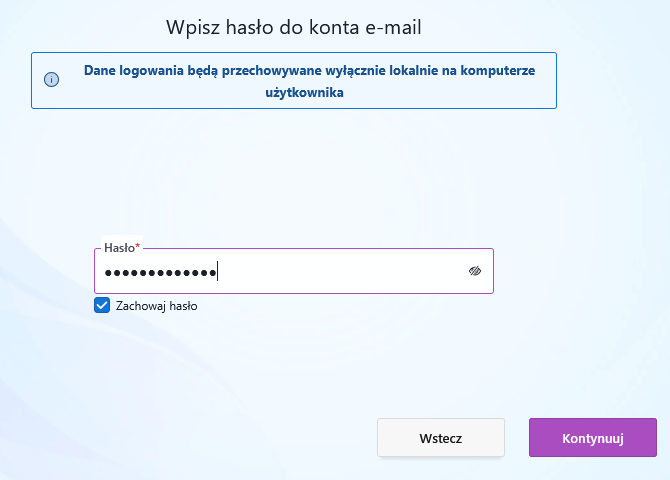
Jeżeli chcesz później podejrzeć albo zaktualizować zapisane dane logowania, zobacz poradnik jak sprawdzić i zmienić hasło w Thunderbirdzie.
Automatyczna czy ręczna konfiguracja konta?
W większości przypadków warto najpierw pozwolić Thunderbirdowi automatycznie wykryć ustawienia. Jeżeli znalezione parametry są zgodne z danymi podanymi przez operatora poczty, wystarczy je zatwierdzić i przejść dalej.
Jeżeli Thunderbird wykrył konto, ale część parametrów jest nieprawidłowa, możesz je edytować jeszcze przed zakończeniem konfiguracji. Przydaje się to między innymi wtedy, gdy trzeba zmienić nazwę użytkownika, adres serwera, port albo sposób zabezpieczenia połączenia.
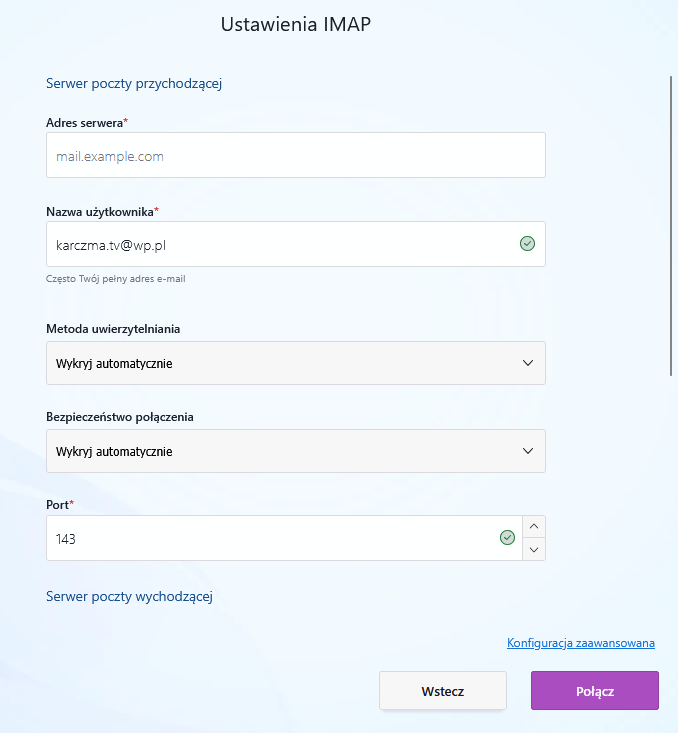
Jeżeli natomiast Thunderbird nie znajdzie właściwych parametrów albo chcesz samodzielnie wprowadzić wszystkie dane, możesz skorzystać z konfiguracji ręcznej. Pozwala ona określić między innymi typ konta, serwer poczty przychodzącej i wychodzącej, porty, sposób zabezpieczenia połączenia oraz metodę uwierzytelniania.
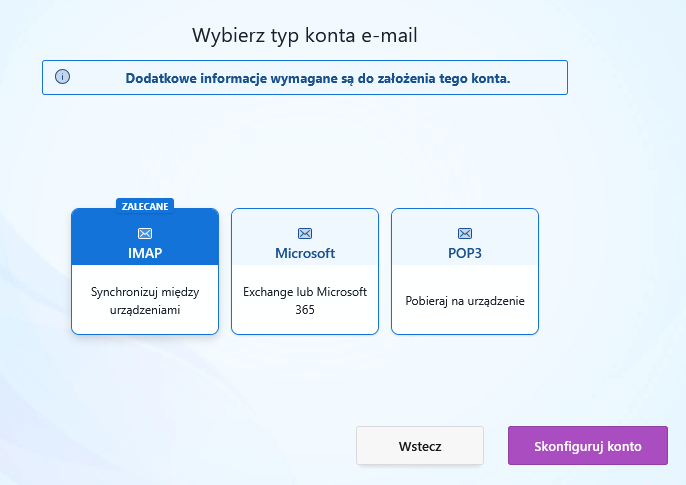
Przy typowej konfiguracji poczty najczęściej wybierany jest IMAP, ponieważ wiadomości i foldery pozostają synchronizowane z serwerem oraz innymi urządzeniami. POP3 działa inaczej i służy przede wszystkim do pobierania wiadomości. Jeśli nie wiesz, który wariant będzie odpowiedni, przeczytaj poradnik IMAP czy POP3 – czym się różnią i który wybrać?.
Jeżeli korzystasz już z POP3 i chcesz przejść na IMAP, nie zmieniaj po prostu jednego pola w ustawieniach istniejącego konta. Taki proces opisałem osobno w poradniku jak zmienić konto POP3 na IMAP w Thunderbirdzie.
Wykryte automatycznie parametry możesz więc poprawić, a jeśli to nie wystarczy, przejść do pełnej konfiguracji ręcznej. Przydaje się to wtedy, gdy serwer korzysta z innego portu, wymaga pełnego adresu e-mail jako nazwy użytkownika albo stosuje określony sposób szyfrowania.
Jeżeli po dodaniu skrzynki będziesz chciał później zmienić te ustawienia, nie musisz usuwać konta i tworzyć go od nowa. Parametry istniejącego konta możesz edytować bezpośrednio w jego konfiguracji.
Jak sprawdzić, czy nowe konto zostało poprawnie dodane?
Po prawidłowym zakończeniu konfiguracji nowe konto pojawi się po lewej stronie Thunderbirda jako osobna skrzynka. Program rozpocznie pobieranie folderów oraz synchronizowanie wiadomości.
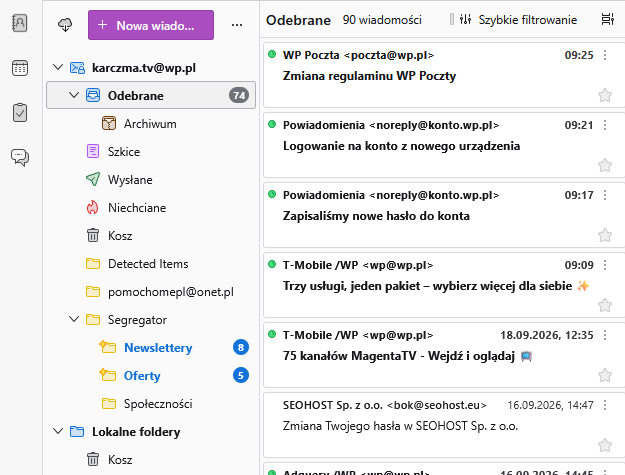
Na koniec wykonaj prosty test: sprawdź, czy program odbiera nowe wiadomości, a następnie wyślij wiadomość testową na inny adres. W ten sposób zweryfikujesz zarówno serwer poczty przychodzącej IMAP lub POP3, jak i serwer poczty wychodzącej SMTP.
Jeżeli konto zostało dodane, ale część folderów nie jest widoczna albo wiadomości nie synchronizują się zgodnie z oczekiwaniami, zobacz poradnik jak ustawić synchronizację wiadomości i folderów w Thunderbirdzie.
Jeżeli natomiast Thunderbird odrzuca login, hasło albo nie może połączyć się z serwerem, zajrzyj również do poradnika najczęstsze błędy programów pocztowych Outlook, Thunderbird i innych.