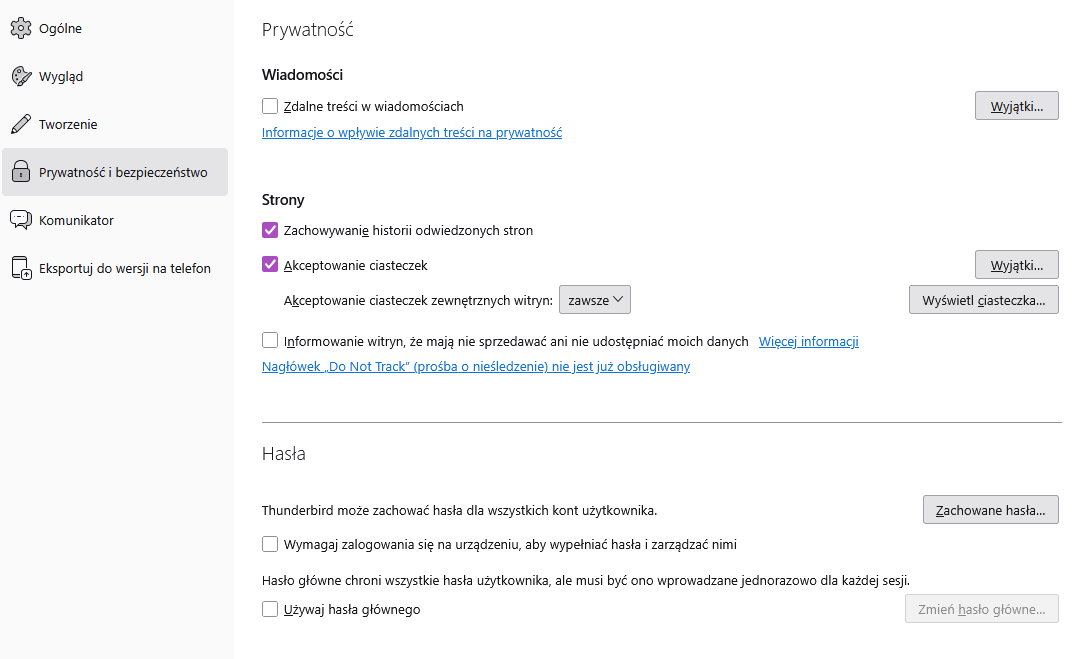
Hasło zapisane w Thunderbirdzie możesz zarówno sprawdzić, jak i zmienić. W tym celu przejdź do Ustawienia → Prywatność i bezpieczeństwo → Hasła → Zachowane hasła. Thunderbird wyświetli listę zapisanych danych logowania, a po wybraniu opcji Wyświetl hasła pokaże również przechowywane hasła.
Trzeba jednak rozróżnić dwie rzeczy. Zmiana hasła w Thunderbirdzie nie zmienia hasła do samej skrzynki e-mail. Thunderbird jedynie przechowuje dane, których używa do logowania na serwerze pocztowym. Jeśli chcesz ustawić zupełnie nowe hasło do swojej poczty, musisz zrobić to u dostawcy skrzynki albo w panelu hostingu, a dopiero później zaktualizować zapisane hasło w Thunderbirdzie.
- Czy Thunderbird może zapamiętać hasło?
- Jak sprawdzić zapisane hasło w Thunderbirdzie?
- Jak zmienić hasło w Thunderbirdzie?
- Zmiana hasła w Thunderbirdzie a zmiana hasła do poczty
Czy Thunderbird może zapamiętać hasło?
Tak. Kiedy Thunderbird prosi Cię o podanie hasła do skonfigurowanej skrzynki e-mail, możesz zaznaczyć opcję „Użyj Menedżera haseł, aby zachować to hasło”. Program zapisze dane logowania na komputerze i będzie z nich korzystał podczas kolejnych połączeń z serwerem pocztowym.
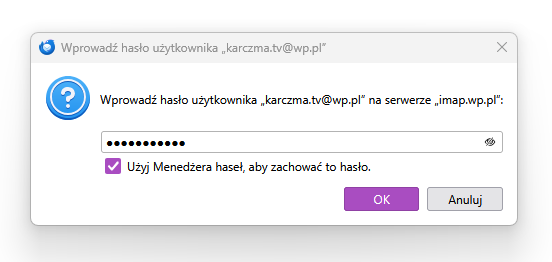
Jeżeli nie zapiszesz hasła, nie oznacza to, że konto zostało źle skonfigurowane. Thunderbird będzie jednak ponownie prosił o jego podanie, gdy będzie potrzebował uwierzytelnić się na serwerze, np. podczas pobierania lub wysyłania wiadomości.
Jeśli w Thunderbirdzie masz skonfigurowanych kilka skrzynek i nie zapisałeś ich haseł, program może wyświetlać osobne okno logowania dla każdej z nich.
Jak sprawdzić zapisane hasło w Thunderbirdzie?
Jeżeli podczas wcześniejszego logowania pozwoliłeś Thunderbirdowi zapamiętać hasło, możesz później podejrzeć je w ustawieniach programu.
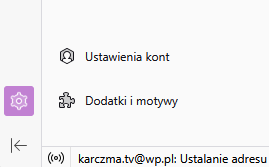
1. Otwórz ustawienia Thunderbirda. Kliknij ikonę ustawień znajdującą się w lewym dolnym rogu programu.
2. Przejdź do zakładki Prywatność i bezpieczeństwo. Następnie odszukaj sekcję Hasła i kliknij przycisk Zachowane hasła.
3. Otwórz listę zapisanych danych logowania. W oknie „Zachowane dane logowania” zobaczysz serwer oraz nazwę użytkownika przypisaną do zapisanych danych. Przykładowo dla konta działającego przez IMAP może pojawić się wpis dotyczący serwera imap.wp.pl.
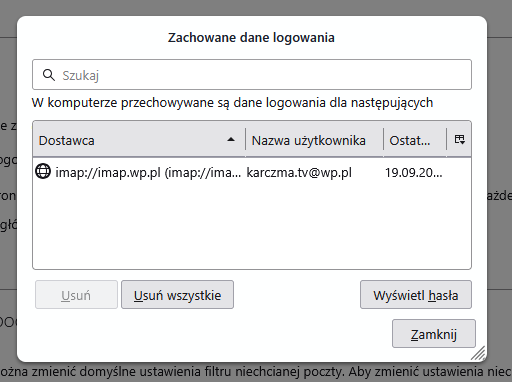
4. Kliknij „Wyświetl hasła”. Thunderbird poprosi Cię o potwierdzenie wyświetlenia haseł. Po zaakceptowaniu pojawi się dodatkowa kolumna zawierająca zapisane hasła.
Gdy skończysz, możesz ponownie kliknąć Ukryj hasła, a następnie zamknąć okno. Po jego zamknięciu hasła również przestaną być widoczne.
Jak zmienić hasło w Thunderbirdzie?
Jeżeli zmieniłeś hasło do skrzynki u swojego operatora, musisz również zaktualizować dane zapisane w Thunderbirdzie. Możesz zrobić to na dwa sposoby.
Metoda 1. Wprowadź nowe hasło, gdy Thunderbird o nie poprosi
Po zmianie hasła na serwerze Thunderbird nadal będzie próbował korzystać z poprzednich danych. Serwer odrzuci próbę logowania, a program wyświetli komunikat o problemie z uwierzytelnieniem lub poprosi o ponowne podanie hasła.
Wprowadź wtedy nowe hasło do swojej skrzynki i zaznacz opcję zapisania go w Menedżerze haseł. Od tego momentu Thunderbird będzie używał nowych danych podczas kolejnych połączeń.
Jeżeli program mimo podania prawidłowego hasła nadal nie może się zalogować, przyczyną nie musi być samo hasło. Problem może dotyczyć również loginu, ustawień IMAP lub SMTP, sposobu uwierzytelniania albo dostępu do programu pocztowego. Takie przypadki opisuję szerzej w poradniku najczęstsze błędy programów pocztowych – Outlook, Thunderbird i inne.
Metoda 2. Edytuj hasło w Menedżerze haseł
Nie musisz czekać, aż Thunderbird zgłosi błąd logowania. Jeżeli znasz nowe hasło, możesz od razu zaktualizować je w Menedżerze haseł.
Przejdź ponownie do Ustawienia → Prywatność i bezpieczeństwo → Hasła → Zachowane hasła. Następnie znajdź odpowiedni wpis, kliknij go prawym przyciskiem myszy i wybierz Edytuj hasło.
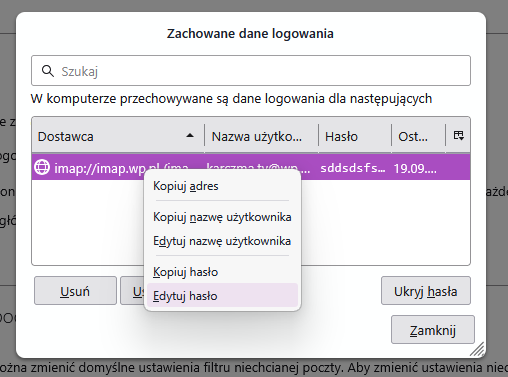
W tym samym menu znajdziesz również opcję Edytuj nazwę użytkownika. Przydaje się ona wtedy, gdy konto zostało skonfigurowane z niewłaściwym loginem, np. samą nazwą użytkownika zamiast pełnego adresu e-mail.
Pamiętaj również, że dla jednego konta mogą istnieć osobne zapisane dane logowania dla serwera poczty przychodzącej, np. IMAP, oraz serwera poczty wychodzącej SMTP. Jeżeli po zmianie hasła odbieranie wiadomości działa, ale Thunderbird nie pozwala ich wysyłać, sprawdź również dane zapisane dla SMTP.
Zmiana hasła w Thunderbirdzie a zmiana hasła do poczty
Thunderbird jest programem pocztowym, a nie usługą, w której utworzona została Twoja skrzynka. Dlatego opcja Edytuj hasło w Menedżerze haseł zmienia wyłącznie hasło zapamiętane przez program. Nie powoduje ustawienia nowego hasła na serwerze pocztowym.
Jeżeli chcesz rzeczywiście zmienić hasło do skrzynki, najpierw wykonaj tę operację u dostawcy poczty – np. w Poczcie WP, Gmailu, Onecie albo panelu administracyjnym swojego hostingu. Szczegółowo opisuję to w poradniku jak zmienić hasło do poczty e-mail.
Dopiero po zmianie hasła na serwerze wróć do Thunderbirda i wprowadź nowe dane. Możesz poczekać na komunikat o nieudanym logowaniu albo od razu przejść do Menedżera haseł i zaktualizować zapisane hasło ręcznie.
Jeżeli natomiast nie pamiętasz hasła i Thunderbird go nie zapisał, nie odzyskasz go z programu. W takiej sytuacji pozostaje procedura odzyskiwania lub resetowania hasła dostępna u operatora Twojej skrzynki pocztowej.