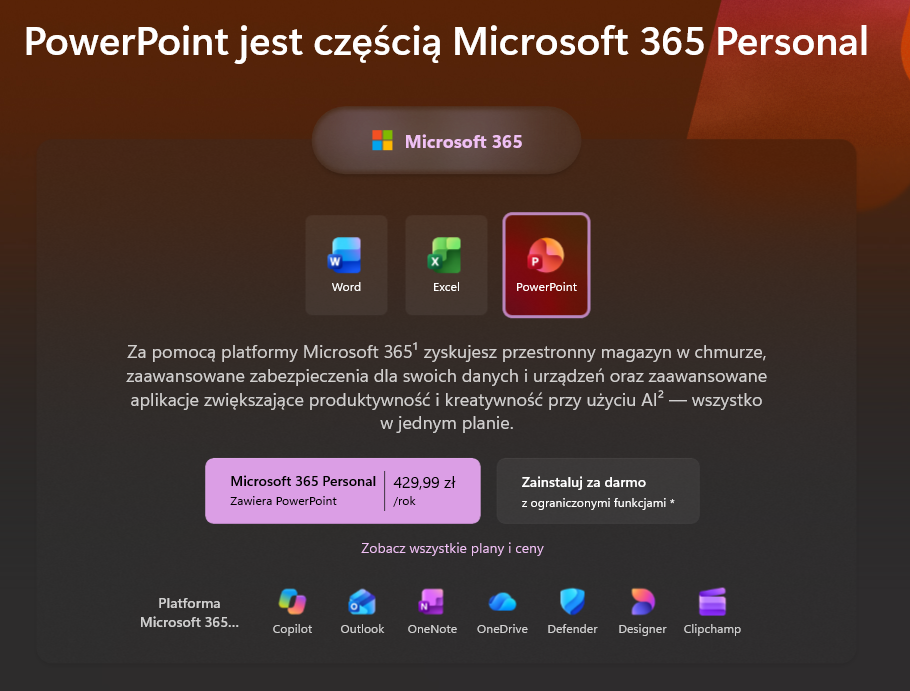
W osobnym poradniku wyjaśniłem już, jak pobrać Microsoft 365. Standardowa ścieżka pobierania pełnych aplikacji Microsoft 365 jest powiązana z licencją przypisaną do Twojego konta Microsoft. Dopiero kiedy kupisz subskrypcję albo aktywujesz Microsoft 365 za pomocą otrzymanego klucza produktu, na koncie pojawi się możliwość pobrania i instalacji pakietu. Dotyczy to również klasycznych aplikacji Word, Excel, PowerPoint czy Outlook, oczywiście pod warunkiem, że Twój plan Microsoft 365 je obejmuje. Jeżeli więc trafiłeś tutaj dlatego, że chcesz pobrać Outlooka z Microsoft 365, najpierw zajmiemy się właśnie aktywacją licencji.
Wyjątkiem jest sytuacja, w której aplikacje Microsoft 365 są już zainstalowane na komputerze, np. pobrałeś je wcześniej albo były dostępne razem z urządzeniem. Word czy Excel uruchomią się wtedy również bez aktywnej licencji, ale program szybko przypomni Ci, że musisz kupić subskrypcję, skorzystać z dostępnego okresu próbnego albo wprowadzić posiadany klucz produktu.
Microsoft w swoim panelu używa także określenia token. W tym poradniku token oznacza po prostu zakupiony 25-znakowy klucz produktu Microsoft 365, który możesz otrzymać np. w zewnętrznym sklepie internetowym.
- Jak aktywować Microsoft 365 na koncie Microsoft?
- Jak aktywować Microsoft 365 w Wordzie lub Excelu?
- Jak pobrać Microsoft 365 i Outlooka po aktywacji?
Jak aktywować Microsoft 365 na koncie Microsoft?
Jeżeli masz już kupiony klucz produktu, najprościej przypisać go bezpośrednio do swojego konta Microsoft.
Zaloguj się na swoje konto Microsoft, przejdź do ustawień profilu i po lewej stronie wybierz Subskrypcje. Zobaczysz tutaj aktualny stan swojego planu Microsoft 365 oraz ofertę zakupu lub wypróbowania płatnej wersji.
Na dole znajdziesz również opcję Masz już token? Zrealizuj teraz, aby aktywować subskrypcję. To właśnie jej potrzebujesz.
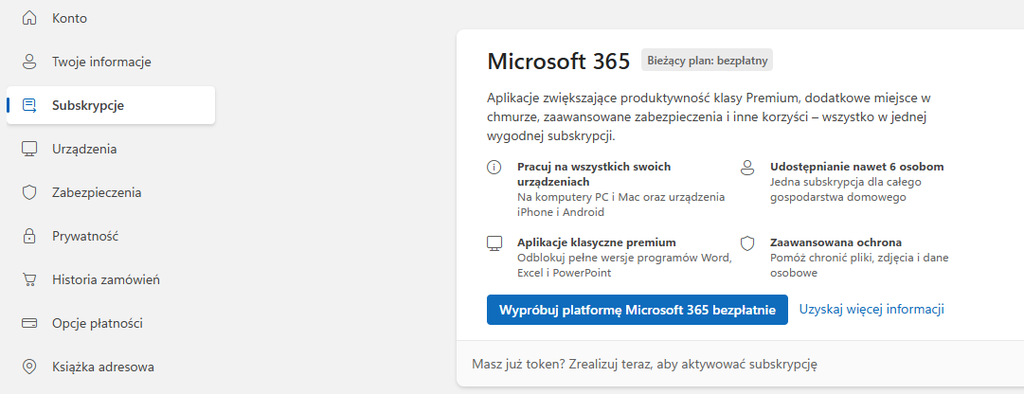
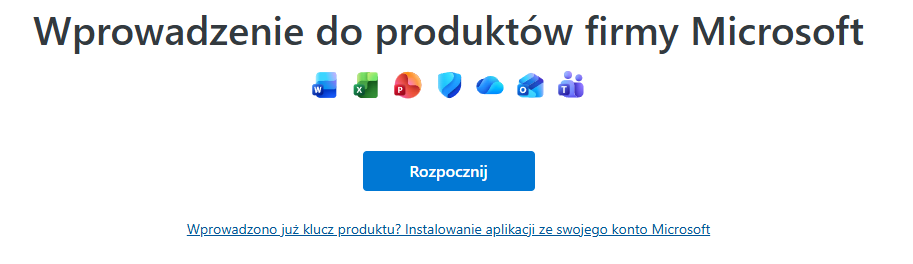
Kliknij Zrealizuj teraz. Microsoft przeniesie Cię do strony aktywacji produktu. Wybierz Rozpocznij.
W następnym kroku wpisz swój 25-znakowy klucz produktu. Zwróć uwagę na adres e-mail widoczny pod polem formularza – Microsoft przypisze licencję właśnie do tego konta.
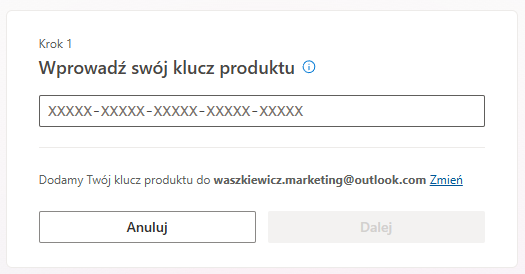
Po zaakceptowaniu klucza produkt zostanie dodany do Twojego konta Microsoft. Od tej chwili to właśnie konto jest najważniejsze – przy późniejszej instalacji lub ponownej instalacji Microsoft 365 nie wpisujesz tego samego klucza ponownie.
Jak aktywować Microsoft 365 w Wordzie lub Excelu?
Druga sytuacja jest jeszcze prostsza. Załóżmy, że Word, Excel albo pozostałe aplikacje są już zainstalowane na komputerze, ale nie posiadasz aktywnej licencji Microsoft 365.
Po uruchomieniu Worda zobaczysz komunikat informujący, że produkt jest nieaktywny. Program może działać wtedy w ograniczonym trybie, np. pozwalając na odczyt lub drukowanie dokumentów, ale do normalnej pracy musisz go aktywować.
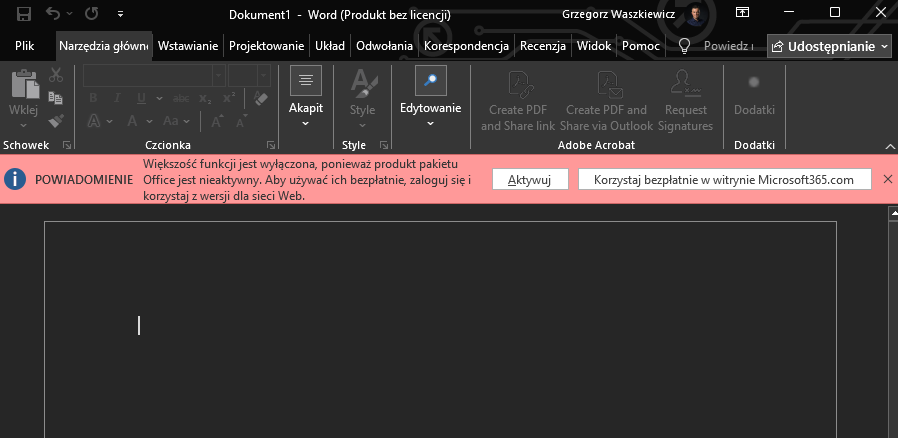
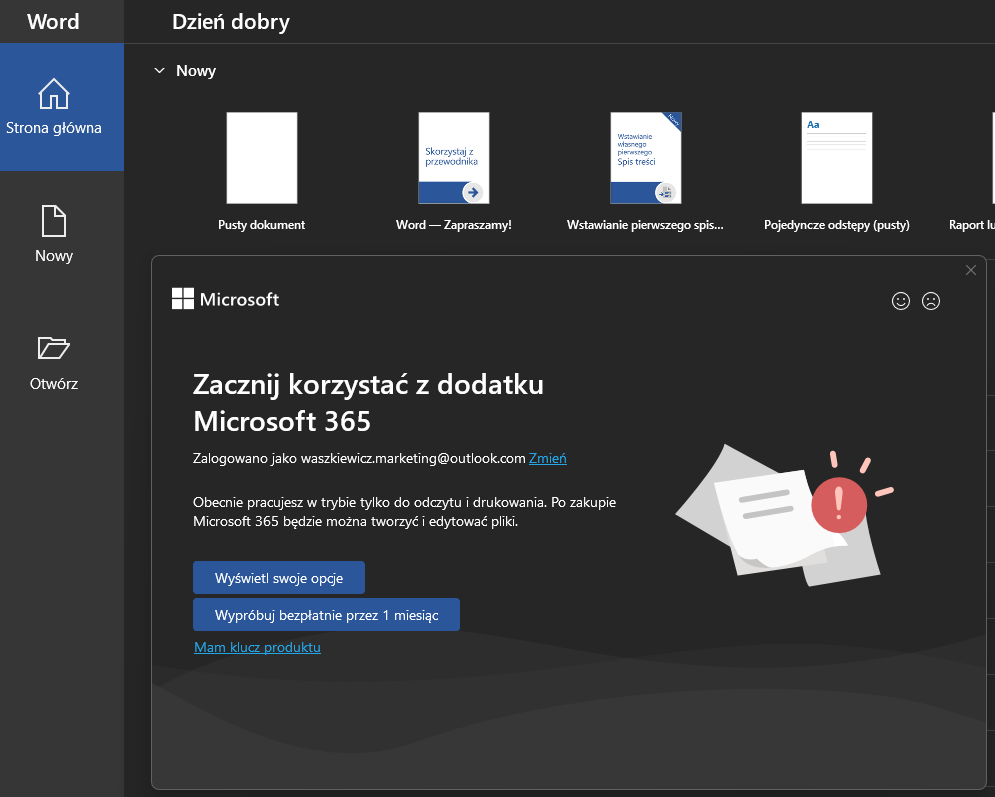
Kliknij Aktywuj. W zależności od tego, czy jesteś już zalogowany do konta Microsoft i jaki jest stan Twojej licencji, ekran może wyglądać nieco inaczej.
Microsoft może zaproponować zakup Microsoft 365, dostępny okres próbny albo opcję Mam klucz produktu. Jeżeli klucz kupiłeś wcześniej, wybierz właśnie tę ostatnią opcję.
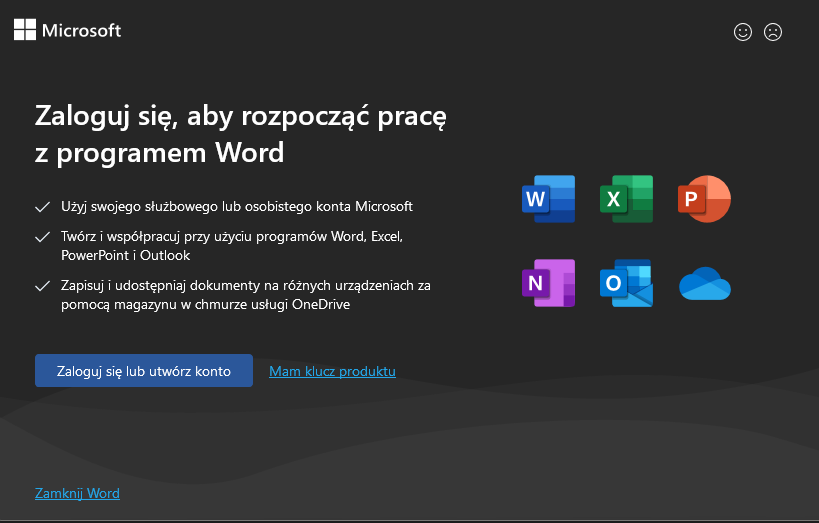
Przy pierwszym uruchomieniu programu możesz również zobaczyć ekran logowania. Jeżeli posiadasz już aktywną licencję przypisaną do konta Microsoft, po prostu się zaloguj. Jeżeli masz nowy, jeszcze niewykorzystany klucz, wybierz Mam klucz produktu.
Dalej postępuj zgodnie z instrukcjami Microsoftu. Klucz zostanie przypisany do Twojego konta, a Word, Excel i pozostałe aplikacje uzyskają dostęp do aktywnej licencji.
Jak pobrać Microsoft 365 i Outlooka po aktywacji?
Jeżeli aplikacje nie są jeszcze zainstalowane, po przypisaniu licencji wróć do swojego konta Microsoft i sekcji Subskrypcje. Przy aktywnym Microsoft 365 pojawi się możliwość instalacji aplikacji.
Wybierz Zainstaluj lub Zainstaluj aplikacje, pobierz instalator i uruchom go. Microsoft pobierze programy dostępne w Twoim planie.
Jeżeli posiadana wersja Microsoft 365 obejmuje klasyczne aplikacje desktopowe, wraz z pakietem otrzymasz również Outlook (klasyczny). Nie pomyl go z bezpłatnym nowym Outlookiem dla Windows 11 – to dwie osobne aplikacje.
Jeżeli chcesz zobaczyć cały proces pobierania krok po kroku, wróć do poradnika Jak pobrać Microsoft 365?. Tutaj najważniejsze było jedno: najpierw przypisujesz licencję do konta Microsoft, a później właśnie z tego konta instalujesz i aktywujesz swoje aplikacje.